Comment donner à mes clients ma propre adresse de connexion?
Les agences peuvent connecter leur propre domaine, comme app.votreagence.com, pour que leurs clients s'y connectent et voient votre marque dès la première page.
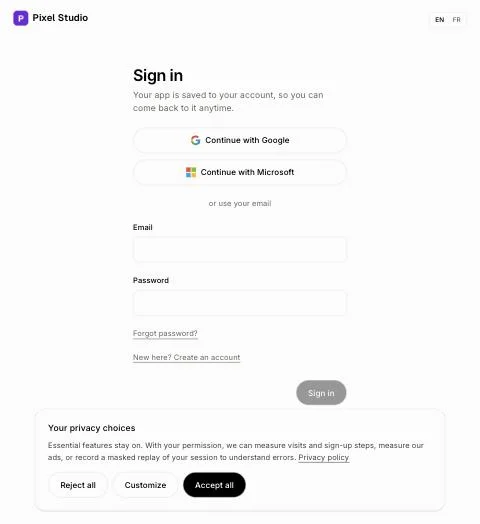
Si vous dirigez une agence, connectez votre propre domaine, comme app.votreagence.com. Vos clients s'y connectent, et chaque page affiche votre nom et votre logo, y compris la page de connexion. Seul le propriétaire de l'agence peut le connecter. C'est gratuit avec tous les forfaits.
Aussi appelé : agency domain, white label domain, custom sign-in, own address, branded login, link preview, share picture, domaine d'agence, adresse de connexion, marque blanche, aperçu du lien
Étape 1 : Choisir l'adresse
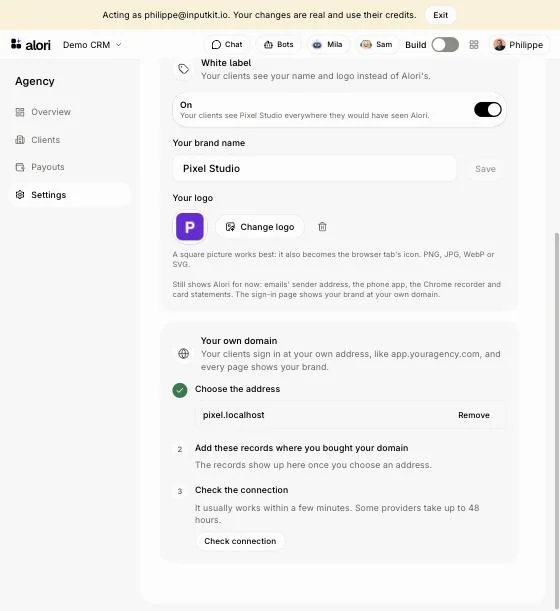
Ouvrez Agence › Paramètres. Sous Votre propre domaine, entrez l'adresse, comme app.votreagence.com, puis cliquez sur Connecter. Utilisez un sous-domaine afin que votre site Web demeure inchangé.
Étape 2 : Ajouter les enregistrements
Alori affiche un ou deux enregistrements. Ouvrez la page DNS où vous avez acheté votre domaine (GoDaddy, Namecheap, Cloudflare…) et ajoutez chaque ligne telle qu'indiquée. Conservez les enregistrements TXT qui s'y trouvent déjà.
Étape 3 : Vérifier la connexion
Cliquez sur Vérifier la connexion. Cela fonctionne généralement en quelques minutes; certains fournisseurs prennent jusqu'à 48 heures. Dès que le statut indique Connecté, dirigez vos clients vers votre adresse : ils s'y connectent et voient votre marque.
Bon à savoir
Activez Marque blanche sur cette même page de paramètres pour afficher votre nom et votre logo. Lorsque cette option est désactivée, votre adresse présente l'apparence d'Alori.
Lorsque quelqu'un partage votre adresse par message texte ou par clavardage, l'aperçu affiche votre nom et votre Image d'aperçu du lien (sous Marque blanche, un format de 1200 × 630 fonctionne le mieux), jamais ceux d'Alori. Sans image, votre logo s'affiche.
Votre équipe s'y connecte également et a toujours accès à chaque compte client.
Pour cesser de l'utiliser, cliquez sur Supprimer à côté de l'adresse.
Pour l'instant, les liens dans les courriels (invitations, réinitialisations de mot de passe) continuent de s'ouvrir sur alori.dev.