Comment expliquer à Alori le fonctionnement de mon entreprise?
Dans votre CRM, ouvrez Paramètres › Mémoire de l'entreprise et cliquez sur Ajouter un fait. Alori, Demander à Alori et le robot l'utilisent immédiatement.
Dans votre CRM, ouvrez Paramètres › Mémoire de l'entreprise et cliquez sur Ajouter un fait. Écrivez un fait court, comme vos heures d'ouverture ou une politique, puis cliquez sur Enregistrer. Alori, Demander à Alori et votre robot l'utilisent dans leur prochaine réponse.
Aussi appelé : mémoire de l'entreprise, ce qu'Alori sait, base de connaissances, faits sur l'entreprise, company memory, what Alori knows
Étape 1 : Ouvrir la mémoire de l'entreprise
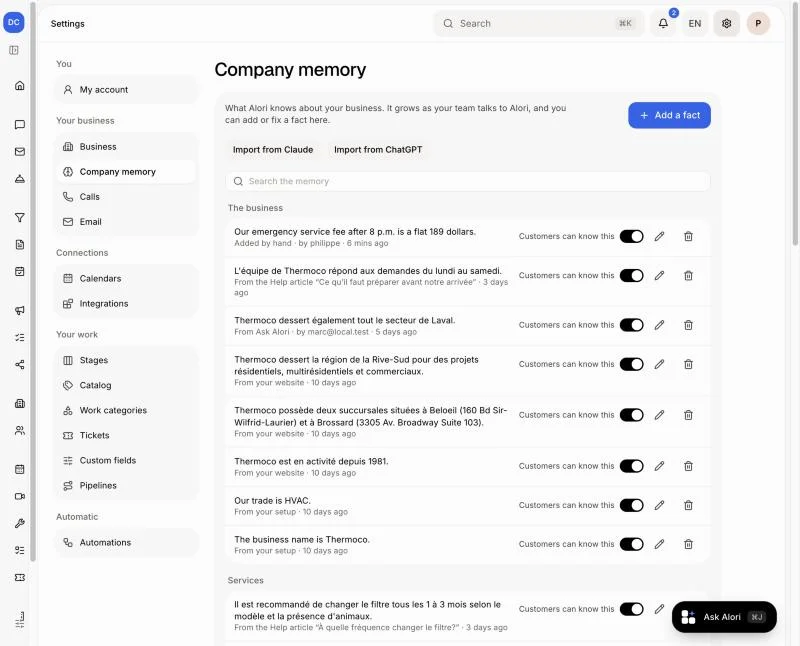
Dans votre CRM, cliquez sur Paramètres, puis sur Mémoire de l'entreprise sous Votre entreprise. Vous voyez tout ce qu'Alori sait sur votre entreprise, classé par sujet. Chaque fait indique sa source, comme Depuis votre site Web ou Ajouté manuellement. Des faits s'ajoutent aussi d'eux-mêmes : lorsqu'un membre de votre équipe mentionne à Demander à Alori un détail sur votre façon de travailler, Alori s'en souvient.
Cliquez : Paramètres › Mémoire de l'entreprise
Étape 2 : Ajouter un fait
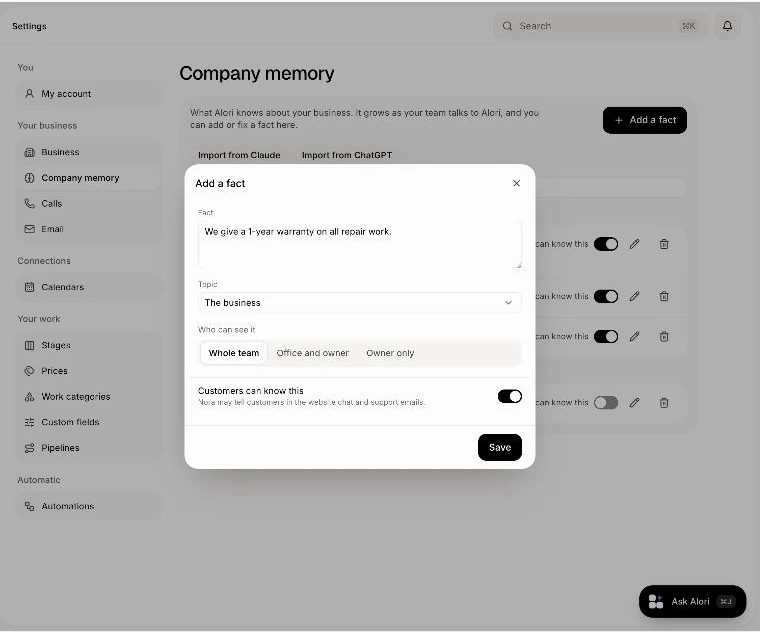
Cliquez sur Ajouter un fait. Écrivez une courte phrase, comme « Nous offrons une garantie de 1 an sur tous les travaux de réparation. » Choisissez un Sujet. Sous Qui peut le voir, choisissez Toute l'équipe, Bureau et propriétaire ou Propriétaire seulement. Activez Les clients peuvent savoir ceci si les clients peuvent en être informés : « Nora peut le mentionner aux clients dans le clavardage du site Web et les courriels de soutien. » Cliquez ensuite sur Enregistrer.
Cliquez : Ajouter un fait › Enregistrer
Étape 3 : Modifier ou supprimer un fait
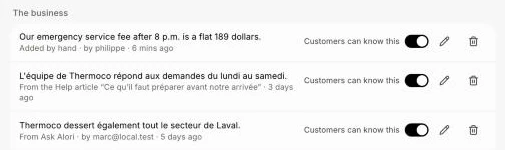
Cliquez sur le crayon pour modifier un fait, ou sur la corbeille pour le supprimer. Le commutateur Les clients peuvent savoir ceci sur chaque fait permet de l'activer ou de le désactiver pour les clients. Écrivez dans Rechercher dans la mémoire pour trouver un fait.
Cliquez : le crayon › Enregistrer
Étape 4 : Importer depuis Claude ou ChatGPT
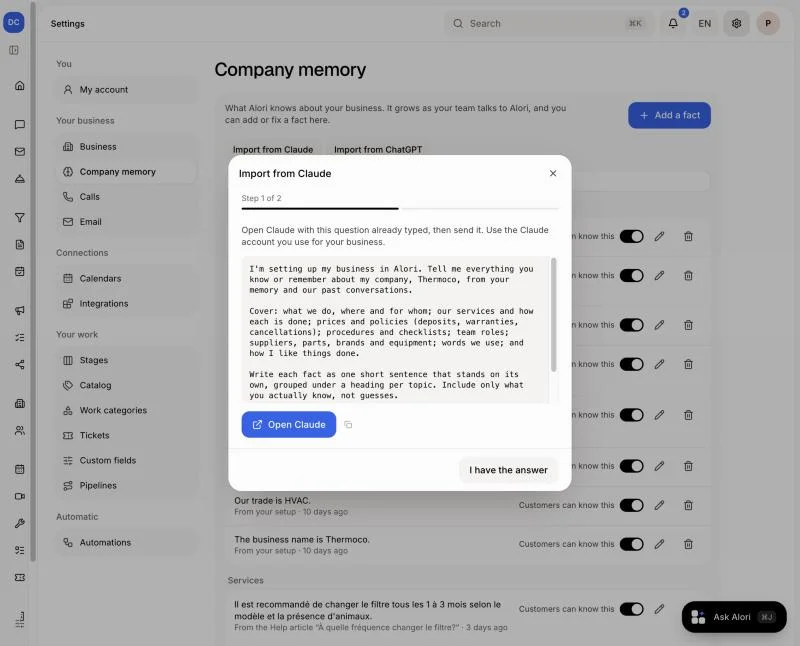
Vous utilisez déjà Claude ou ChatGPT pour votre entreprise? Cliquez sur Importer depuis Claude (ou Importer depuis ChatGPT), puis sur Ouvrir Claude : la question est déjà rédigée. Envoyez-la, copiez la réponse en entier, cliquez sur J'ai la réponse, collez-la et cliquez sur Ajouter à la mémoire. Les nouveaux faits apparaissent en une minute ou deux.
Cliquez : Importer depuis Claude › Ouvrir Claude › J'ai la réponse › Ajouter à la mémoire
Bon à savoir
Les administrateurs peuvent toujours ouvrir Mémoire de l'entreprise. Pour autoriser un rôle à l'ouvrir, allez dans Utilisateurs › Rôles et activez Modifier la mémoire de l'entreprise (ce qu'Alori sait).
Une personne qui n'est pas administratrice voit et modifie uniquement les faits qu'elle a l'autorisation de lire.
Seuls les administrateurs voient Importer depuis Claude et Importer depuis ChatGPT.
Vous pouvez aussi demander à Demander à Alori ou à Claude : « Retiens que nous fermons à 16 h le vendredi. »
Mémoire de l'entreprise sur alori.dev ouvre cette page dès que votre application est à jour. D'ici là, elle demeure sur alori.dev.
Si cela ne fonctionne pas
« Les mots de passe et codes ne sont jamais conservés dans la mémoire. » Alori ne conserve jamais les mots de passe, les codes de porte ou d'alarme, ni les numéros de carte. Ne les incluez pas.
« Alori sait déjà cela. » Le fait y est déjà. Recherchez-le et modifiez-le plutôt.
« Gardez cela sous 400 caractères. » Séparez-le en deux faits.
Je ne vois pas Mémoire de l'entreprise dans Paramètres. Demandez à un administrateur de l'activer pour votre rôle.