Comment importer depuis GoHighLevel?
Transférez votre sous-compte GoHighLevel dans Alori.
Transférez votre sous-compte GoHighLevel dans votre application Alori.
Trouvez GoHighLevel et cliquez sur Connecter.
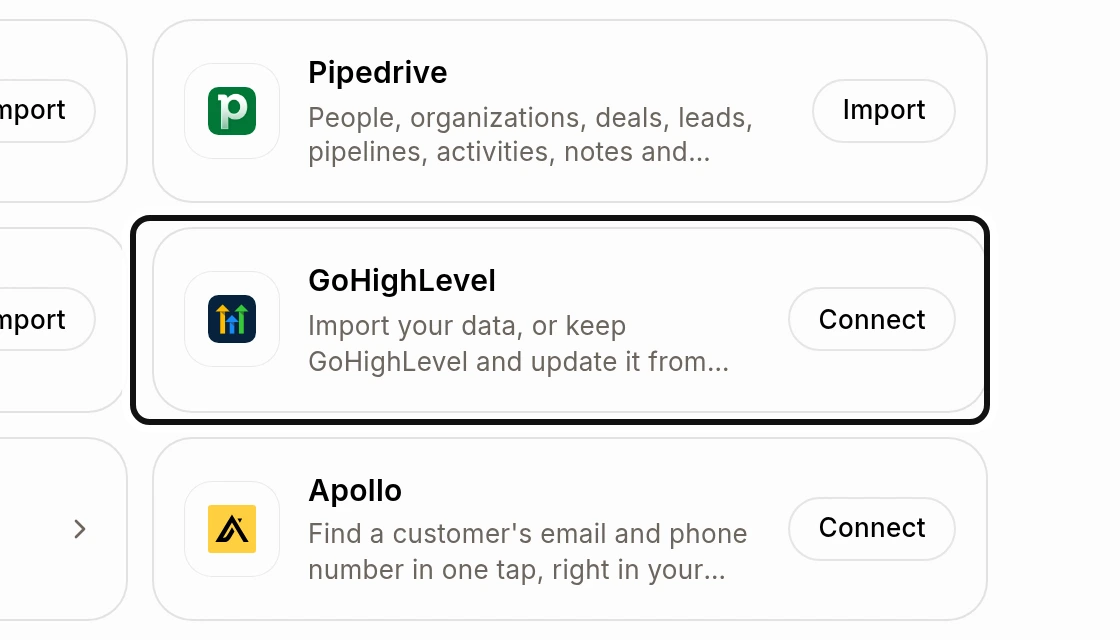
Connectez-vous à GoHighLevel en tant qu'administrateur d'agence et choisissez le sous-compte à connecter.
Choisissez Transférer mes données dans Alori. Vérifiez ce qu'il faut importer, ses champs, ses propriétaires et ses pipelines, puis faites l'essai avec l'échantillon et vérifiez ce qui est transféré.
Lorsque l'échantillon semble correct, choisissez Tout importer. Les contacts, les opportunités, les conversations, les enregistrements d'appels et les pièces jointes aux messages, les rendez-vous, les factures et les produits peuvent être transférés. Les infolettres envoyées apparaissent comme des campagnes envoyées dans Marketing.
Pour conserver votre numéro de téléphone, ouvrez Système téléphonique, trouvez les numéros provenant de GoHighLevel et ouvrez le formulaire pour transférer le numéro que vous avez déjà. Remplissez la demande de transfert.
L'importation lit les données de GoHighLevel ; elle ne les modifie pas. Vous pouvez importer de nouveau pour intégrer les modifications sans créer de doublons. Les clients, les entreprises et les opportunités importés affichent la mention Importé de, indiquant la provenance de chaque lien et le moment où il a été créé.
Après une importation, passez en revue les dossiers qui pourraient être semblables. Les dossiers fusionnés dans votre ancien CRM pourraient être encore séparés dans Alori. Consultez Comment fusionner des clients en double? et Comment fusionner des opportunités en double?.