Comment importer des tâches à partir d'Excel ou d'un fichier CSV?
Sur la page Tâches, clique sur ⋯ puis sur Importer et choisis ton fichier Excel ou CSV. Alori trouve les titres, les dates, les personnes et les statuts par lui-même.
Ouvre Tâches dans l'application de ton équipe, clique sur ⋯ puis sur Importer, et choisis ton fichier. Alori lit tes colonnes et crée les tâches immédiatement, avec une option Annuler si tu changes d'idée.
Aussi appelé : téléverser des tâches, feuille de calcul, tableur, Excel, CSV, liste de tâches, tâches en lot, importer des tâches
Ton fichier peut provenir de n'importe quel outil : Excel (.xlsx) ou CSV. Alori trouve les titres, les dates d'échéance, les personnes, les clients, les projets et les statuts par lui-même. Il n'y a rien à configurer ni à vérifier.
Étape 1 : Ouvrir l'importation
Dans l'application de ton équipe, ouvre Tâches. Reste sur Mes tâches, Toutes ou l'une de tes vues enregistrées (pas Projets), puis clique sur ⋯ en haut, puis sur Importer.
Clique sur : Tâches › ⋯ › Importer

Étape 2 : Choisir ton fichier
Clique sur Choisir un fichier, ou glisse ton fichier dans la boîte. Alori affiche « Lecture du fichier… », puis « Alori lit tes colonnes… », puis « Importation : … sur … ».
Clique sur : Importer › Choisir un fichier
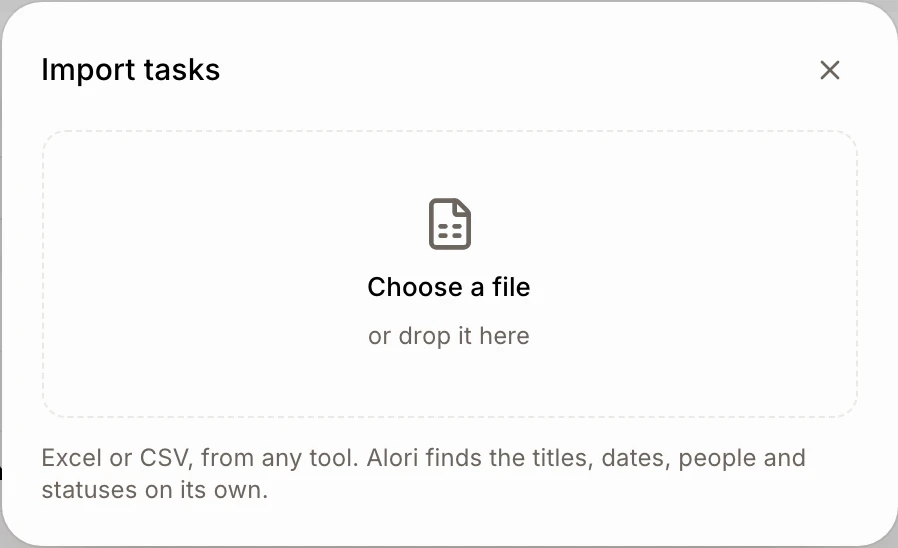
Étape 3 : Vérifier tes tâches
Quand c'est terminé, tu vois combien de tâches ont été importées. Les colonnes qu'Alori n'a pas pu classer sont ajoutées dans la description de chaque tâche, donc rien n'est perdu. Clique sur Voir les tâches pour les ouvrir. Quelque chose ne va pas? Clique sur Annuler : toutes les tâches de ce fichier disparaissent.
Clique sur : Voir les tâches
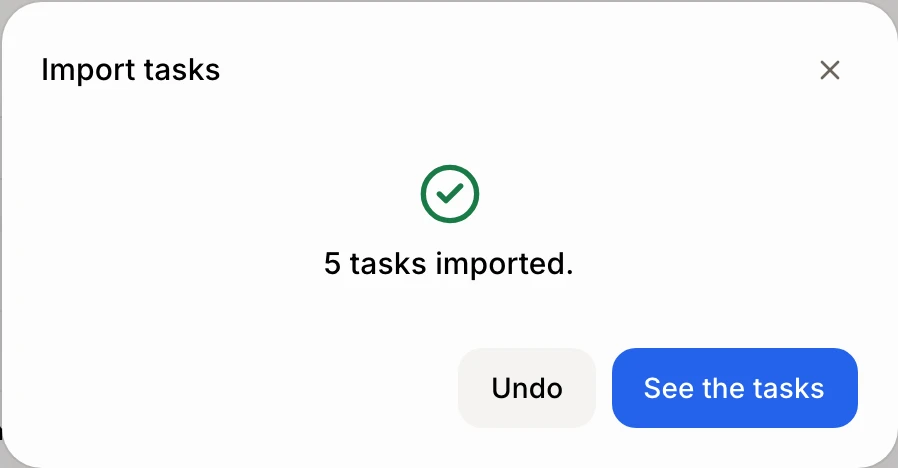
Bon à savoir
Alori lit seulement la première feuille d'un fichier Excel.
Les lignes sans titre sont ignorées, et la fenêtre indique combien.
Jusqu'à 2 000 lignes peuvent être importées à partir d'un seul fichier. Si ton fichier en contient plus, le message indique « Seules les 2000 premières lignes ont été importées. » Sépare le fichier et importe le reste.
Importer le même fichier deux fois crée les tâches en double. Utilise d'abord Annuler si tu dois recommencer.
Annuler conserve les tâches sur lesquelles un collègue a déjà travaillé.
Tu dois avoir l'autorisation de modifier des tâches pour voir Importer.
Si ça ne fonctionne pas
« Ce fichier dépasse 20 Mo. Sépare-le en deux, puis réessaie. » Sépare ton fichier en fichiers plus petits.
« C'est un ancien fichier Excel (.xls). Dans Excel, enregistre-le en .xlsx ou en CSV, puis réessaie. » Ouvre-le dans Excel et enregistre-le en .xlsx ou CSV.
« Ce fichier ne peut pas être lu. Enregistre-le en .xlsx ou en CSV, puis réessaie. » Enregistre-le à nouveau dans l'un de ces formats.
« Ce fichier n'a aucune ligne. » Vérifie que tes tâches sont bien sur la première feuille.
« Alori n'a trouvé aucune tâche dans ce fichier. » Assure-toi qu'une colonne contient les titres des tâches.
« L'importation s'est arrêtée en chemin. Annule-la, ou garde ce qui est entré. » Clique sur Annuler et réessaie, ou conserve les tâches importées.