Comment importer mes pages Notion?
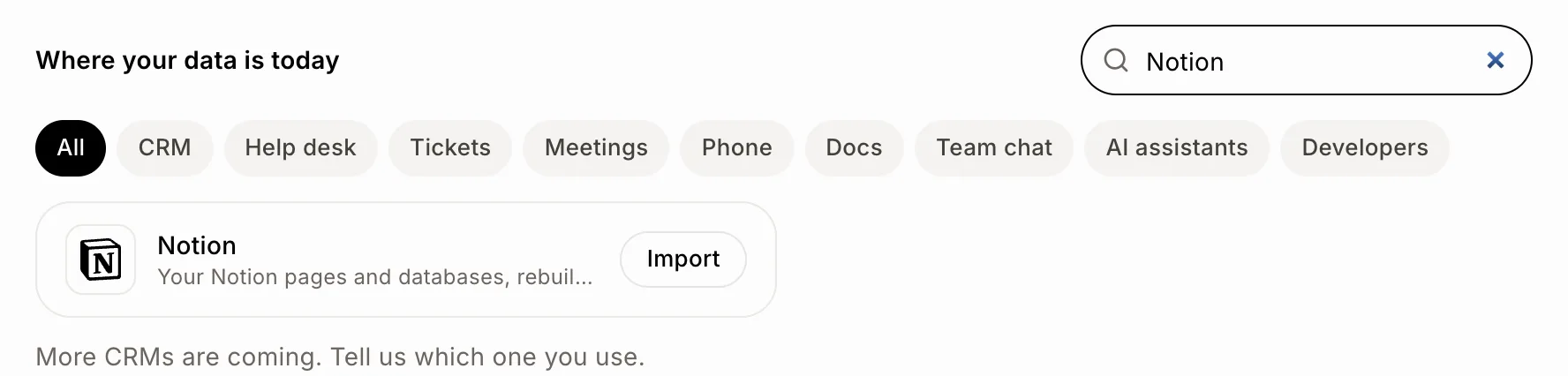
Dans Alori, ouvrez Importer des données et cliquez sur Importer sous Notion, cliquez sur Connecter Notion, choisissez les pages qu'Alori peut lire, puis cliquez sur Importer.
Dans Alori, ouvrez Importer des données et cliquez sur Importer sous Notion. Connectez Notion, choisissez les pages qu'Alori peut lire, puis cliquez sur Importer : elles s'ajoutent à Docs avec leurs sous-pages, bases de données, colonnes et texte.
Aussi appelé : Notion, migrer depuis Notion, importation Notion, importer depuis Notion, migrer de Notion
Étape 1 : Ouvrir Importer depuis Notion
Dans Alori, ouvrez Importer des données et cliquez sur Importer sous Notion. Dans votre application d'équipe, Importer depuis Notion au bas du menu Docs ouvre la même page.
Cliquez : Importer des données › Notion › Importer
Étape 2 : Connecter Notion
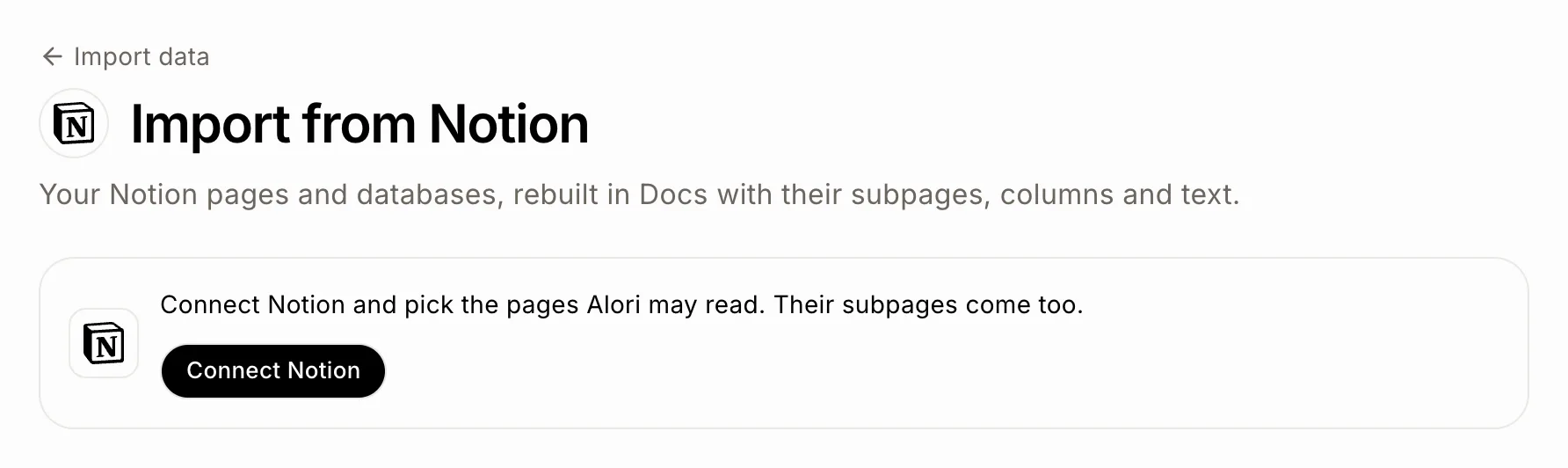
Cliquez sur Connecter Notion. Notion vous demande quelles pages Alori peut lire : choisissez-les. Leurs sous-pages sont également incluses.
Cliquez : Connecter Notion
Étape 3 : Importer
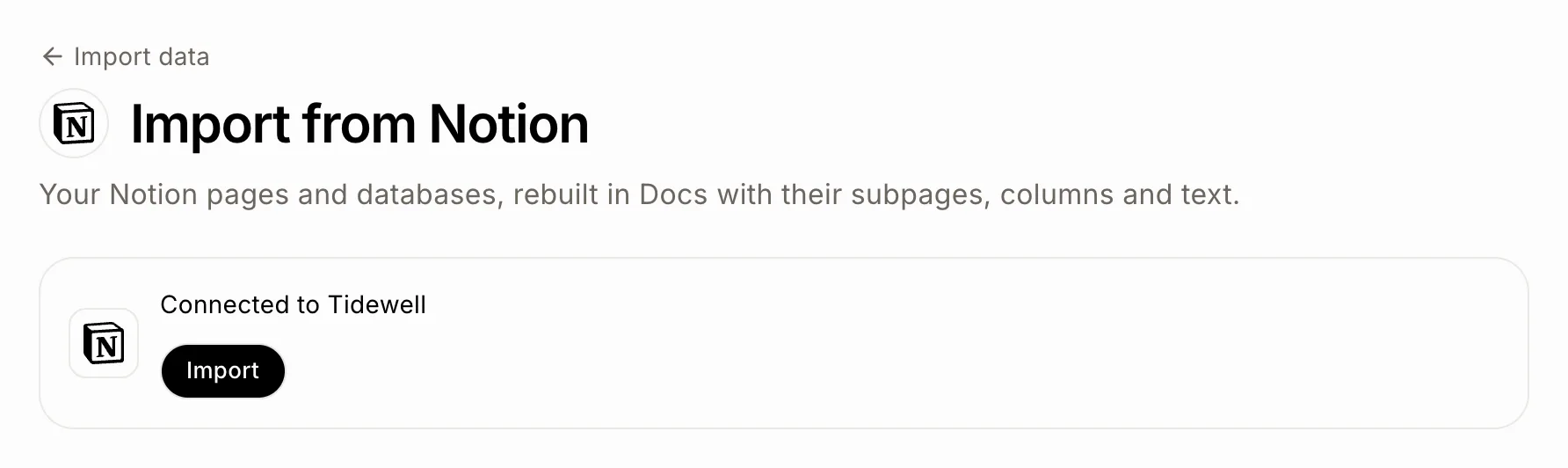
De retour dans Alori, la page indique à quel Notion elle est connectée. Cliquez sur Importer. Alori lit vos pages Notion, puis les ajoute à Docs, sous Équipe. Vous pouvez fermer la page : l'importation se poursuit. Les images sont copiées, elles continuent donc de fonctionner après l'expiration des liens de Notion.
Cliquez : Importer
Ajouter d'autres pages plus tard
Partagez plus de pages avec Alori dans Notion, puis cliquez sur Importer de nouveau. Les pages déjà importées sont mises à jour, et non dupliquées.
Si ça ne fonctionne pas
« Notion a refusé Alori. Connecte Notion de nouveau. » : cliquez de nouveau sur Connecter Notion.
« Notion n'a pas répondu. Réessaie dans un moment. » : attendez, puis cliquez sur Importer de nouveau.
« Ton app n'est pas encore en ligne. Publie-la une fois, puis importe de nouveau. » : publiez d'abord votre application.
« Ton app doit être mise à jour avant de pouvoir recevoir des pages. Publie-la une fois, puis importe de nouveau. » : publiez, puis importez.
« Ton app n'a pas pris les pages. Vérifie que ton courriel est celui d'un coéquipier de ce projet, puis réessaie. » : ajoutez-vous à l'application d'équipe, puis importez.
« Ton Notion contient plus que ce qu'une importation lit d'un coup. Importe de nouveau pour apporter le reste. » : cliquez sur Importer de nouveau.