Comment installer le clavardage sur un autre site Web?
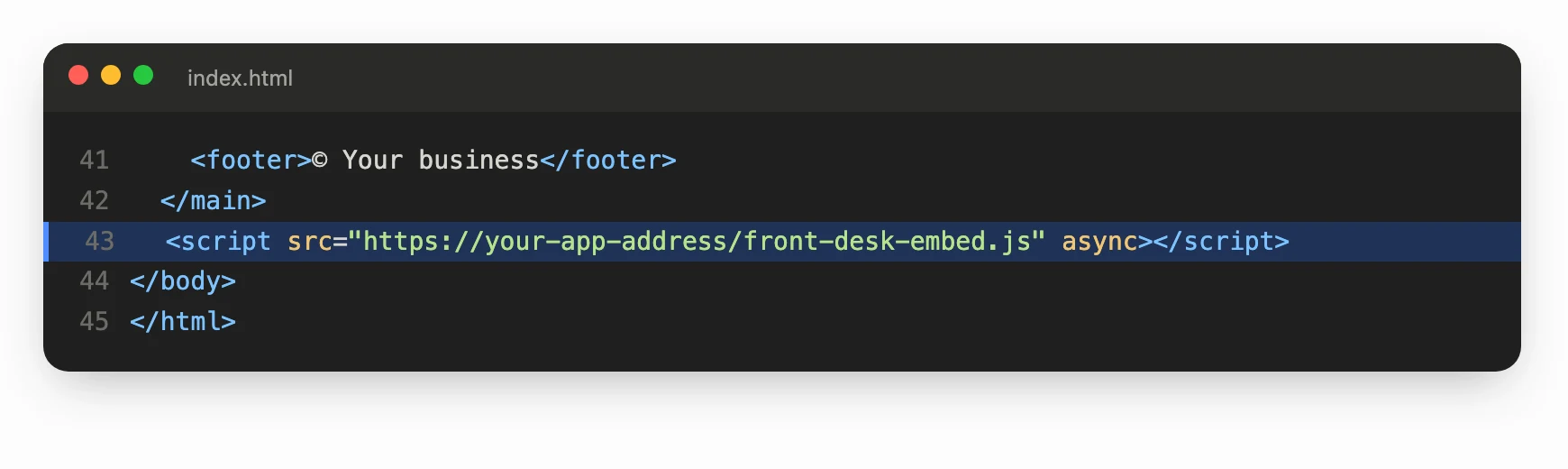
Dans Réception, sous Installer, copiez la ligne et collez-la avant </body> sur n'importe quelle page de votre autre site.
Dans Réception, sous Installer, cliquez sur le bouton de copie à côté de la ligne sous L'utiliser sur un autre site Web. Collez ensuite cette ligne avant </body> sur n'importe quelle page de votre autre site Web, comme WordPress, Wix ou votre propre site. Le même clavardage s'y affichera, avec Nora.
Aussi appelé : intégrer, installer le clavardage, script, code du widget, extrait de code, intégrer le chat, code à coller, autre site
Étape 1 : Copier la ligne
Dans votre CRM, cliquez sur Réception. Dans la fiche Installer, repérez L'utiliser sur un autre site Web et cliquez sur le bouton de copie à côté de la ligne.
La ligne ressemble à ceci, avec l'adresse de votre application :
<script src="https://your-app-address/front-desk-embed.js" async></script>
Cliquez sur : Réception › Paramètres › Installer › copier

Étape 2 : La coller sur votre autre site Web
Ouvrez l'éditeur de votre autre site Web et trouvez l'endroit où ajouter du code à chaque page (souvent appelé « code personnalisé », « code de bas de page » ou « scripts »). Collez la ligne juste avant </body>, puis enregistrez et publiez ce site.
Étape 3 : Vérifier le fonctionnement
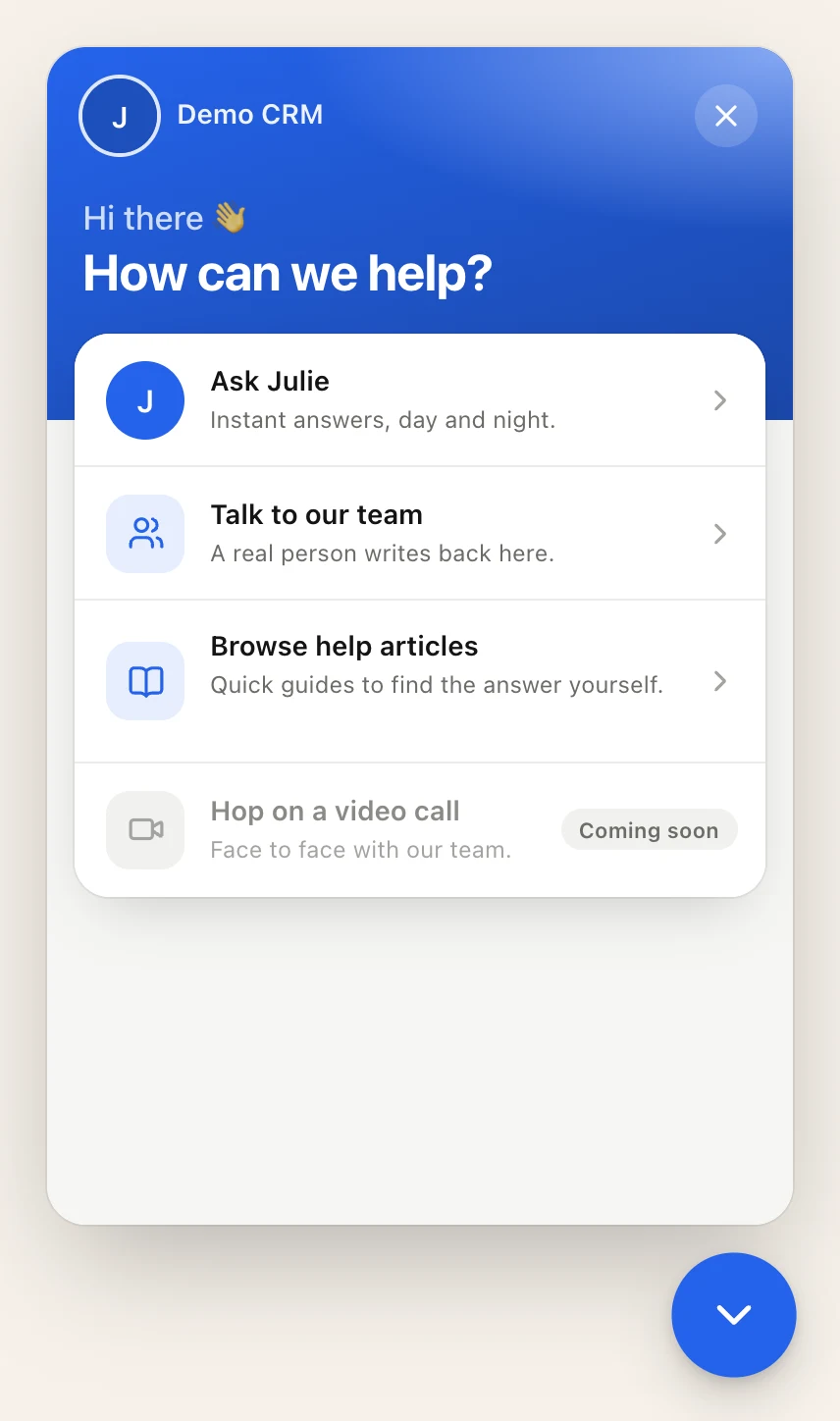
Ouvrez votre autre site Web. La bulle Clavarder avec nous s'affiche au bas de la page. Envoyez un message d'essai : il apparaîtra dans Conversations dans votre CRM.
Utiliser votre propre bouton
Pour masquer le bouton rond et ouvrir le clavardage à partir d'un bouton personnalisé, ajoutez data-launcher="hidden" à la ligne, et configurez votre bouton pour qu'il appelle Alori("open").
Bon à savoir
Quelqu'un d'autre gère ce site Web? En haut de Installer, sous Demander à votre développeur de le faire, entrez son adresse courriel et cliquez sur Envoyer. Alori lui enverra par courriel la ligne à coller ainsi que tout le reste du contenu de la fiche.
Les clavardages des deux sites arrivent dans la même section Conversations, avec les mêmes paramètres définis dans Réception.
Les gens se connectent sur ce site Web? Le clavardage peut reconnaître leur identité. Consultez Savoir qui clavarde : identifier les utilisateurs connectés
Si cela ne fonctionne pas
La bulle ne s'affiche pas. Vérifiez que l'option Sur votre site Web est activée dans Réception, et que la ligne se trouve bien sur la page ouverte. Rechargez la page.
La ligne apparaît dans la page sous forme de texte. Collez-la dans la zone de code du site, et non dans un bloc de texte.