Comment revendre Alori à mes clients?
Lancez votre agence à partir d'alori.dev/partners, ajoutez chaque client dans une seule fenêtre, invitez-le comme propriétaire et suivez vos gains sur tout ce qu'il paie.
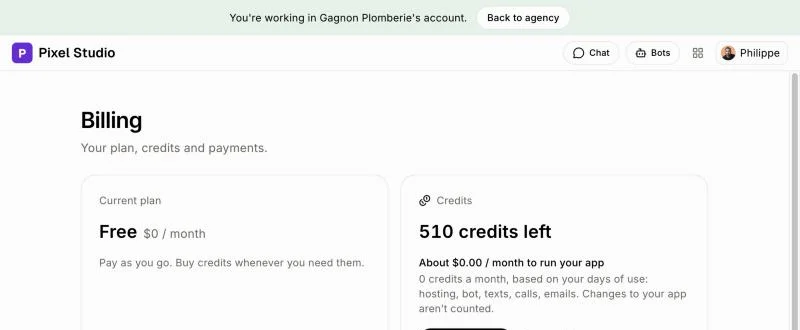
Cliquez sur Lancer mon agence (Start your agency) sur alori.dev/partners. Une courte configuration génère votre propre CRM et ouvre Agence : son menu comprend Aperçu (ce que vous gagnez), Clients, Versements et Paramètres. Ajoutez chaque client dans une seule fenêtre, avec son entreprise et ses outils, ou sous forme de copie d'une application, invitez-le en tant que propriétaire, et gagnez un pourcentage en surplus de tout ce qu'Alori lui facture.
Aussi appelé : agence, revendeur, revente, partenaire, comptes clients, marque blanche, propre marque, soutien des clients, agency, reseller, resell, partner, client accounts, white label, own brand, support for clients
Étape 1 : Lancez votre agence
Sur alori.dev/partners, cliquez sur Lancer mon agence (Start your agency en anglais). Vous créez votre compte à la toute fin, juste avant la création de votre CRM. Alori vous pose quelques questions rapides, une par écran :
Comment s'appelle votre agence? Cherchez-la sur Google ou tapez son nom. Ajoutez ensuite votre site Web, choisissez votre type d'agence et ce qui occupe la majeure partie de votre temps.
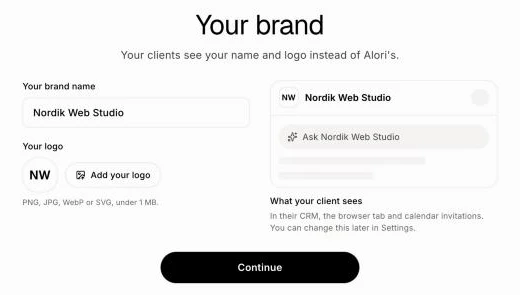
Votre marque : vos clients voient votre nom et votre logo à la place de ceux d'Alori. Le nom de votre marque reprend au départ le nom de votre agence; modifiez-le si vous le souhaitez. Sous Votre logo, l'icône de votre site Web apparaît : cliquez sur Changer pour choisir une autre image (PNG, JPG, WebP ou SVG, de moins de 1 Mo), ou sur Ajouter votre logo s'il n'y en a pas. L'illustration à côté montre ce que verra votre client dans son CRM. Cliquez sur Continuer. Vous pourrez modifier les deux plus tard dans les Paramètres.
La taille de votre équipe et le courriel que vous utilisez.
Les outils CRM de votre agence : appuyez sur un outil pour le retirer ou l'ajouter, puis cliquez sur Créer mon application.
Créez votre compte : en un clic avec Google, ou avec un courriel et un mot de passe. Votre CRM commence à se générer immédiatement après, sans rien d'autre à cliquer.
Une fois créé, Vos robots sont prêts affiche vos robots : cliquez sur Ouvrir mon agence et la section Agence s'ouvre. Votre marge est de 20 % jusqu'à ce que vous la changiez. Vous n'avez pas besoin de votre propre CRM? Sur le premier écran, cliquez sur Gérer seulement mes clients.
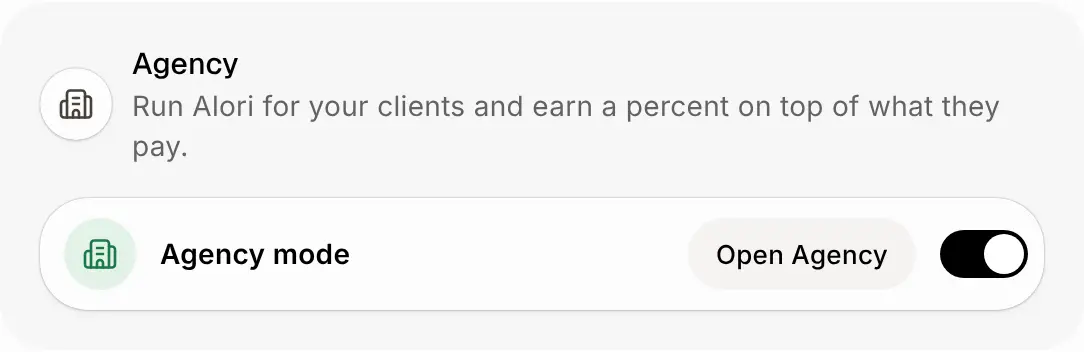
Vous avez déjà une application Alori? Lancer mon agence active le mode Agence et conserve votre application telle quelle. Tout administrateur de votre équipe peut le faire. Vous pouvez aussi l'activer dans Paramètres › Mode Agence, et il reste activé tant que vous gérez des clients.
Cliquez : alori.dev/partners › Lancer mon agence
Étape 2 : Suivez les étapes de Démarrage
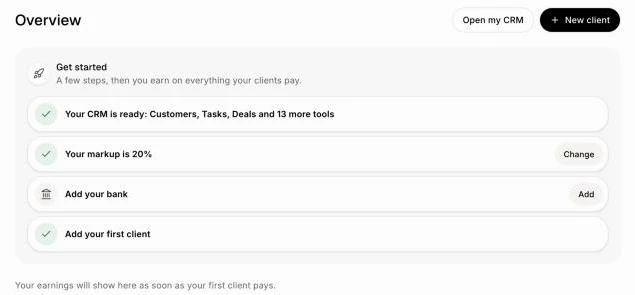
Dans Aperçu, la section Démarrage liste vos prochaines étapes jusqu'à ce que vous ayez un client et un compte bancaire : Votre CRM est prêt (avec ses premiers outils; Votre CRM est en préparation pendant sa création, et Échec de la configuration de votre CRM avec Ouvrir si un problème est survenu), Votre marge est de 20 % (cliquez sur Modifier), Ajoutez votre compte bancaire et Ajoutez votre premier client (cliquez sur Ajouter). Si vous n'avez pas encore enregistré votre compte, un formulaire vous invite à le créer d'abord, car les clients et les revenus en nécessitent un. Ouvrir mon CRM ouvre votre propre CRM.
Si vous avez choisi Gérer seulement mes clients, la liste se termine par Créer votre CRM : cliquez sur Commencer pour en créer un plus tard.
Cliquez : Agence › Aperçu › Démarrage
Étape 3 : Ajouter un nouveau client
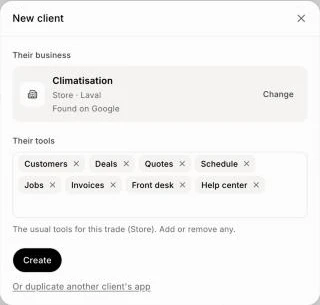
Dans Aperçu ou Clients, cliquez sur Nouveau client. Une seule fenêtre s'ouvre et vous restez sur vos pages :
Leur entreprise : cherchez-la sur Google et sélectionnez-la, ce qui affichera « Trouvé sur Google ». Ou tapez son nom et cliquez sur la ligne Utiliser « … ». Répondez ensuite à la question Que font-ils?, si Google ne connaît pas l'entreprise.
Leurs outils : les outils avec lesquels la plupart des entreprises de leur secteur commencent sont déjà cochés. Ajoutez-en ou retirez-en selon vos besoins.
Cliquez sur Créer. Le bouton devient actif une fois l'entreprise choisie. La fenêtre se ferme et vous restez sur Clients, avec une mention indiquant que leur application est en cours de configuration et un bouton Ouvrir. Elle sera prête en quelques minutes.
Ou cliquez sur Ou dupliquer l'application d'un autre client pour copier une application existante. Sous Application à dupliquer, choisissez votre propre application ou l'application active de n'importe quel client. Le nouveau client obtient les mêmes écrans, pipelines, champs, modèles, listes de prix et centre d'aide, sans aucune des données : aucun client, opportunité, tâche, soumission ou facture. Vous arrivez directement dans son compte, avec une barre verte au sommet. Retour à l'agence vous ramène à vos pages.
Cliquez : Agence › Nouveau client › Créer
Étape 4 : Inviter le propriétaire
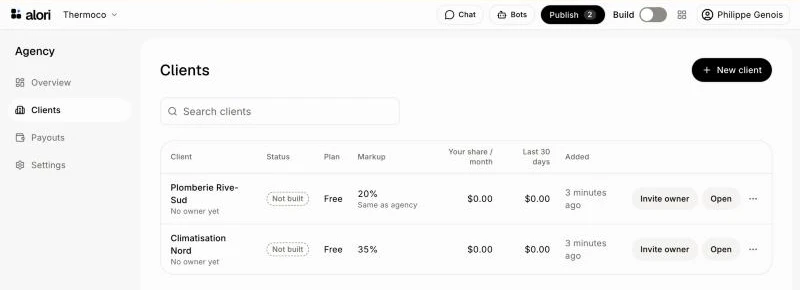
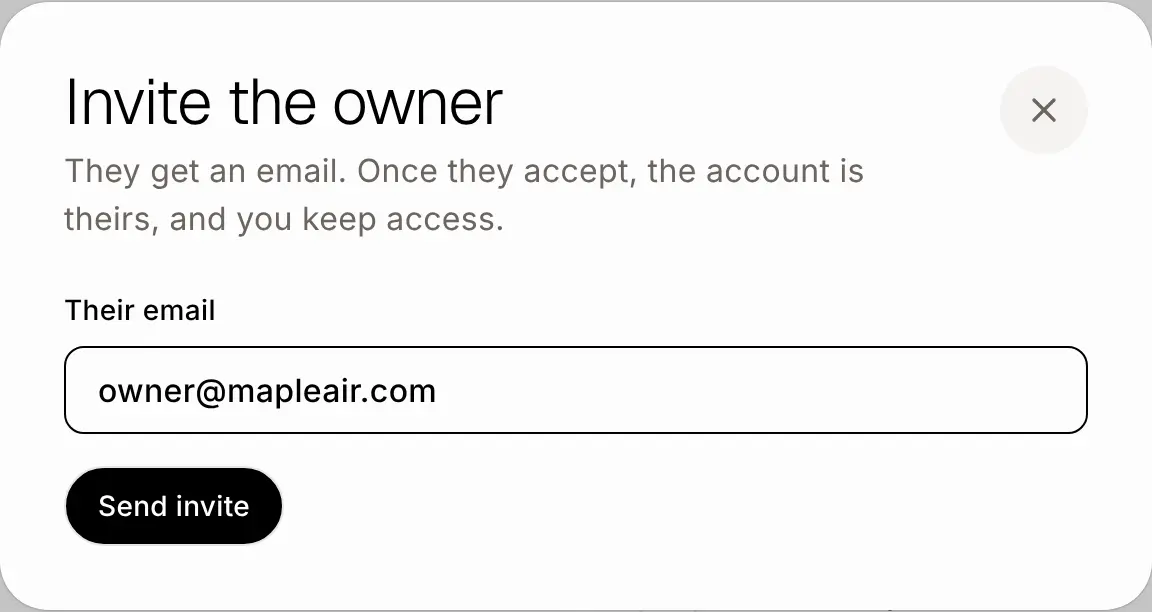
La section Clients liste tous vos clients avec leur état, forfait, marge, votre part chaque mois et ce qu'ils vous ont rapporté au cours des 30 derniers jours. Cliquez sur Inviter le propriétaire à côté d'un client et saisissez son courriel. Dès qu'il accepte, le compte lui appartient et vous en conservez l'accès. Le bouton Ouvrir fonctionne dans son compte en tout temps, et l'icône de copie (Dupliquer) permet de créer un nouveau client à partir d'un compte actif.
Cliquez : Agence › Clients › Inviter le propriétaire › Envoyer l'invitation
Étape 5 : Modifier ou libérer un client
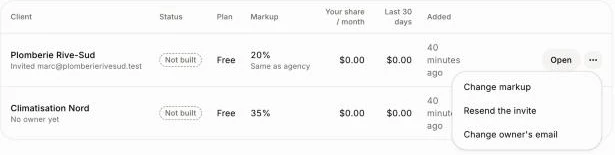
Chaque ligne de client dans Clients se termine par un bouton ⋯. Cliquez dessus pour voir les actions possibles pour ce client :
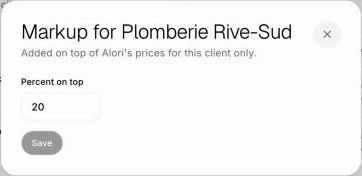
Modifier la marge : définissez un pourcentage uniquement pour ce client. Cliquez sur Identique à mon agence pour réutiliser la vôtre. Vous pouvez aussi cliquer sur le pourcentage dans la colonne Marge. Un client qui utilise la vôtre affiche la mention Identique à l'agence en dessous.
Renvoyer l'invitation et Modifier le courriel du propriétaire : affichés jusqu'à ce que le propriétaire accepte. Utilisez la deuxième option si vous avez fait une erreur dans son courriel.
Libérer ce client : s'affiche dès que le client a un propriétaire. Le client conserve son application et ses données, ses prix reviennent à ceux d'Alori lors de son prochain renouvellement, et vous cessez de percevoir votre part. Vous perdez l'accès à son compte.
Seul le propriétaire du compte peut modifier la marge d'un client ou libérer un client. Tous les membres de votre équipe peuvent renvoyer ou modifier l'invitation.
Cliquez : Agence › Clients › ⋯ › Modifier la marge
Étape 6 : Définir votre marge
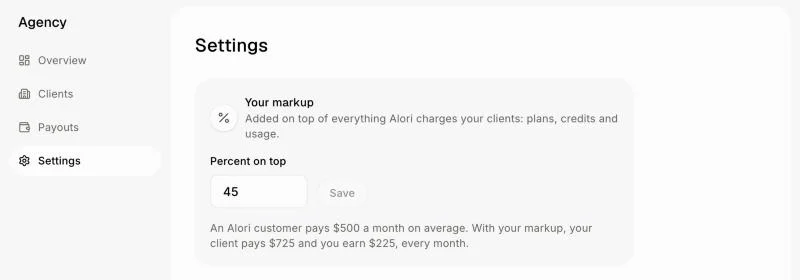
Indiquez le pourcentage ajouté en surplus de tout ce que vos clients paient : forfaits, crédits et utilisation, puis cliquez sur Enregistrer. La page illustre ce que cela représente sur un mois moyen de 500 $ pour un client. Les forfaits s'ajustent à leur prochain renouvellement.
Par exemple, avec une marge de 20 %, un client qui achète des crédits vendus 150 $ par Alori paiera 180 $, et vous empocherez 30 $.
Cliquez : Agence › Paramètres › Enregistrer
Étape 7 : Ajouter votre compte bancaire
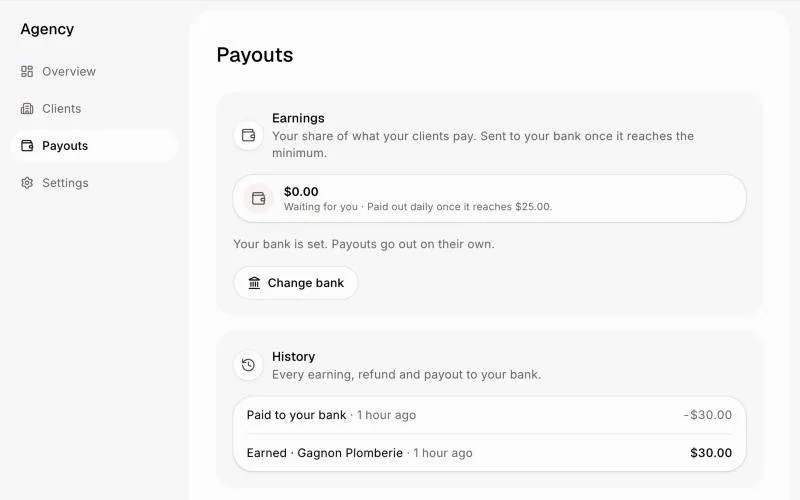
Cliquez sur Ajoutez votre compte bancaire et remplissez le court formulaire de Stripe. Votre part vous est versée quotidiennement dès qu'elle atteint 25 $, en dollars canadiens au taux du jour. Pour changer d'institution financière plus tard, cliquez sur Changer de compte bancaire et modifiez vos renseignements dans le même formulaire. Historique liste chaque revenu, remboursement et versement.
Cliquez : Agence › Versements › Ajoutez votre compte bancaire (ou Changer de compte bancaire)
Étape 8 : Suivre vos gains
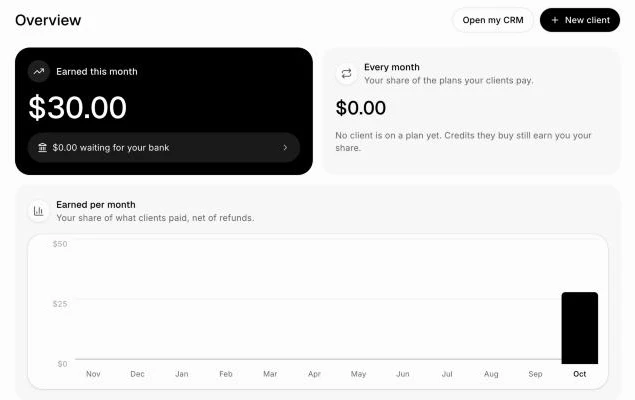
Dès que vous avez un client abonné à un forfait ou un premier gain, la page Aperçu affiche vos revenus du mois en comparaison avec le mois précédent, votre part sur les forfaits de vos clients chaque mois, un graphique des 12 derniers mois et vos meilleurs clients ce mois-ci. Elle affiche aussi en permanence les clients en attente de votre intervention (sans propriétaire, non créés, échec de configuration).
Cliquez : Agence › Aperçu
Étape 9 : Remplacer Alori par votre propre marque
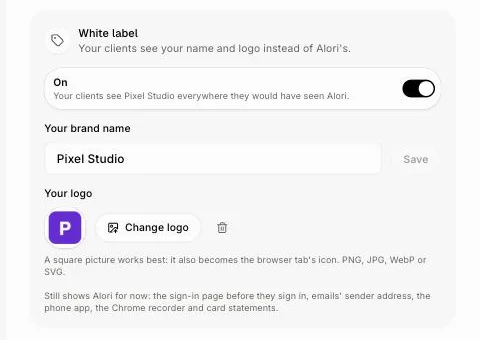
Activez l'option Marque blanche, saisissez Le nom de votre marque et ajoutez Votre logo (une image carrée fonctionne mieux). Vos clients verront ensuite votre nom et votre logo partout où Alori serait apparu : la barre supérieure, l'onglet du navigateur, les textes de chaque page, leur CRM (l'assistant devient « Demander à » suivi de votre nom), leurs invitations de calendrier et chaque courriel que nous leur envoyons (invitations, codes de réinitialisation de mot de passe, « votre site Web est prêt », avis de crédits et d'importations) : votre logo et votre nom en haut, votre nom comme expéditeur, et leurs réponses vous parviennent directement. Le badge « Conçu avec Alori » disparaît de leur site Web et de leurs courriels, et « Envoyé avec Alori » du bas de leurs campagnes de courriels. Le CRM d'un client change lors de sa prochaine mise à jour. Vos propres pages d'agence conservent l'apparence d'Alori. Si vous avez choisi Mon nom au départ, c'est déjà activé : modifiez le nom ou le logo ici à tout moment.
Leur page de paiement affiche aussi votre nom et votre logo, et une fois votre compte bancaire ajouté, leurs reçus et relevés de carte afficheront votre nom : consultez Que voient mes clients lorsqu'ils paient?.
Pour l'instant, quelques endroits affichent encore Alori : la page de connexion avant qu'ils ne se connectent, l'adresse d'expédition des courriels (votre nom s'affiche, mais l'adresse reste @mail.alori.dev), l'application mobile, l'enregistreur Chrome et les noms des forfaits sur la page de paiement.
Cliquez : Agence › Paramètres › Marque blanche
Étape 10 : Répondre aux questions de vos clients
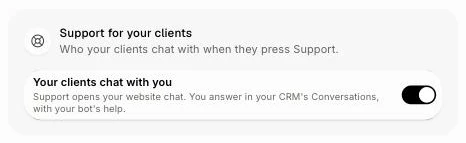
Lorsque vos clients cliquent sur Soutien, ils clavardent avec vous, et non avec Alori. Le clavardage est celui de votre propre site Web : votre robot répond en premier et vous prenez le relais dans les Conversations de votre CRM, où vous savez déjà qui vous écrit. Cette option est activée par défaut. Pour diriger plutôt vos clients vers l'équipe d'Alori, désactivez Soutien pour vos clients. Vous et votre équipe continuez de joindre Alori en cliquant sur Soutien, même lorsque vous travaillez dans le compte d'un client.
Cliquez : Agence › Paramètres › Soutien pour vos clients
Si cela ne fonctionne pas
Seul le propriétaire du compte peut modifier ceci. : la marge, la marque blanche, le soutien aux clients et l'adresse de connexion doivent être modifiés par la personne qui a créé votre compte Alori. Demandez-lui.
Transférez ou libérez vos clients avant de désactiver cette option. : le mode Agence reste activé tant que vous gérez des clients.
Votre application n'est pas dans la liste : seules les applications prêtes peuvent être copiées. Attendez qu'elle soit prête, ou cliquez sur Ou choisir leurs outils pour configurer le nouveau client à partir de son entreprise et de ses outils.
Impossible de charger les paiements. Réessayez dans un instant. : le formulaire bancaire de Stripe ne s'est pas ouvert. Cliquez de nouveau sur Ajoutez votre compte bancaire.
Vos clients tombent toujours sur Alori lorsqu'ils cliquent sur Soutien : votre propre CRM doit être créé et en ligne. Si vous avez sélectionné Gérer seulement mes clients, créez d'abord votre CRM.