Comment archiver ou supprimer un client?
Ouvrez la fiche du client, cliquez sur ⋯ (Autres actions), puis sur Archiver pour le masquer de la liste, ou sur Supprimer le client… pour le retirer définitivement.
Archivez un client avec qui vous ne faites plus affaire : il quitte votre liste active, mais conserve tout son historique. Ne supprimez qu'un client ajouté par erreur : cette action est irréversible. Les deux options se trouvent dans le menu ⋯ (Autres actions) sur la fiche du client.
Aussi appelé : retirer un client, masquer un client, client inactif, ancien client, archiver un client, supprimer un client, client inactif, retirer
Étape 1 : Ouvrir le menu du client
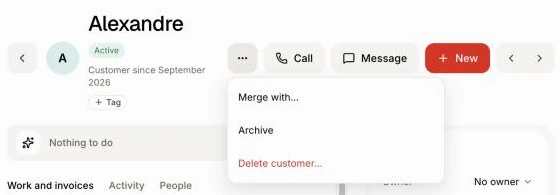
Ouvrez Clients, cliquez sur le client, puis cliquez sur ⋯ en haut à droite.
Cliquez sur : Clients › le client › Autres actions
Étape 2 : Archiver le client
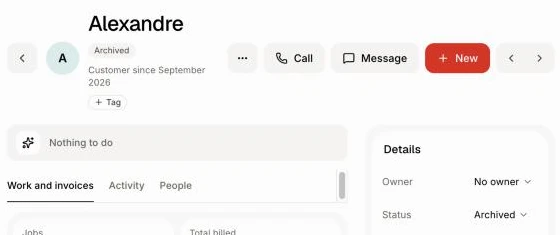
Cliquez sur Archiver. Le statut devient Archivé et il quitte Clients actifs. Ses contrats, soumissions, factures et son historique sont conservés. Pour le réactiver, ouvrez le même menu et cliquez sur Désarchiver.
Cliquez sur : Autres actions › Archiver
Étape 3 : Ou supprimer le client
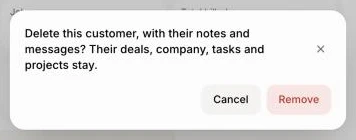
Cliquez sur Supprimer le client…. Seule cette personne disparaît, avec ses notes et ses messages : « Supprimer ce client, avec ses notes et ses messages? Ses opportunités, son entreprise, ses tâches et ses projets sont conservés. » Confirmez, et vous verrez Client supprimé.
Ses opportunités restent sur le tableau. Une opportunité qui comportait d'autres personnes est attribuée à la suivante; une opportunité où elle était seule reste sans responsable, sous le nom de son entreprise. Ajoutez-y quelqu'un à partir de la fiche Clients de l'opportunité.
Cliquez sur : Autres actions › Supprimer le client…
Plusieurs à la fois
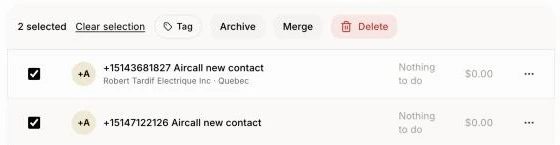
Dans Clients, cochez les clients (sur un téléphone, appuyez d'abord sur Sélectionner, puis sur chaque client). Dans la barre, cliquez sur Archiver ou sur Supprimer (la poubelle rouge sur un téléphone). Après avoir archivé, cliquez sur Annuler dans le message si vous changez d'idée. Lorsque vous en supprimez plusieurs, tout client ayant des contrats, des soumissions ou des factures est conservé.
Cliquez sur : Clients › les cases › Archiver ou Supprimer
Bon à savoir
Pour voir les clients archivés, choisissez Statut : Archivé au-dessus de la liste.
Sur un ordinateur, le menu ⋯ de chaque ligne contient aussi Archiver et Supprimer….
Un doublon? Fusionnez-le plutôt pour ne rien perdre. Consultez Comment fusionner des clients en double?
Demander à Alori peut archiver ou supprimer un client à votre demande. Une suppression ne peut pas être annulée.
Si cela ne fonctionne pas
« Ce client a des contrats, des soumissions ou des factures. Supprimez-les d'abord. » Archivez-le plutôt, ou supprimez d'abord ses contrats, soumissions et factures.
« … conservé(s) : supprimez d'abord leurs contrats, soumissions et factures. » Ces clients ont encore des éléments associés. Archivez-les plutôt.
Aucun menu ⋯. Votre rôle vous permet de voir les clients, mais pas de les modifier.