Comment définir mes heures de réservation et mes jours de congé?
Dans Réservations, ouvre Heures, active ou désactive chaque jour et définis ses heures. Sous Dates différentes, clique sur Ajouter une date pour un jour de congé. Clique ensuite sur Enregistrer.
Ouvre Réservations › Heures. Active ou désactive chaque jour et définis ses heures. Pour un jour de congé ou un jour férié, clique sur Ajouter une date sous Dates différentes. Clique ensuite sur Enregistrer dans la barre au bas de l'écran.
Aussi appelé : disponibilités, heures de travail, heures d'ouverture, vacances, congé, jour férié, temps de repos, availability, working hours, opening hours, vacation, holiday, day off, time off
Étape 1 : Ouvrir tes heures
Dans Réservations, clique sur l'onglet Heures. Sous Mes heures, tes heures principales sont affichées. La ligne située en dessous indique quels liens les utilisent.
Clique : Réservations › Heures
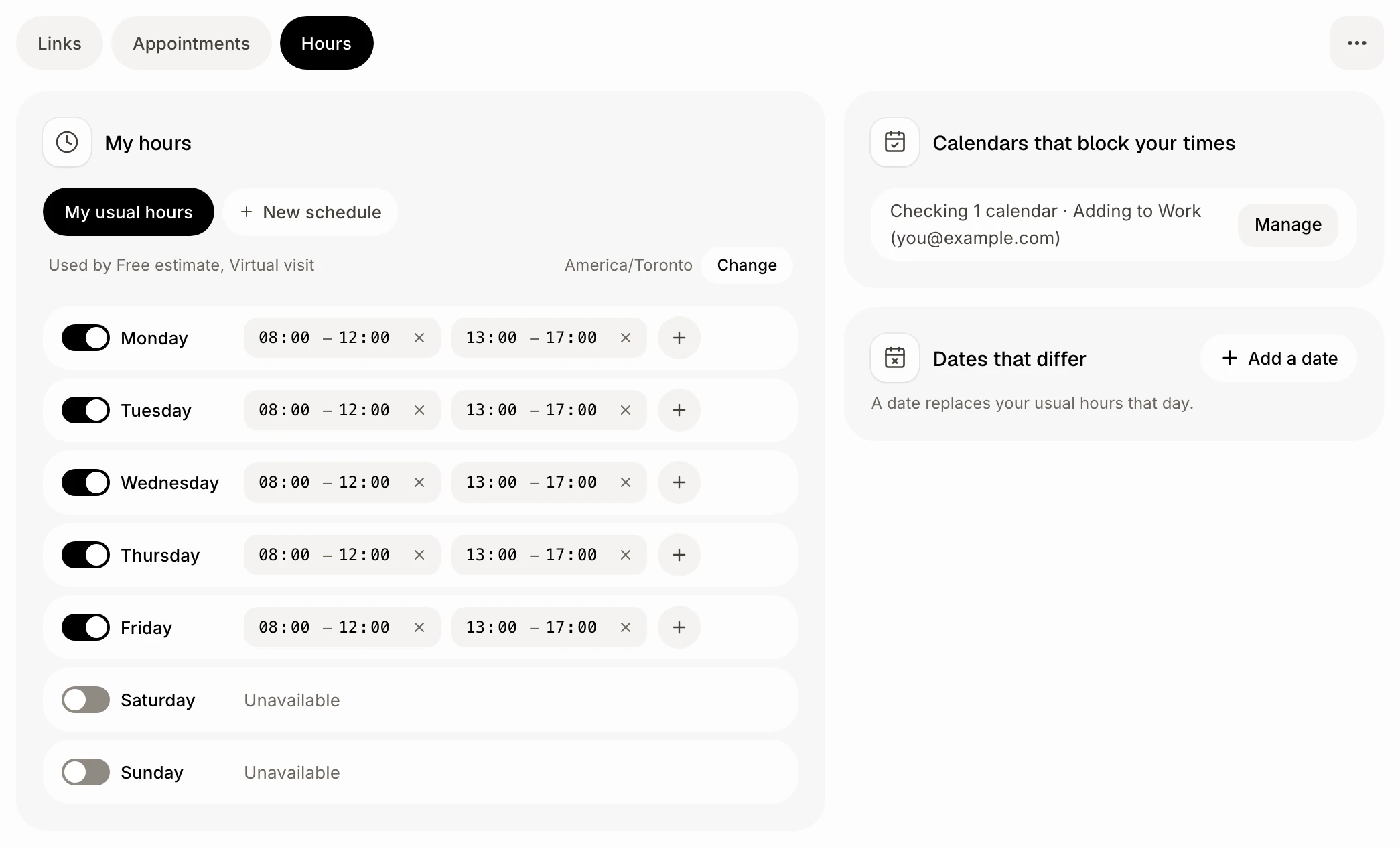
Étape 2 : Configurer chaque jour
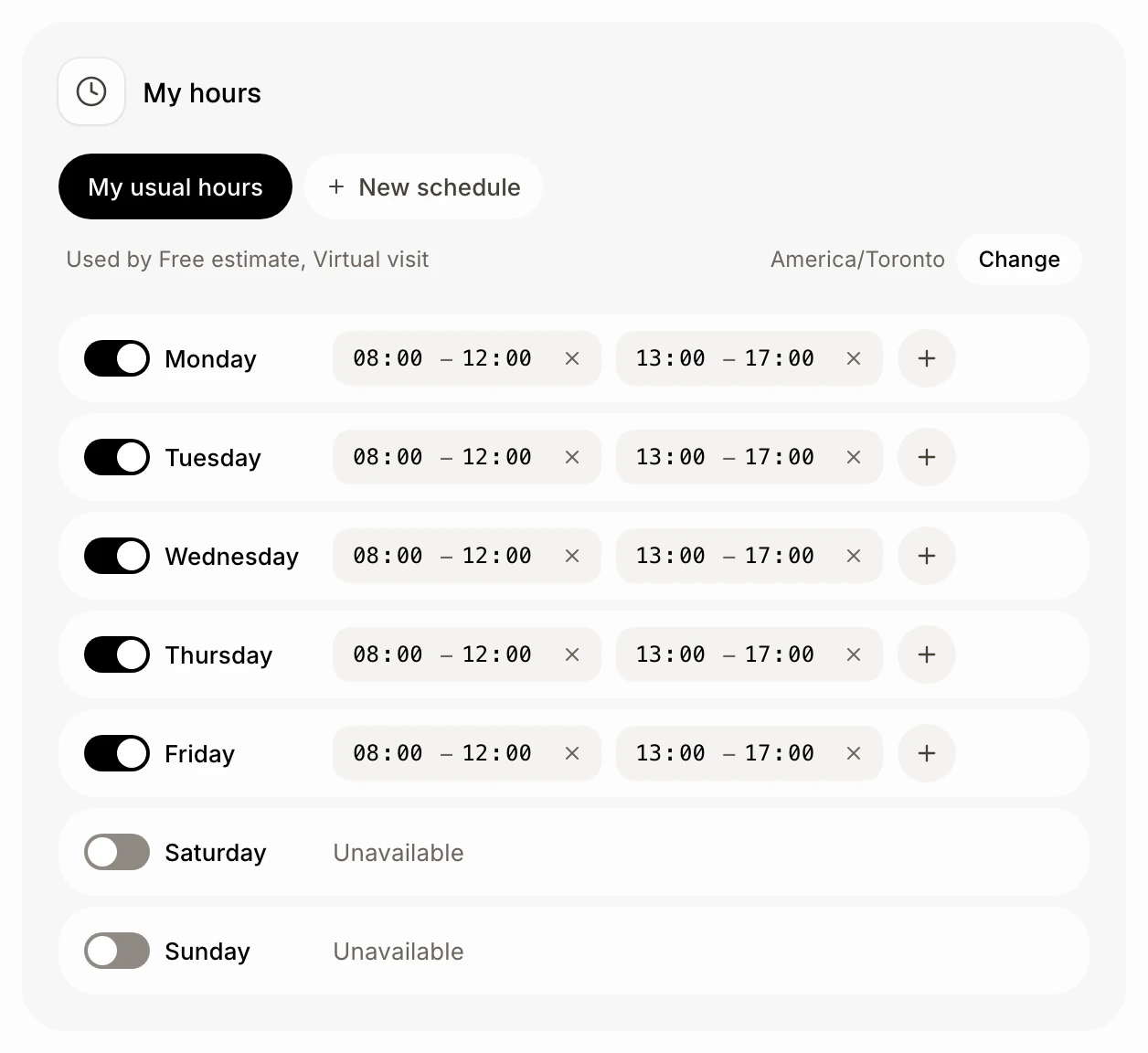
Active ou désactive un jour. Un jour désactivé affiche Aucune heure. Clique sur une heure pour la modifier, ou sur + pour ajouter d'autres plages horaires la même journée, comme pour une pause dîner.
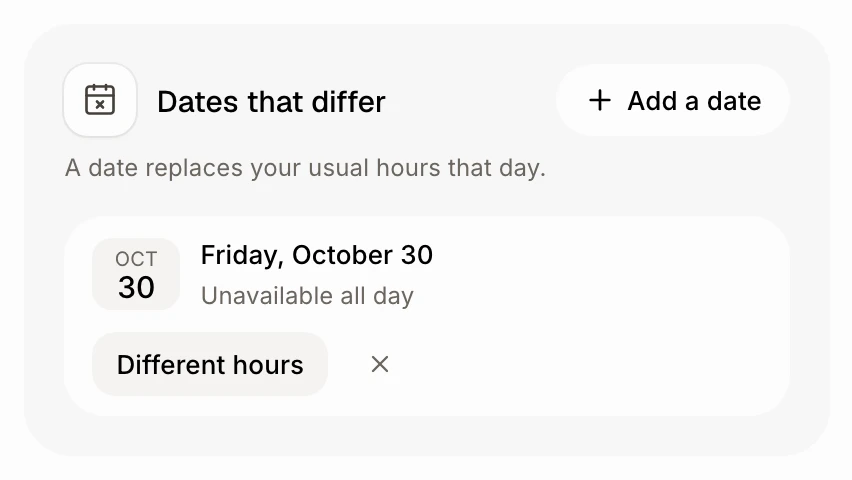
Étape 3 : Ajouter un jour de congé
Sous Dates différentes, clique sur Ajouter une date, choisis la journée et clique à nouveau sur Ajouter une date. Elle commence par Aucune heure ce jour-là. Clique sur Heures différentes pour l'ouvrir plutôt avec d'autres heures. Une date remplace tes heures habituelles pour cette journée-là.
Clique : Ajouter une date › le jour › Ajouter une date
Étape 4 : Enregistrer
La barre Modifications non enregistrées s'affiche au bas de l'écran. Clique sur Enregistrer, ou sur Annuler pour annuler les changements.
Clique : Enregistrer

Bon à savoir
Les heures se modifient uniquement ici. Nouvelles heures, à côté de Mes heures, permet de créer un autre horaire, par exemple un horaire d'été. Dans un lien, ouvre Quand et sélectionne-les sous Heures du lien : elles s'affichent en lecture seule, avec l'option Modifier dans Heures pour revenir ici. Tu peux aussi cliquer sur En faire mes heures principales.
Sous Quand dans un lien, tu choisis également le délai maximal de réservation à l'avance pour les clients (7, 14, 30 ou 60 jours) ainsi que le préavis minimal.
Limites et marges, sous Avancé dans un lien, ajoute un temps tampon avant ou après, ainsi qu'une limite par jour ou par semaine.
Tes tâches et tes rendez-vous bloquent ces plages horaires. À côté de tes heures, Tes calendriers liste chaque compte connecté ainsi que les calendriers vérifiés pour les conflits : sous Vérifier les conflits, coche les calendriers qui doivent bloquer tes disponibilités, ou clique sur Gérer les connexions de calendrier. Calendrier où ajouter les rendez-vous permet de choisir où inscrire les nouveaux rendez-vous.
Si ça ne fonctionne pas
« … : vérifie les heures, chacune doit finir après son début, sans chevauchement. » Corrige les heures de cette journée.
« Chaque date ne peut y être qu'une fois. » Cette date figure déjà dans la liste.
« Ce sont tes heures principales : choisis d'abord d'autres heures principales. » Ouvre tes autres heures, clique sur En faire mes heures principales, puis supprime celles-ci.
Un compte indique À reconnecter. Clique sur Reconnecter sous Tes calendriers : d'ici là, un client pourrait réserver une plage horaire déjà occupée dans ce calendrier.