Comment faire un essai avec un échantillon ou annuler une importation?
Cliquez sur Importer l'échantillon pour transférer d'abord quelques contacts. Annuler l'échantillon ou Annuler toute l'importation supprime ce qui a été importé; le travail de votre équipe est conservé.
À l'étape Faire un essai avec un échantillon, choisissez 10, 25 ou 50 contacts et cliquez sur Importer l'échantillon. Si le résultat ne vous convient pas, cliquez sur Annuler l'échantillon. Après une importation complète, Annuler toute l'importation supprime tout ce qui a été importé.
Aussi appelé : test import, trial import, preview import, roll back an import, cancel import, essai, échantillon, annuler l'importation
Un échantillon est un ensemble de quelques contacts récents avec tout ce qui leur est associé : leurs transactions, historique, notes et fichiers. Il est intégré aux données réelles de votre application, pour que vous puissiez voir vos propres clients dans Alori avant de transférer le reste.
Étape 1 : Importer un échantillon
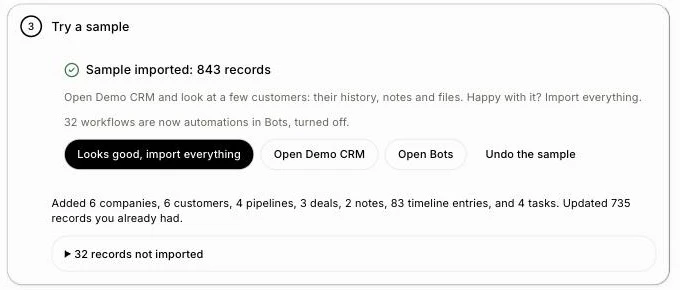
Sur votre page d'importation HubSpot, ouvrez Faire un essai avec un échantillon. À côté de Contacts de l'échantillon, choisissez 10, 25 ou 50. Cliquez sur Importer l'échantillon. Une fois l'opération terminée, la mention « Échantillon importé » apparaît avec le nombre d'éléments, ainsi qu'une phrase qui résume ce qui a été transféré, comme « Ajout de 6 clients et de 83 entrées dans le fil d'activité. Tout s'est bien déroulé. »
Cliquez : Importer des données › HubSpot › Importer l'échantillon
Étape 2 : Vérifier le résultat dans votre application
Cliquez sur Ouvrir à côté du nom de votre projet. Examinez quelques clients : leur historique, leurs notes et leurs fichiers. Un problème? Annulez l'échantillon (étape 3), modifiez vos choix dans Vérifier ce qui est transféré, puis importez de nouveau l'échantillon.
Cliquez : Ouvrir votre projet
Étape 3 : Annuler l'échantillon ou le conserver
Pour le retirer, cliquez sur Annuler l'échantillon, puis confirmez avec Annuler l'échantillon. Pour le conserver et transférer le reste, cliquez sur Tout semble beau, tout importer. Les éléments importés avec l'échantillon sont mis à jour, pas dédoublés.
Cliquez : Annuler l'échantillon
Étape 4 : Annuler une importation complète
Une fois que Tout importer a terminé son travail, cliquez sur Annuler toute l'importation, puis confirmez. Cela supprime tout ce qui a été importé lors de cette opération, y compris l'échantillon.
Cliquez : Tout importer › Annuler toute l'importation
Bon à savoir
L'annulation conserve les éléments que votre équipe a modifiés depuis, comme un travail ajouté à un client importé.
Certains éléments n'ont pas pu être transférés? Cliquez sur éléments non importés sous la phrase pour voir lesquels et pourquoi.
Une fois l'importation complète terminée, les personnes de HubSpot responsables d'éléments mais qui ne peuvent pas encore se connecter s'affichent sous celle-ci. Cliquez sur Les inviter pour leur envoyer à toutes une invitation. Consultez Comment inviter les personnes transférées depuis HubSpot?
Annuler l'échantillon supprime aussi les automatisations créées à partir de vos flux de travail HubSpot, à moins que vous n'ayez tout importé depuis.
L'annulation supprime uniquement ce que l'importation a apporté. Pour tout effacer, qu'il s'agisse de données importées ou saisies à la main, consultez Comment supprimer toutes les données importées et recommencer à zéro?
Les importations effectuées avec l'API ont leur propre option Annuler sous Importations récentes. Consultez Comment importer des données avec l'API?
Si cela ne fonctionne pas
« Une importation est en cours. Attendez qu'elle se termine ou arrêtez-la. » Vous ne pouvez pas annuler pendant qu'une importation est en cours. Attendez qu'elle prenne fin.
« Cela n'a pas fonctionné. Réessayez. » Cliquez de nouveau sur annuler dans un instant.
Les boutons sont grisés. Corrigez d'abord les problèmes listés sous Corriger ces éléments avant d'importer.