Comment importer mes conversations Intercom?
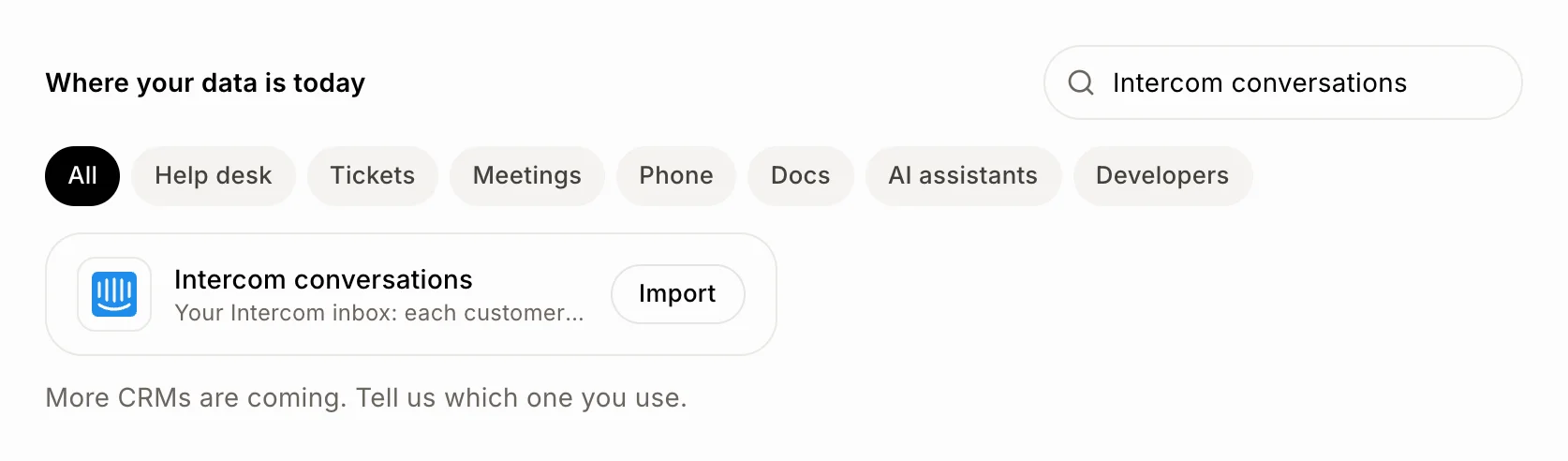
Dans Importer des données, cliquez sur Importer pour Conversations Intercom et choisissez qui est qui. Chaque client obtient un fil, ouvert, fermé ou mis en attente comme dans Intercom.
Ouvrez Importer des données, cliquez sur Importer pour Conversations Intercom (collez votre jeton d'accès Intercom si demandé), associez chaque coéquipier Intercom à un coéquipier Alori, puis cliquez sur Importer les conversations. Chaque client obtient un fil dans Conversations, ouvert, fermé ou mis en attente comme sa plus récente conversation Intercom.
Aussi appelé : boîte de réception Intercom, messages Intercom, historique de clavardage, conversations de soutien, notes Intercom, pièces jointes Intercom, pièces jointes, notes internes, importer conversations Intercom, boîte de réception, historique de clavardage, snoozed, closed, assignee
Étape 1 : Connecter Intercom
Si vous avez déjà importé votre centre d'aide Intercom, Intercom est connecté : passez à l'étape 2. Sinon, collez le jeton d'accès d'une application créée dans votre propre espace de travail Intercom (Comment trouver votre jeton d'accès Intercom). Cette application doit être autorisée à lire les conversations, les utilisateurs et les administrateurs.
Cliquez sur : Importer des données › Conversations Intercom › Importer
Étape 2 : Indiquer qui est qui
Cliquez sur Importer les conversations. Une fenêtre affiche vos coéquipiers Intercom : à côté de chacun, choisissez le coéquipier Alori qui prend le relais, ou Personne. Alori devine ceux qui ont la même adresse courriel. Cliquez sur Importer les conversations dans la fenêtre. L'opération se déroule en arrière-plan, vous pouvez donc fermer la page; vous recevrez un courriel quand ce sera terminé.
Cliquez sur : Importer les conversations › choisissez un coéquipier pour chacun › Importer les conversations
Ce qui est importé
Un fil par client. Toutes les conversations Intercom d'un client sont regroupées dans son fil dans Conversations et sur sa fiche.
Les clients déjà présents dans Alori restent tels quels. Alori associe chaque contact Intercom par courriel, puis par numéro de téléphone. Un client importé de HubSpot, par exemple, reçoit les conversations; ses renseignements ne changent pas. Tous les autres deviennent de nouveaux clients.
Clavardage ou courriel. Les fils de courriels Intercom sont importés sous forme de courriels, avec leur objet; le reste (Messenger, WhatsApp, SMS) sous forme de clavardages.
Ouvert, fermé ou mis en attente. Chaque fil prend le statut de la conversation Intercom la plus récente du client. Une mise en attente conserve sa date et revient dans Nouveaux messages lorsqu'elle prend fin; une mise en attente déjà terminée est importée comme ouverte.
Qui s'en occupe. Le coéquipier choisi pour le responsable Intercom devient le responsable du client, à moins qu'il n'en ait déjà un. Les messages rédigés par vos coéquipiers indiquent leur auteur.
Lu. Les messages importés sont considérés comme lus.
Pièces jointes. Les photos et les fichiers sont transférés avec leur message et s'ouvrent à partir de celui-ci. Un fichier qu'Alori n'a pas pu copier (trop volumineux ou supprimé d'Intercom) affiche plutôt son nom.
Notes internes. Les notes Intercom de votre équipe deviennent des notes internes dans la conversation du client, avec leur auteur et leurs fichiers. Les clients ne les voient jamais.
Ce qui reste dans Intercom
Les conversations avec un visiteur n'ayant laissé ni courriel ni numéro de téléphone : Alori ne pourrait pas les retrouver ni leur répondre.
Réimporter ou annuler
Réimporter récupère les nouveaux messages et conversations. Rien n'est importé en double.
Annuler l'importation retire tous les messages apportés par l'importation ainsi que les clients créés. Les clients qui étaient déjà dans Alori demeurent, tout comme les éléments ajoutés par votre équipe depuis.
Si cela ne fonctionne pas
Intercom a refusé le jeton. Collez-en un nouveau. Créez un nouveau jeton d'accès dans votre application Intercom et collez-le.
Votre application Intercom ne peut pas encore lire les conversations. Dans le Developer Hub d'Intercom, ouvrez votre application, puis Authentication › Edit, activez la lecture des conversations, des utilisateurs et des administrateurs, enregistrez et collez à nouveau le jeton.
Votre application n'est pas encore en ligne. ou Votre application doit être mise à jour avant de pouvoir contenir ces conversations. Publiez votre application une fois, puis réimportez.
Intercom n'a pas répondu. ou L'importation s'est arrêtée. Cliquez sur Réessayer dans un instant : ce qui a déjà été importé est conservé.