Comment inviter les personnes transférées depuis HubSpot?
Toutes les personnes qui possédaient des fiches dans HubSpot sont transférées avec leurs clients et leurs transactions. Ouvre Utilisateurs et clique sur Inviter, ou Inviter tout le monde.
Toutes les personnes qui possédaient des fiches dans HubSpot sont transférées avec celles-ci, de sorte que chaque client et chaque transaction conserve son responsable. Personne ne reçoit de courriel pendant l'importation. Lorsque tu es prêt, ouvre Utilisateurs dans ton application d'équipe et clique sur Inviter à côté d'une personne, ou sur Inviter tout le monde. Ces personnes choisissent leur mot de passe à partir du courriel et retrouvent leurs clients et leurs transactions déjà assignés.
Aussi appelé : ajouter mon équipe des ventes, inviter mes représentants, propriétaires depuis HubSpot, responsable de la fiche, inviter mon équipe, propriétaire de la fiche, responsable
Lorsque l'importation est terminée, la page d'importation et le courriel « Tes données HubSpot sont prêtes » affichent également ces personnes. Le bouton Les inviter sur la page d'importation permet de les inviter toutes en même temps.
Étape 1 : Ouvrir Utilisateurs
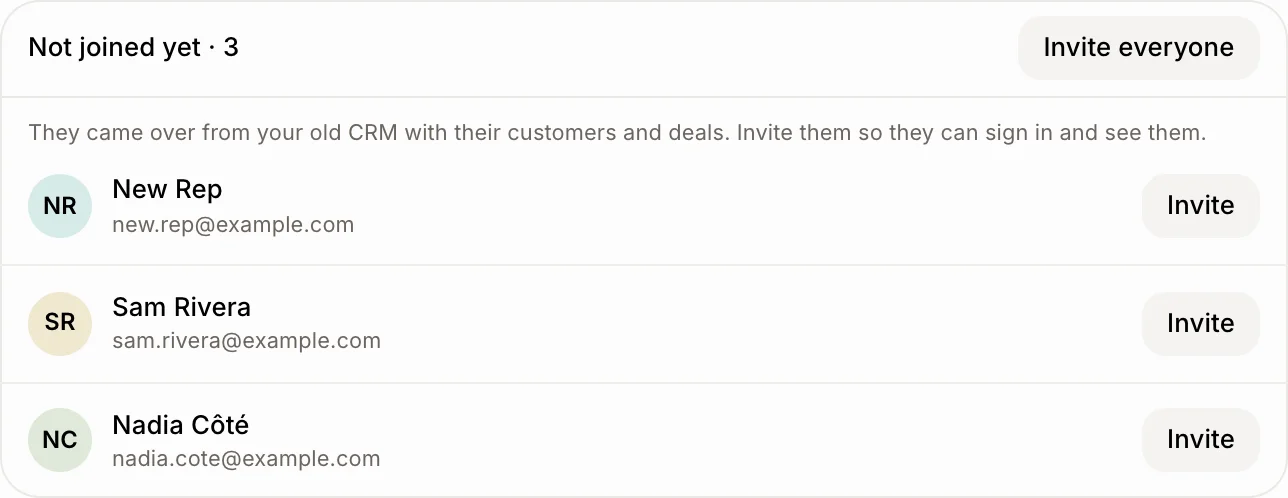
Dans ton application d'équipe, ouvre Utilisateurs. Sous ton équipe, Pas encore inscrits liste les personnes provenant de HubSpot qui possèdent des fiches et n'ont pas encore d'identifiant de connexion. Elles s'affichent déjà comme responsables de leurs clients et de leurs transactions.
Clique : Utilisateurs › Pas encore inscrits
Étape 2 : Les inviter
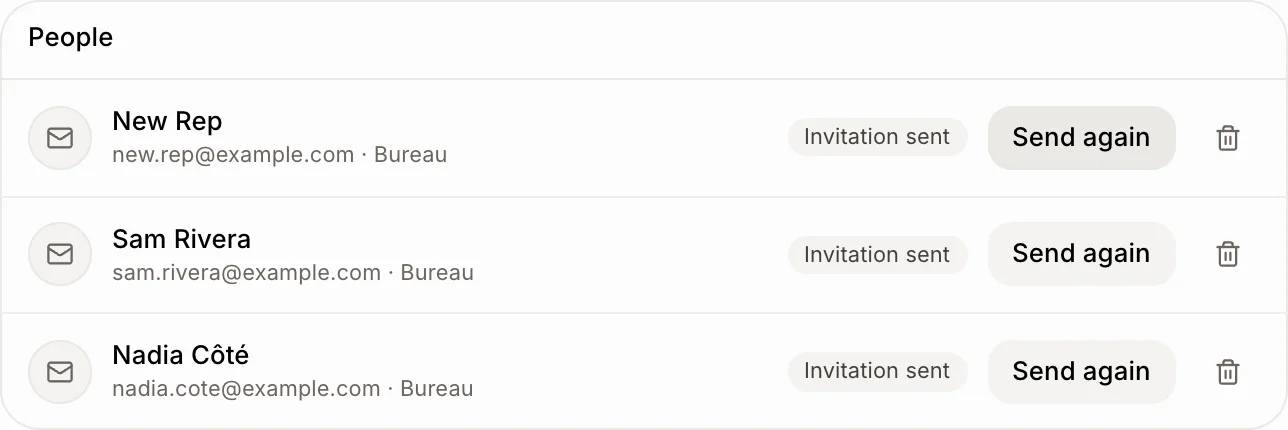
Clique sur Inviter à côté d'une personne, ou sur Inviter tout le monde. Chaque personne reçoit un courriel contenant un lien pour choisir son mot de passe. Elle obtient le rôle minimal permettant de travailler avec les clients et les transactions. Tu pourras modifier son rôle dans la liste une fois qu'elle aura rejoint l'équipe. En attendant qu'elle accepte, elle s'affiche sous Personnes avec la mention Invitation envoyée.
Clique : Inviter (ou Inviter tout le monde)
Étape 3 : Vérifier tes anciens coéquipiers
Les personnes qui ont été désactivées dans HubSpot sont importées sous Anciens coéquipiers. Clique sur la liste pour l'ouvrir. Leur nom reste associé aux fiches qu'elles possédaient, mais elles ne peuvent pas se connecter ni être invitées. Pour attribuer leurs clients à quelqu'un d'autre, change le responsable sur chaque fiche.
Clique : Utilisateurs › Anciens coéquipiers

Bon à savoir
Une personne qui avait déjà un compte dans Alori avec la même adresse courriel conserve son propre compte : ses fiches lui sont directement assignées.
Pour attribuer les fiches d'une personne à un autre collègue avant l'importation, clique sur Champs, responsables et pipelines sur la page d'importation et choisis le collègue à côté de son nom. Nouveau coéquipier est l'option par défaut pour toute personne qui n'est pas encore dans Alori.
Tu peux également demander à Alori : « Invite toutes les personnes transférées depuis HubSpot. »
Si ça ne fonctionne pas
Le courriel d'invitation n'est pas arrivé. Clique sur Renvoyer. Si le courriel n'arrive toujours pas, copie le lien affiché et envoie-le par texto.
Une personne n'apparaît pas sous Pas encore inscrits. Elle ne possède aucune fiche, ou elle a été désactivée dans HubSpot : regarde sous Anciens coéquipiers.