Comment lier mon propre GitHub?
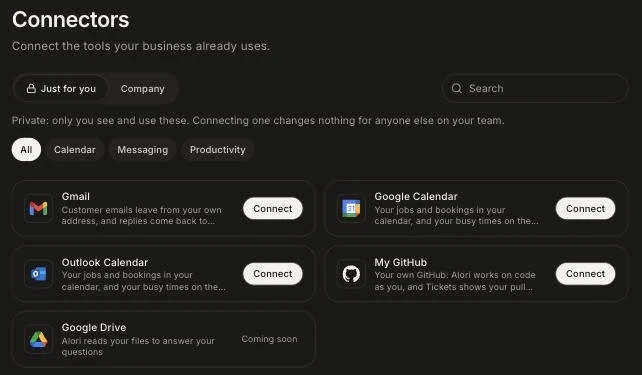
Ouvre Connecteurs et clique sur Connecter sur Mon GitHub, sous Juste pour toi. Ton robot travaille ensuite sur le code en ton nom, avec tes propres accès GitHub. C'est privé pour toi.
Chaque membre de l'équipe lie son propre GitHub. Ouvre Connecteurs et clique sur Connecter sur Mon GitHub, sous Juste pour toi. Lorsque tu demandes à ton robot de lire du code ou d'ouvrir une pull request, il le fait en ton nom : il voit ce que tu peux voir, et les pull requests affichent ton nom. C'est privé : cela ne change rien pour les autres membres de ton équipe.
Aussi appelé : compte GitHub, code, pull request, repository, dépôt, lier GitHub, mon GitHub
Étape 1 : Ouvrir Connecteurs
Clique sur le menu en grille en haut à droite, puis sur Connecteurs. Mon GitHub se trouve sous Juste pour toi.
Clique : Connecteurs › Juste pour toi
Étape 2 : Connecter Mon GitHub
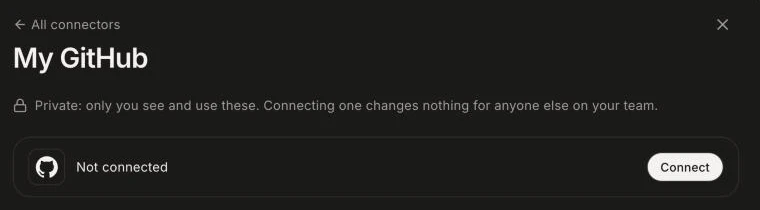
Clique sur Connecter sur Mon GitHub. Connecte-toi sur la page de GitHub et clique sur Autoriser. Tu reviens avec le message « Mon GitHub est connecté. ».
Clique : Mon GitHub › Connecter
Demande ensuite à ton robot
Discute avec ton robot comme d'habitude : « corrige la coquille sur la page des tarifs », « qu'est-ce qu'on a livré cette semaine? ». Il fonctionne avec ton GitHub. Si tu ne l'as pas encore lié, le robot t'envoie le lien vers cette page.
Pour qu'une pull request apparaisse sur un ticket, mets le numéro du ticket dans son titre, comme DEV-7 Fix the login. Le robot le fait lorsque tu lui demandes de travailler sur un ticket.
Bon à savoir
Mon GitHub t'appartient. GitHub, dans l'onglet Entreprise, appartient à ton entreprise : les automatisations et le robot dans un canal partagé Slack ou Discord l'utilisent, puisqu'aucune personne en particulier n'est derrière eux.
Tout le monde lie son propre GitHub, quel que soit son niveau d'accès. GitHub décide de ce que chaque personne peut voir et modifier.
Gérer › Déconnecter empêche le robot de travailler en ton nom. Les dépôts que tu as ajoutés dans les Paramètres › Tickets du CRM continuent d'envoyer leurs pull requests.
Si ça ne fonctionne pas
« Impossible de connecter Mon GitHub. Réessaie. » Clique à nouveau sur Connecter et clique sur Autoriser sur GitHub.
Mon GitHub affiche « À reconnecter » : GitHub a refusé l'accès, souvent parce qu'il a été retiré dans les paramètres de GitHub. Clique sur Gérer › Reconnecter.
« Ce connecteur n'est pas encore configuré. » Contacte le soutien.
Ton organisation sur GitHub bloque peut-être Alori. Demande à un propriétaire de l'organisation d'approuver Alori dans les paramètres de l'organisation sur GitHub.