Comment tester, modifier, mettre en pause ou supprimer une automatisation?
Cliquez sur Tester pour l'exécuter une fois maintenant. Cliquez sur Modifier et dites quoi changer. Utilisez son interrupteur pour la mettre en pause. Pour la supprimer, ouvrez-la, cliquez sur Supprimer et confirmez. Ou demandez à votre robot.
Cliquez sur Tester pour exécuter une automatisation une fois, dès maintenant. Pour la modifier, ouvrez-la, cliquez sur Modifier et dites ce qu'il faut changer. Utilisez son interrupteur marche/arrêt pour la mettre en pause et la réactiver. Pour la supprimer, ouvrez-la, cliquez sur Supprimer et confirmez. Vous pouvez aussi simplement demander à votre robot : « désactive l'appel pour les factures en souffrance ».
Aussi appelé : éditer, modifier, mettre à jour, changer l'heure, désactiver, arrêter, suspendre, essayer, exécuter maintenant, retirer, désactiver, arrêter, tester, modifier, supprimer une automatisation
Étape 1 : La tester
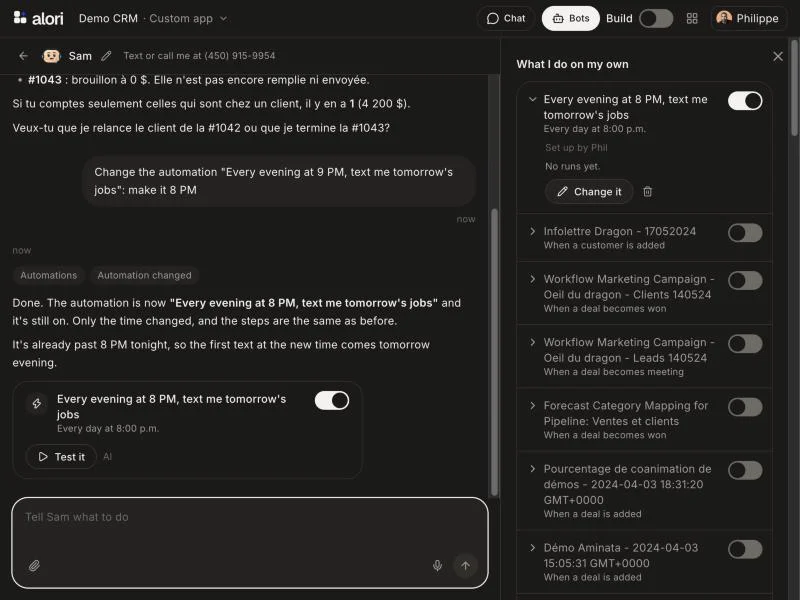
Sur la carte de l'automatisation sous la réponse du robot, cliquez sur Tester. Le système affiche Exécution en cours, puis Ça a fonctionné. ou la raison pour laquelle cela n'a pas fonctionné.
Un test s'exécute même lorsque l'automatisation est désactivée, sur votre enregistrement correspondant le plus récent. Il n'atteint jamais un client : vous recevez ce que le client aurait reçu, avec la mention qu'il s'agit d'un test. S'il n'y a pas de numéro de téléphone vers lequel l'envoyer, le système indique « Ça a fonctionné. Le texto a été envoyé dans votre clavardage ici : il n'y avait aucun numéro de téléphone vers lequel l'envoyer. »
Cliquez sur : la carte de l'automatisation › Tester
Étape 2 : La modifier
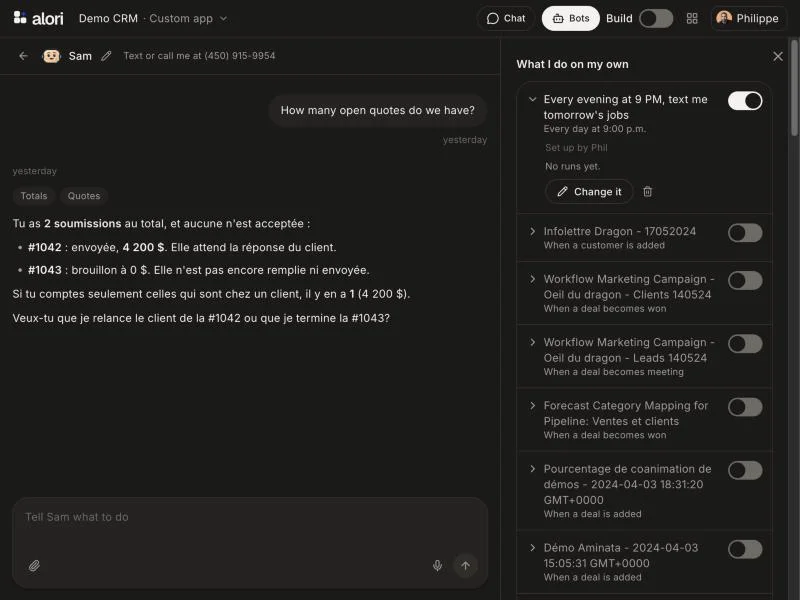
Sur la page du robot, sous Ce que je fais de manière autonome, cliquez sur l'automatisation pour l'ouvrir, puis cliquez sur Modifier. La boîte de message du robot se remplit avec « Modifier l'automatisation "…" : ». Terminez la phrase en indiquant quoi changer, comme « mets-la à 20 h » ou « publie-la aussi dans #ventes », et envoyez-la.
Le robot modifie la même automatisation (il n'en crée pas une nouvelle) et l'affiche sous sa réponse. La liste affiche le changement immédiatement.
Cliquez sur : l'automatisation › Modifier › dites quoi changer › Envoyer
Étape 3 : La mettre en pause ou la réactiver
Sur la page du robot, sous Ce que je fais de manière autonome, basculez l'interrupteur situé à côté de l'automatisation. Lorsqu'elle est désactivée, elle cesse de s'exécuter jusqu'à ce que vous la réactiviez. Un rappel qui a déjà été envoyé affiche Terminé au lieu d'un interrupteur.
Cliquez sur : Ce que je fais de manière autonome › l'interrupteur
Étape 4 : La supprimer
Sous Ce que je fais de manière autonome, cliquez sur l'automatisation pour l'ouvrir, puis cliquez sur le bouton de corbeille (Supprimer). Confirmez en cliquant sur Supprimer : « Supprimer cette automatisation? Elle s'arrête définitivement. »
Lorsqu'elle est ouverte, vous voyez également qui l'a configurée ainsi que ses Exécutions récentes : Réussie, Échouée, En cours, En attente ou Ignorée, avec la mention Test pour les exécutions de test.
Cliquez sur : l'automatisation › Supprimer › Supprimer
À partir de votre CRM
Dans l'application de votre équipe, ouvrez Paramètres › Automatisations. Cliquez sur l'une d'elles pour l'ouvrir : Tester, Modifier (ouvre Demander à Alori), l'interrupteur, Supprimer et Exécutions récentes (cliquez sur Actualiser pour mettre à jour). L'automatisation de quelqu'un d'autre indique « Configurée par quelqu'un d'autre : seule cette personne ou le propriétaire peut la modifier. »
Si cela ne fonctionne pas
« Votre application a d'abord besoin d'une mise à jour. Publiez-la une fois, puis réessayez le test. » Cliquez sur Publier, puis testez à nouveau.
« Rien sur quoi tester pour l'instant. Ajoutez-en un, puis réessayez le test. » Aucun enregistrement ne correspond pour le moment. Ajoutez-en un, comme une opportunité, puis testez.
« Votre application n'a pas répondu. Réessayez dans une minute. » Attendez une minute, puis réessayez le test.
« Votre application n'a pas encore de numéro pour les textos. » Obtenez un numéro d'entreprise dans Système téléphonique.
« Ce numéro de téléphone ne peut pas recevoir de textos. » Corrigez le numéro de cellulaire de la personne.
« À court de crédits. » Ajoutez des crédits, puis testez à nouveau.
« Ce rappel est déjà passé, il ne peut donc pas être réactivé. » Demandez un nouveau rappel à votre robot.
« Le test n'a pas fonctionné. Réessayez. » Réessayez. Si le problème persiste, dites au robot ce qui s'est passé.