Comment voir les statistiques de réservation?
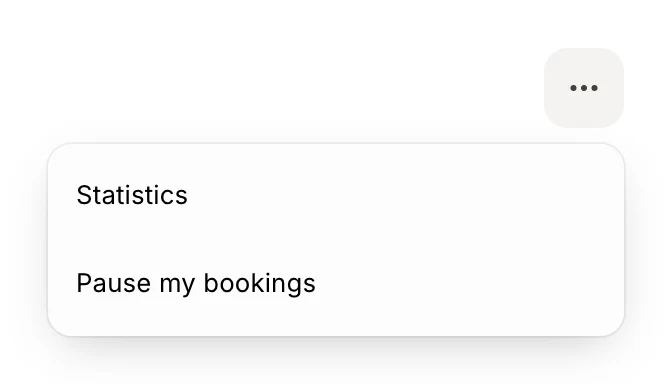
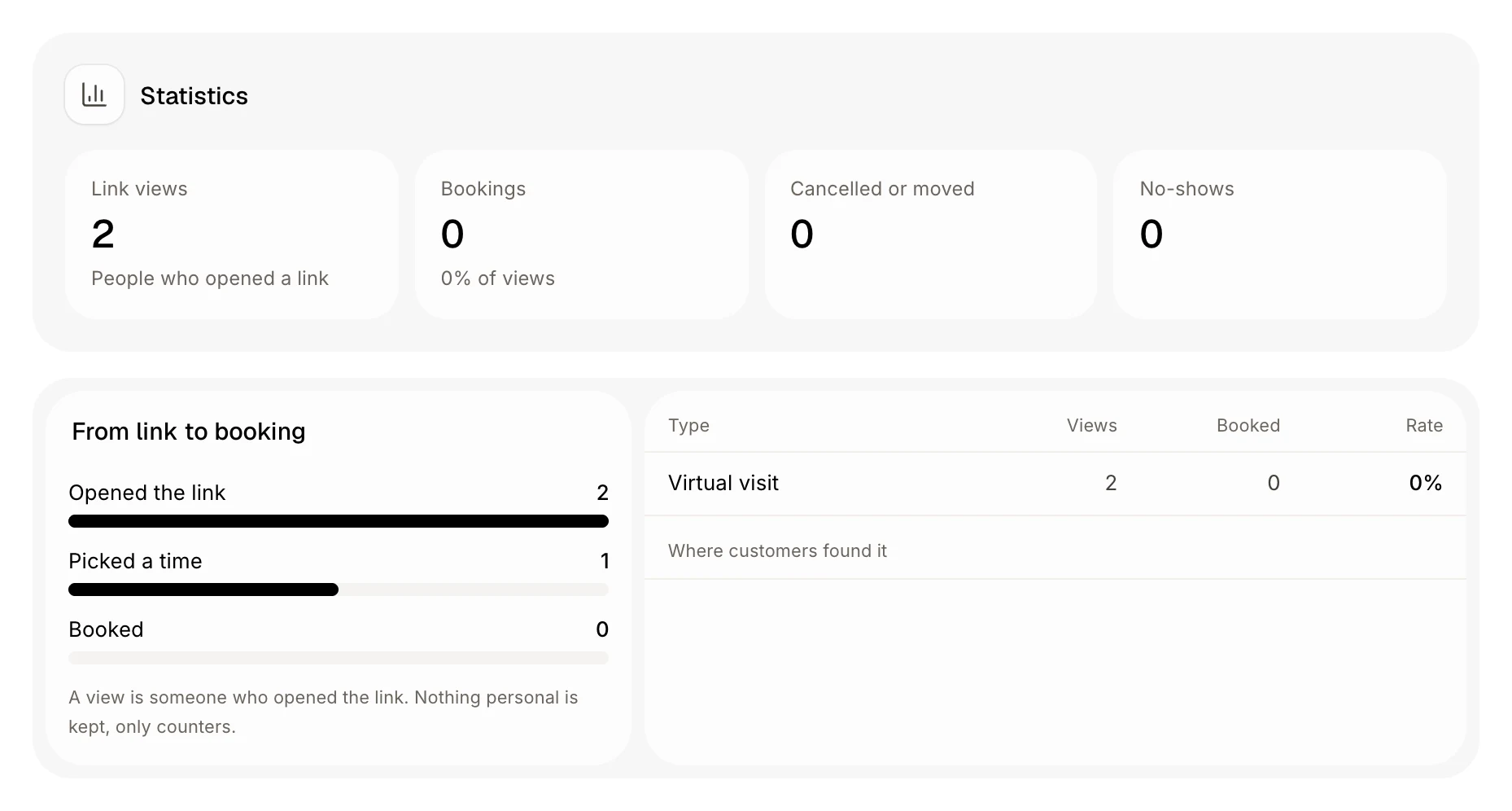
Dans Réservations, clique sur ⋯ › Statistiques. Choisis 7, 30 ou 90 jours pour voir les vues de liens, les rendez-vous, les annulations, les absences et où les clients t'ont trouvé.
Dans Réservations, clique sur ⋯ en haut, puis sur Statistiques. Choisis 7 jours, 30 jours ou 90 jours pour voir combien de personnes ont ouvert tes liens, combien ont réservé et où elles t'ont trouvé.
Aussi appelé : booking analytics, booking report, conversion rate, no-shows, link views, statistiques de réservation, taux de conversion, absences, rapport
Étape 1 : Ouvrir Statistiques
Dans Réservations, clique sur ⋯ en haut à droite, puis sur Statistiques.
Clique sur : Réservations › ⋯ › Statistiques
Étape 2 : Choisir la période
Sous Période, choisis 7 jours, 30 jours ou 90 jours. Le propriétaire peut aussi basculer entre Moi et Toute l'équipe.

Étape 3 : Consulter les chiffres
Vues du lien : personnes ayant ouvert un lien.
Rendez-vous, avec la proportion des vues ayant mené à une réservation.
Annulés ou déplacés et Absents, avec leur proportion par rapport aux rendez-vous.
Du lien au rendez-vous : Ont ouvert le lien, Ont choisi un moment, Ont réservé.
Par lien : Vues, Réservés et Taux.
Où le client l'a trouvé : Lien direct (courriel, texto), Mon site (intégré) ou Formulaire d'orientation.
Bon à savoir
Aucun renseignement personnel n'est conservé sur les personnes qui consultent, seulement des compteurs.
Pour comptabiliser une absence, ouvre Rendez-vous, clique sur Passés, ouvre le rendez-vous et clique sur Marquer « Absent ».
Si ça ne fonctionne pas
« Rien pour l'instant. Les vues et les rendez-vous s'affichent dès que quelqu'un ouvre un lien. » Partage d'abord un lien.
Aucun menu ⋯. Ton rôle te permet seulement de consulter Réservations.