Que peut faire Ask Alori dans mon application d'équipe?
Ask Alori trouve, ajoute et modifie vos clients, entreprises et opportunités lorsque vous lui demandez dans vos propres mots. Cliquez sur Ask Alori dans le haut, à côté de la recherche, ou appuyez sur ⌘J.
Ask Alori est l'assistant intégré à votre application d'équipe. Tout ce que l'application fait, vous pouvez le demander dans vos propres mots : trouver un client, ajouter une opportunité, rédiger une note, déplacer une opportunité à Gagné. Cliquez sur Ask Alori dans le haut de la page, ou appuyez sur ⌘J (Ctrl J sur Windows).
Aussi appelé : assistant, AI, chatbot, ask AI, Alori AI, demander à Alori, assistant IA, IA
Étape 1 : Ouvrir Ask Alori
Cliquez sur Ask Alori dans le haut de la page, à côté de la recherche (sur un téléphone, le bouton noir Alori). Sur un ordinateur, il s'ouvre à droite et la page se décale pour faire de la place, pour que rien ne soit caché et que vous continuiez à travailler. Appuyez de nouveau sur ⌘J, ou cliquez sur Hide Alori, pour le fermer.
Cliquez sur : Ask Alori

Étape 2 : Demandez dans vos propres mots
Écrivez dans la boîte, par exemple « Ajoutez Marie Tremblay, 450 555-0142 » ou « Où en sommes-nous avec l'opportunité Gagnon? ». Appuyez ensuite sur Entrée ou cliquez sur la flèche d'envoi (Send). Pour parler plutôt que d'écrire, cliquez sur le microphone (Talk). Ce que vous dites s'affiche dans la boîte et y reste, ce qui vous permet de corriger, d'écrire davantage ou de reparler. Appuyez sur Entrée lorsque vous êtes prêt. Lorsque vous envoyez une question posée à voix haute, Alori vous lit sa réponse. Vous pouvez coller jusqu'à 5 images dans un message.
Cliquez sur : Ask Alori › Send
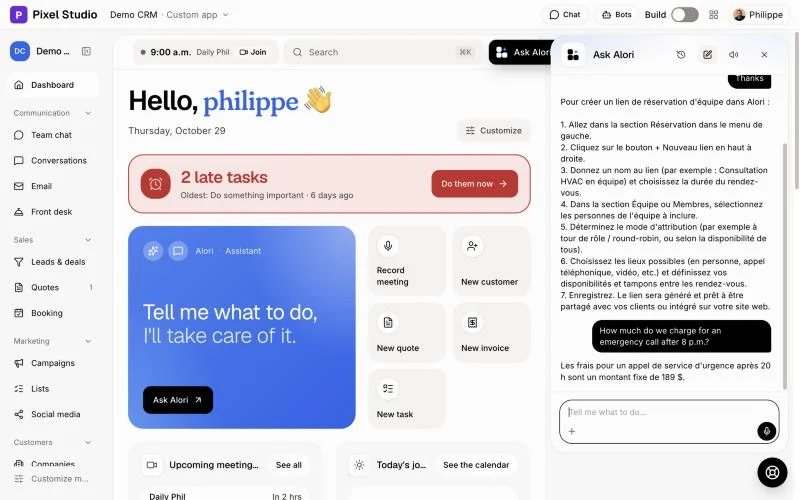
Étape 3 : Vérifiez ce qui a été fait
Alori affiche chaque étape au fur et à mesure, comme Looking up ou Adding. La plupart des modifications se font immédiatement, avec un bouton Undo : cliquez dessus pour annuler, même pendant qu'Alori traite votre question suivante. Cliquez sur le nom d'une modification, comme la liste ou la campagne créée, pour l'ouvrir. Un courriel ou un texto n'est qu'un brouillon : rien n'est envoyé tant que vous ne cliquez pas sur Send.
Ce que vous pouvez demander, pour les clients et les opportunités
Clients : en trouver un par son nom, son numéro de téléphone, son courriel ou son adresse; en ajouter un; modifier son nom, son numéro de téléphone, son courriel, son adresse, son titre, son entreprise ou son statut; consulter son historique.
Notes : ajouter une note sur un client et interpeller un collègue avec @ suivi de son nom.
Contacts : ajouter ou modifier les personnes liées à une fiche client ou entreprise.
Trouver le courriel et le téléphone : remplir un courriel professionnel ou un numéro de téléphone manquant avec Apollo, une fois Apollo connecté dans Alori.
Entreprises : ajouter, renommer, enregistrer le site Web ou fusionner les doublons.
Opportunités : les lister, en ajouter une, en déplacer une ou plusieurs vers une étape (Gagné, Perdu…), renommer, définir le montant, associer d'autres clients à une opportunité, fusionner les doublons ou ajouter une liste complète en une seule fois.
Pipelines : ajouter un pipeline, ou renommer, réorganiser, ajouter et supprimer ses étapes.
Page des opportunités : choisir les champs affichés sur chaque carte, pour toute l'équipe.
Champs personnalisés : ajouter des champs et les remplir sur une fiche.
Supprimer : retirer une note, un contact, un client, une entreprise, une opportunité ou un pipeline, uniquement lorsque vous le demandez.
Messages : rédiger un courriel ou un texto pour un client, qu'il ne vous reste plus qu'à envoyer.
Ouvrir une page : « montre-moi le tableau des opportunités » l'ouvre directement.
Votre menu et Accueil : masquer, afficher ou réorganiser les éléments de votre menu de gauche ou de votre tableau de bord, uniquement pour vous.
Retenir : indiquer à Alori une information à garder en mémoire à partir de maintenant.
Si votre application comprend des soumissions, des travaux, des factures, des tâches ou un horaire, Alori peut aussi travailler avec ceux-ci. Dans Docs, Alori répond à partir de vos pages et crée un lien vers chacune de celles qu'il a utilisées. Le symbole ✨ dans le haut d'une page ouvre Alori en tenant compte du contenu de cette page.
Bon à savoir
Sur la page d'une opportunité, d'un client ou d'une entreprise, cliquez sur Catch me up. Alori lit l'Activité de cette page : les courriels, les appels, les textos, les réunions, les notes, les soumissions, les travaux, les factures et les tâches qui s'y trouvent. Il vous indique ensuite où en sont les choses et quoi faire ensuite.
Dans la recherche (⌘K), écrivez une question et cliquez sur Ask Alori : pour l'envoyer.
Alori voit et modifie uniquement ce que votre rôle permet.
New chat permet de repartir à neuf; les anciennes conversations restent dans Past chats.
Si cela ne fonctionne pas
« Vous n'avez plus de crédits. Ajoutez-en pour continuer à poser des questions. » Le propriétaire ajoute des crédits dans Alori.
« Cela fait beaucoup de questions cette heure-ci. Réessayez un peu plus tard. » Attendez un peu, puis posez votre question à nouveau.
« L'assistant n'est pas encore connecté à cette application. » Demandez au propriétaire de vérifier l'application dans Alori.
« Autorisez le microphone dans votre navigateur pour parler à Alori. » Autorisez le microphone dans les paramètres de votre navigateur, puis cliquez de nouveau sur Talk.
« C'est fait, mais le clavardage ne s'est pas mis à jour. Rechargez la page pour le voir. » Rechargez la page : la modification a bien été effectuée et la carte l'affiche.
« C'est trop ancien pour être annulé. » Faites à nouveau la modification manuellement ou demandez à Alori de remettre les choses en place.