Comment ajouter quelqu'un à mon équipe et choisir son rôle?
Ouvrez Utilisateurs dans le menu d'Alori, entrez son courriel, choisissez un rôle et cliquez sur Inviter. Modifiez un rôle ou retirez quelqu'un sur cette même page.
Chaque membre de votre équipe se connecte avec son propre compte, et son rôle détermine ce qu'il voit et modifie. Ouvrez Utilisateurs dans le menu d'Alori à gauche pour inviter une personne, changer son rôle ou la retirer. Il s'agit de la même page Utilisateurs : votre CRM l'ouvre aussi.
Aussi appelé : membres de l'équipe, coéquipiers, personnel, autorisations, accès, inviter, utilisateurs, rôles, accès, inviter
Étape 1 : Inviter quelqu'un
Dans Utilisateurs, sous Inviter par courriel, entrez son adresse courriel. Choisissez son rôle dans la liste à côté, puis cliquez sur Inviter.
Cliquez : Utilisateurs › Inviter par courriel › un rôle › Inviter
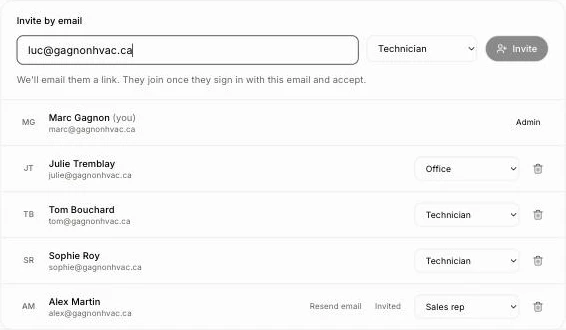
Nous lui envoyons un lien par courriel. La personne se joint à l'équipe dès qu'elle se connecte avec ce courriel et accepte : avec Google, Microsoft ou son propre mot de passe. D'ici là, elle apparaît sous le statut Invité, avec l'option Renvoyer le courriel à côté.
Étape 2 : Modifier le rôle de quelqu'un
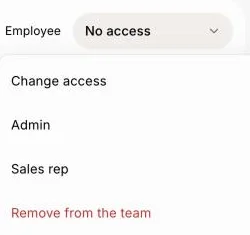
Chaque personne a son rôle affiché à côté de son nom. Choisissez-en un autre dans cette liste : ses accès changent immédiatement. Personne ne peut modifier son propre rôle, et le propriétaire reste Admin.
Cliquez : Utilisateurs › le rôle à côté d'un nom › un autre rôle
Étape 3 : Retirer quelqu'un
Cliquez sur la poubelle au bout de sa ligne, puis sur Retirer l'utilisateur. La personne est déconnectée et perd ses accès immédiatement. Ses dossiers restent conservés, et vous pourrez l'inviter à nouveau plus tard. S'il s'agissait d'une invitation en attente, le lien cesse de fonctionner.
Cliquez : Utilisateurs › la poubelle › Retirer l'utilisateur
Bon à savoir
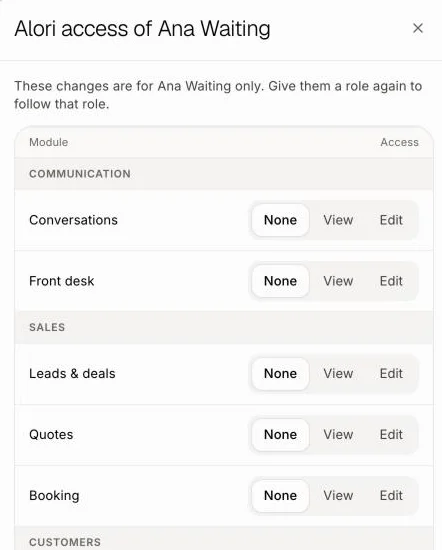
Votre équipe commence avec des rôles comme Admin, Bureau, Représentant, Technicien et Aucun accès. Pour voir ou modifier ce que chacun permet, ouvrez l'onglet Rôles.
Les rôles qui créent ou configurent (comme Admin) peuvent aussi modifier votre application et utiliser vos crédits.
Ask Alori peut attribuer un rôle, modifier l'accès d'une personne ou préparer une invitation ou un retrait (vous devez d'abord confirmer).
Une équipe peut comprendre jusqu'à 50 utilisateurs.
Si ça ne fonctionne pas
"Entrez une adresse courriel valide." Vérifiez qu'il n'y a pas de fautes de frappe.
"C'est votre propre adresse courriel." Vous faites déjà partie de l'équipe.
"Cette adresse courriel est déjà invitée." Trouvez la personne dans la liste et cliquez sur Renvoyer le courriel.
"Cette personne a déjà son propre compte avec des projets ou des utilisateurs." Invitez une autre adresse courriel qu'elle utilise.
"Vous avez atteint la limite de 50 utilisateurs." Retirez d'abord quelqu'un qui n'a plus besoin d'accès.
"Ce rôle n'existe plus. Choisissez-en un autre." Sélectionnez de nouveau un rôle dans la liste.
"Impossible d'envoyer cette invitation. Réessayez." Réessayez dans un instant.