Comment ajouter une tâche rapidement?
Dans Tâches, appuie sur C ou clique sur Nouvelle tâche, écris-la comme tu le dirais, comme « Appeler Deschênes demain @Tom !haute », puis clique sur Créer.
Ouvre Tâches, appuie sur C (ou clique sur Nouvelle tâche) et écris la tâche comme tu le dirais, comme « Appeler Deschênes demain @Tom !haute ». Alori lit la date, la personne et la priorité pour toi. Clique sur Créer.
Aussi appelé : new task, to-do, add a to-do, reminder, quick add, nouvelle tâche, ajouter une tâche, à faire, rappel
Étape 1 : Ouvrir l'ajout rapide
Clique sur Tâches dans le menu de gauche, puis sur Nouvelle tâche (le + sur un téléphone), ou appuie sur C sur ton clavier.
Clique : Tâches › Nouvelle tâche

Étape 2 : Écris-la comme tu le dirais
Tape ta tâche sur une seule ligne. Alori repère :
Une date : aujourd'hui, demain, un jour de la semaine (vendredi), vendredi prochain, dans 3 jours, dans 2 semaines, 12/5 (jour/mois) ou 5 mars.
Une personne : @ et son prénom, comme @Tom, ou @moi.
Une priorité : !urgent, !haute, !moyenne ou !basse.
Un projet ou un client : lorsqu'un mot correspond à un nom.
Sous la ligne, tu vois Alori a lu… avec ce qu'il a trouvé. Les mots en français fonctionnent aussi (demain, jeudi, !haute).

Étape 3 : Vérifier la date et la priorité
La date est définie par défaut sur Aujourd'hui, sauf si tu en as écrit une. Appuie sur Demain, Dans 1 semaine ou Dans 2 semaines pour la modifier. Pour un autre jour, appuie sur Autre date et choisis-la sur le calendrier. Modifie la priorité si tu le souhaites.
Clique : Autre date

Étape 4 : La créer
Appuie sur Entrée ou clique sur Créer. Tu vois Créée. Elle est dans « … » avec le groupe où elle a été classée, comme Cette semaine. Clique sur Annuler pour revenir en arrière.
Clique : Créer

Étape 5 : Modifier la date plus tard
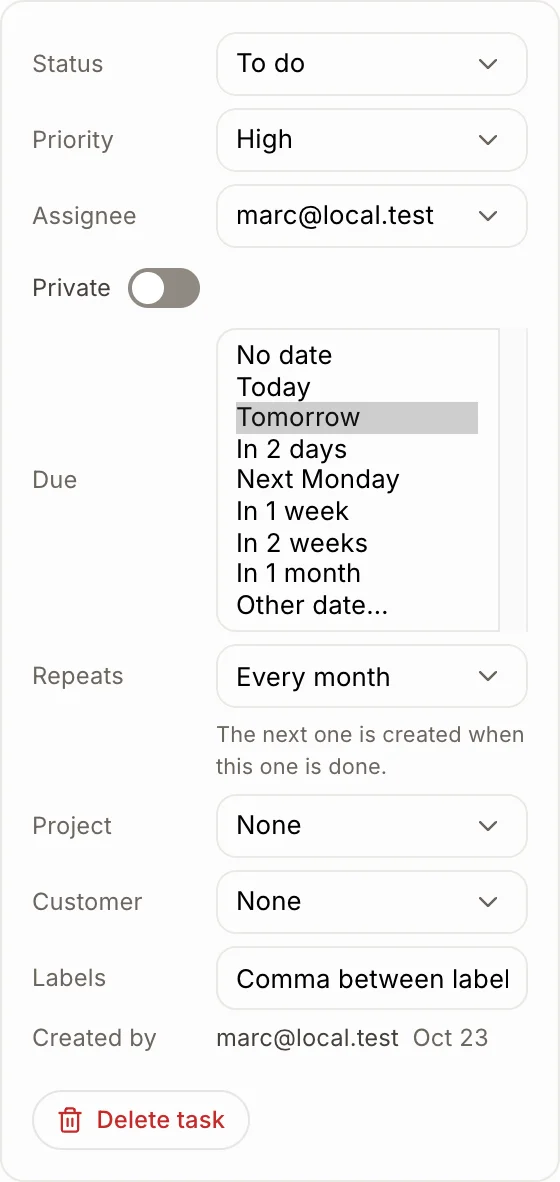
Clique sur la tâche : elle s'ouvre dans une fenêtre par-dessus ta liste. Ouvre Échéance et choisis Sans date, Aujourd'hui, Demain, Dans 2 jours, Lundi prochain, Dans 1 semaine, Dans 2 semaines ou Dans 1 mois. Pour un autre jour, choisis Autre date… et sélectionne-la sur le calendrier.
Clique : la tâche › Échéance › Lundi prochain
Bon à savoir
L'ajout rapide ne nécessite aucune IA, c'est donc instantané et gratuit.
Appuie sur Échap pour fermer sans enregistrer.
Sur un client, un travail ou un projet, la tâche que tu ajoutes y est liée.
Ouvre la tâche par la suite pour ajouter une description, des sous-tâches ou des étiquettes.
Tu modifies plusieurs dates à la fois? Coche les tâches et utilise Échéance dans la barre au bas.
Tu peux aussi demander à Demander à Alori : « rappelle-moi de commander des filtres jeudi ».
Mes tâches regroupe tes tâches par En retard, Aujourd'hui, Cette semaine, Plus tard et Sans date.
Les tâches en retard sont difficiles à manquer. Lorsque la date d'une tâche est passée, une carte rouge en haut de ton tableau de bord indique combien sont en retard et nomme la plus ancienne. Clique sur Les faire maintenant pour les ouvrir. Le décompte à côté de Tâches dans le menu devient rouge lui aussi.
Si cela ne fonctionne pas
Je ne vois pas Nouvelle tâche. Ton rôle te permet seulement de consulter les tâches. Demande au propriétaire.
La personne n'a pas été sélectionnée. Deux collègues ont ce même prénom, ou il s'écrit différemment. Tape son nom complet sans espace, ou choisis la personne dans Assignée sur la tâche.
La date n'a pas été lue. Écris-la sous la forme 12/5, 5 mars ou un jour de la semaine.
« Donne un titre à la tâche. » Écris ce qu'il y a à faire, pas seulement une date ou un nom.