Comment demander autre chose à mon adjoint personnel pendant qu'il est occupé?
Écrivez-lui simplement. Il continue son travail, vous demande ce qui passe en premier et place le reste dans sa liste Ensuite pour s'en occuper tout seul, l'un après l'autre.
Vous n'avez pas besoin d'attendre que votre adjoint personnel ait terminé. Écrivez-lui pendant qu'il travaille, comme vous le feriez avec un vrai adjoint. Il ne laisse pas tomber ce qu'il est en train de faire : il vous répond tout de suite et vous demande ce qui est prioritaire. Tout ce qui doit attendre va dans sa liste Ensuite, et il commence chaque tâche par lui-même une fois qu'il a fini.
Aussi appelé : queue, file d'attente, priority, priorité, en attente, Ensuite, Up next, to-do list
Étape 1 : Écrivez pendant qu'il travaille
Envoyez votre message comme d'habitude, même s'il indique Au travail. Il continue de travailler et vous répond en quelques secondes :
Demandez comment ça se passe (« Fais-moi un suivi ») et il vous répond.
Demandez quelque chose de rapide, comme votre prochaine réunion ou le numéro de téléphone d'un client, et il vous répond immédiatement.
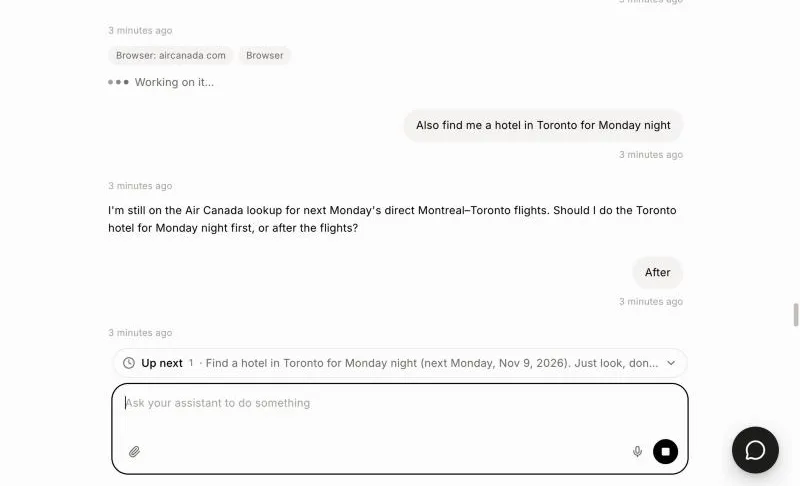
Demandez d'autres tâches, comme réserver un vol, et il vous demandera : « Je suis encore sur les inscriptions à l'événement. On réserve le vol en premier, ou après? » Répondez en premier et il mettra en pause la tâche en cours, fera la vôtre, puis reprendra la première. Répondez après et il poursuivra son travail tout en ajoutant votre demande à la liste.
S'il vous a posé une question sur la tâche en cours, répondez simplement : il reprendra ce travail avec votre réponse.
Cliquez sur : Bots › Adjoint personnel › tapez votre message › Envoyer
Étape 2 : Voyez ce qui suit ou retirez un élément
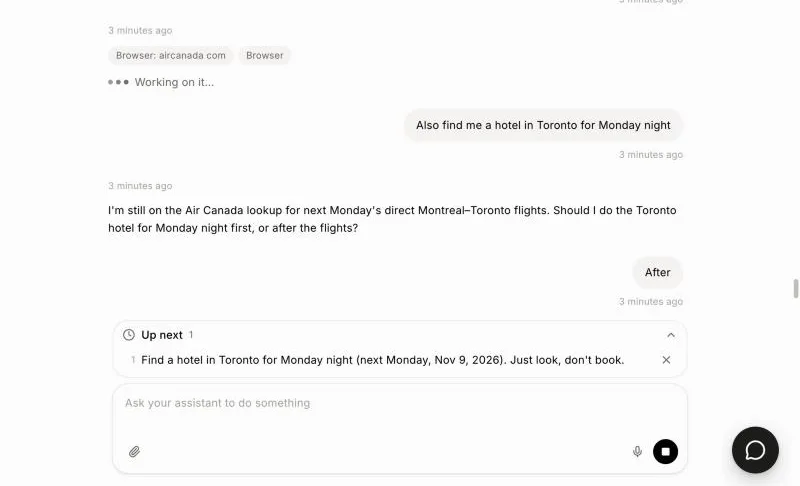
Ensuite s'affiche au-dessus de la boîte de discussion avec le nombre d'éléments en attente. Cliquez dessus pour voir la liste complète, dans l'ordre où ils seront traités. Cliquez sur × pour retirer un élément de la liste. Il vous envoie aussi un texto avec ce qu'il a trouvé lorsque votre NIP de téléphone est configuré, puisqu'il a fait ce travail de façon autonome.
Pour changer l'ordre, dites-lui simplement (« fais l'hôtel avant le restaurant »). Arrêter interrompt tout et vide également la liste.
Cliquez sur : Ensuite (au-dessus de la boîte de discussion) › ×
Si ça ne fonctionne pas
Il a commencé une tâche de la liste trop tôt, ou dans le mauvais ordre. Indiquez-lui l'ordre que vous préférez, ou cliquez sur × pour ce que vous ne voulez pas.
Aucune tâche de la liste ne démarre. Il attend lorsqu'il a besoin de vous : une étape à approuver, une connexion ou un bouton à appuyer. Faites-le d'abord, et il poursuivra.
Il a arrêté ce qu'il faisait. Il s'arrête lorsque vous dites « arrête » ou « annuler », ou que vous appuyez sur Arrêter. Redemandez-lui pour recommencer.