Comment envoyer un courriel à un client?
Dans Conversations, ouvrez le client, choisissez Courriel au-dessus de la boîte, cliquez sur Rédiger un courriel…, écrivez, puis cliquez sur Envoyer. Les réponses reviennent dans la même conversation.
Ouvrez la conversation du client (ou cliquez sur + pour en démarrer une), choisissez Courriel dans la pastille au-dessus de la boîte, cliquez sur Rédiger un courriel…, écrivez un objet et votre message, puis cliquez sur Envoyer. La réponse du client revient dans la même conversation, pour toute votre équipe.
Aussi appelé : brouillon, courriel non envoyé, brouillon, courriel privé, partager dans Conversations, envoyer un courriel, rédiger un courriel, envoyer plus tard, planifier un courriel, courriel, envoyer un courriel, envoyer plus tard, e-mail, mail
Étape 1 : Ouvrir le client
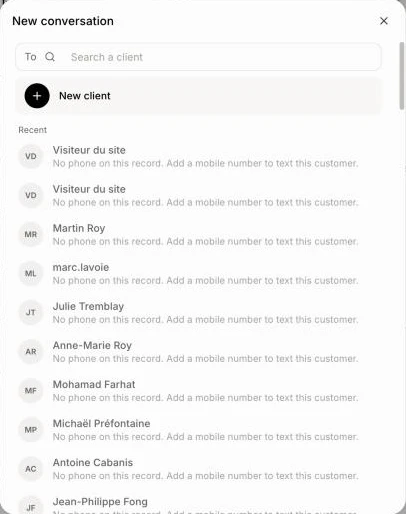
Cliquez sur Conversations dans le menu de gauche. Cliquez sur la conversation du client, ou cliquez sur + (Nouvelle conversation), cherchez le client dans Rechercher un client et cliquez dessus : sa conversation s'ouvre.
Cliquez : Conversations › +
Étape 2 : Choisir Courriel
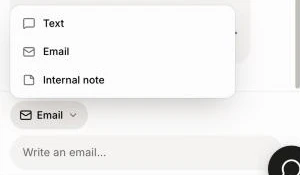
Cliquez sur la petite pastille au-dessus de la boîte (Texto ▾) et choisissez Courriel. Elle se positionne sur Courriel lorsque le client a écrit par courriel la dernière fois. Cliquez ensuite sur Rédiger un courriel… pour ouvrir l'éditeur.
Cliquez : Texto ▾ › Courriel › Rédiger un courriel…
Étape 3 : Rédiger le courriel
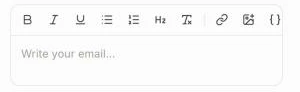
Écrivez votre message. Une réponse conserve l'objet (« Re : … ») ; un premier courriel demande un Objet. Vous répondez et rien n'est encore écrit? Cliquez sur Demander à Alori (l'étincelle), puis sur Laisser Alori rédiger, et Alori rédige la réponse à partir de la conversation. La barre d'outils met en forme le texte et ajoute des liens et des images, depuis l'ordinateur ou depuis les Photos des travaux du client. Pour insérer une capture d'écran ou une image copiée dans le courriel, collez-la (Ctrl+V, ou ⌘V sur un Mac) à l'endroit désiré, ou glissez-la à cet endroit : elle s'affiche directement dans le texte, et non sous forme de fichier. Cliquez sur une image pour la réduire ou l'agrandir. Le trombone permet de joindre des fichiers, le calendrier affiche vos liens de réunion (cliquez sur l'un d'eux pour l'ajouter, ou créez-en un nouveau ici), et l'icône de page ajoute un lien vers l'une des soumissions du client. Cc et Cci permettent de mettre d'autres personnes en copie. C'est le même éditeur que votre page Courriel.
Étape 4 : L'envoyer
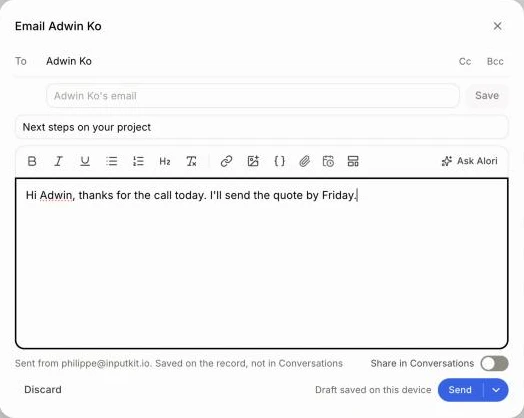
Cliquez sur Envoyer, ou appuyez sur Cmd+Entrée (Ctrl+Entrée sur Windows). Le courriel part de votre compte Gmail lorsqu'il est connecté, ou sinon avec le nom de votre entreprise. La ligne sous l'éditeur affiche Envoyé depuis…. Votre signature est ajoutée au bas. Vous avez changé d'idée? Cliquez sur Supprimer.
Pour l'envoyer plus tard, cliquez sur la flèche à côté de Envoyer et choisissez un moment, comme Demain. Cliquez sur Annuler dans le message qui s'affiche pour l'interrompre. Jusqu'à son envoi, il attend dans Courriel › Planifiés, où vous pouvez faire Envoyer maintenant ou Annuler et modifier. Il apparaît dans la conversation au moment où il part.
Cliquez : Envoyer

Depuis la page d'un client ou d'une opportunité
Vous pouvez aussi écrire depuis la page du client (Activité › Courriel) ou d'une opportunité (Courriel). Le courriel est automatiquement enregistré dans la fiche : sur le client, et lorsque vous écrivez depuis une opportunité, sur l'opportunité et son entreprise également. Votre équipe le voit dans son historique.
Avec votre Gmail connecté, l'interrupteur Partager dans Conversations sous la boîte permet de choisir s'il va également dans Conversations :
Désactivé (un nouveau courriel commence ici) : il part de votre Gmail et reste uniquement dans les fiches, en dehors de Conversations. La ligne au-dessus indique Envoyé depuis… Enregistré dans la fiche, pas dans Conversations.
Activé : il va aussi dans la conversation du client, et ses réponses y reviennent. Une réponse à un courriel qui se trouve déjà dans Conversations est activée par défaut.
Les courriels rédigés dans Conversations vont toujours dans la conversation.
Un courriel que vous n'avez pas encore envoyé
Vous avez fermé la fenêtre ou la page avant de cliquer sur Envoyer? Rien n'est perdu. Pendant que vous écrivez, Brouillon enregistré sur cet appareil s'affiche à côté de Envoyer.

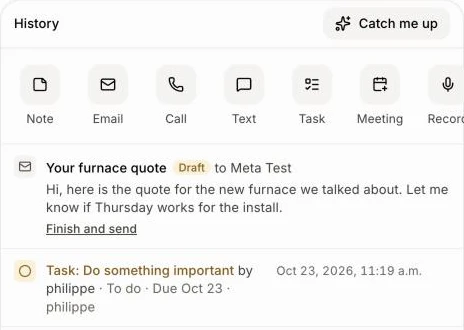
Sur l'opportunité, le courriel s'affiche en premier dans Historique avec un badge Brouillon, pour que personne ne pense qu'il a été envoyé. Cliquez sur Terminer et envoyer pour le rouvrir là où vous l'avez laissé. Vous n'en avez plus besoin? Cliquez sur la corbeille sur cette ligne.
Cliquez : Historique › Terminer et envoyer
Bon à savoir
Un brouillon est conservé dans ce navigateur uniquement, jusqu'à ce que vous l'envoyiez ou cliquiez sur Supprimer : votre équipe ne le voit pas, et il ne vous suit pas sur votre téléphone. Seul le texte est conservé, pas les fichiers ou images que vous avez ajoutés.
Fichiers : PDF, image, Word ou Excel, 10 Mo au maximum chacun, 3 fichiers, 18 Mo au total.
Images dans le courriel : JPEG, PNG, WebP ou GIF, 5 Mo au maximum. Vous pouvez également choisir Photos des travaux.
Partez d'un modèle avec Modèles, ou laissez Demander à Alori le rédiger. Vous pouvez aussi demander à Alori de l'envoyer plus tard, comme « envoie un courriel à Benali demain à 8 h ».
Les courriels envoyés depuis Gmail n'utilisent aucun crédit. Les courriels envoyés depuis l'adresse de l'application en utilisent. Consultez Qu'est-ce qui consomme des crédits?
Si cela ne fonctionne pas
« Ce client n'a pas d'adresse courriel. » Ajoutez une adresse courriel à la fiche du client.
« Reconnectez Gmail dans Paramètres pour envoyer depuis votre adresse. » Allez dans Paramètres › Intégrations › Gmail et cliquez sur Reconnecter Gmail.
« Crédits épuisés. Ajoutez des crédits dans Alori pour envoyer un courriel. » Ajoutez des crédits, puis cliquez sur Réessayer sur le courriel marqué Non envoyé.
« Trop de courriels envoyés cette heure-ci. Réessayez plus tard. » Attendez, puis cliquez sur Réessayer.
« Jusqu'à 3 fichiers par courriel. » ou « Ces fichiers sont trop volumineux ensemble : 18 Mo au maximum par courriel. » Supprimez un fichier.
« Une image ou un fichier n'a pas pu être téléversé. Réessayez. » Cliquez de nouveau sur Envoyer.
« Impossible d'envoyer. Réessayez. » Cliquez sur Réessayer sur le courriel dans le fil de discussion.