Comment garder des pages ouvertes dans des onglets de travail?
Passez d'une page à l'autre, épinglez-les et conservez-les dans des dossiers au haut de votre application.
Écrit par Philippe Genois
Ouvrez deux pages dans votre application d'équipe et utilisez les onglets au haut pour revenir à chacune là où vous l'aviez laissée.
Ouvrez une page, puis ouvrez une autre page à partir du menu. Lorsque deux pages sont en cours, leurs onglets s'affichent au haut. Cliquez sur un onglet pour y retourner.
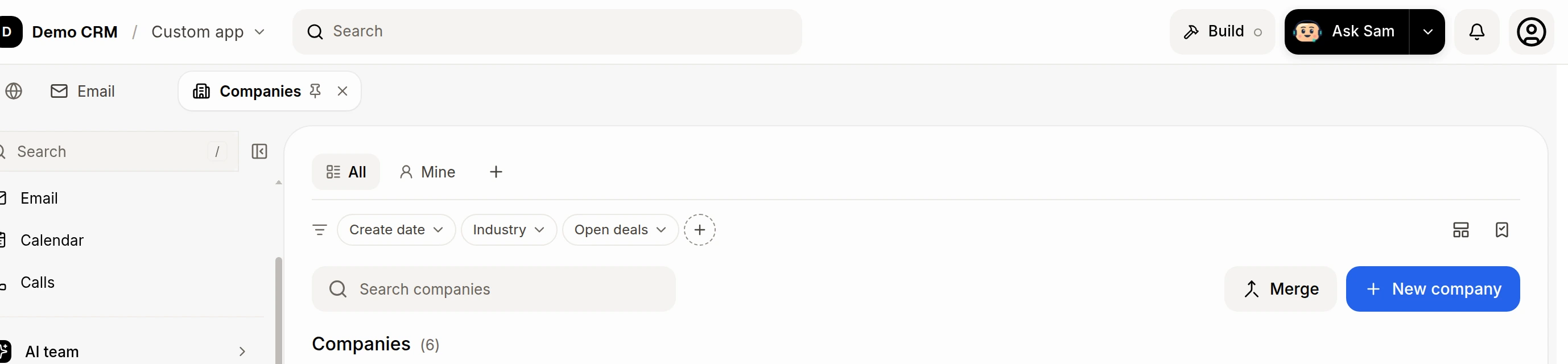
Pour garder une page à portée de main, cliquez sur l'épingle sur son onglet. Glissez les onglets pour modifier leur ordre; utilisez le × sur un onglet pour le fermer.
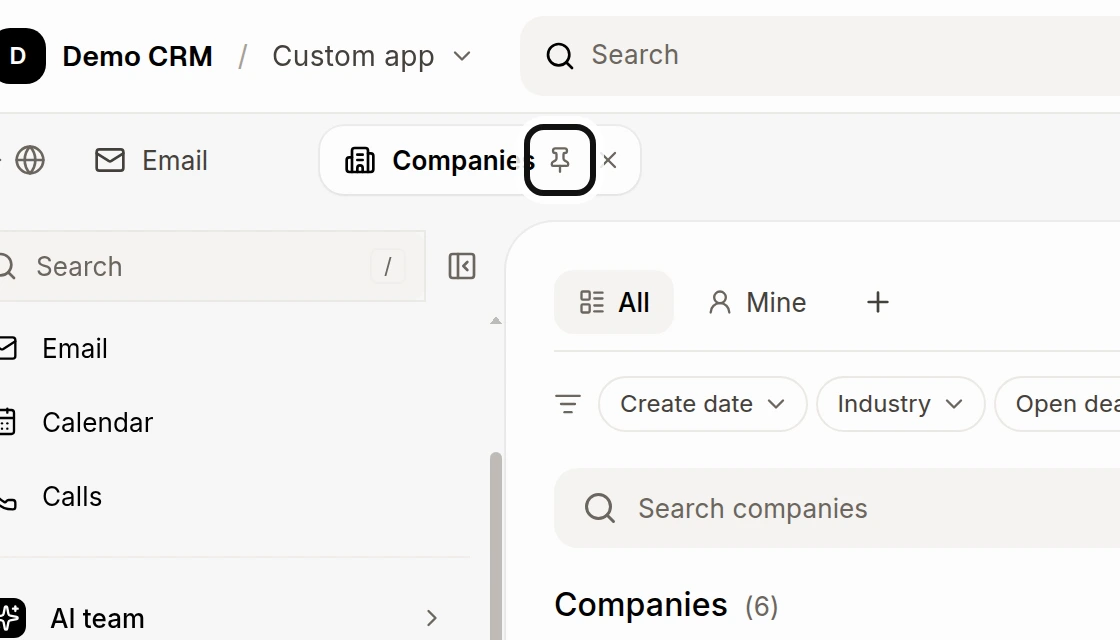
Pour regrouper des pages épinglées, faites un clic droit sur une épingle et choisissez Nouveau dossier. Donnez-lui un nom et cliquez sur Ajouter. Faites un clic droit sur une autre épingle pour la déplacer dans un dossier existant.
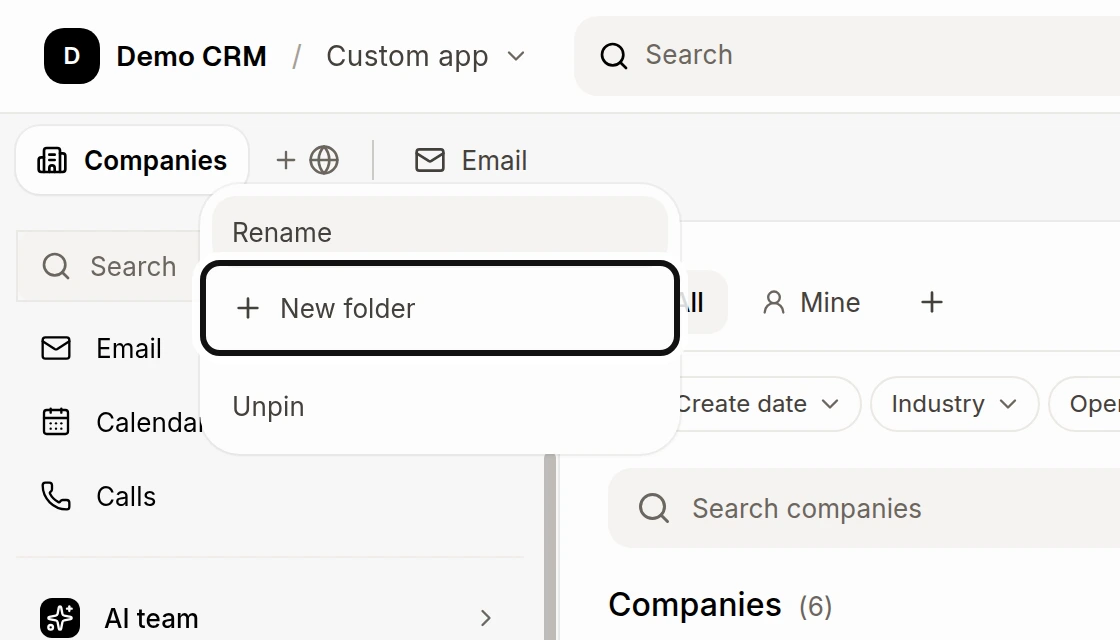
Pour garder un site Web dans la rangée, cliquez sur Ajouter un site, entrez son Adresse et un nom facultatif, puis cliquez sur Ajouter. Le site s'ouvre dans un nouvel onglet de navigateur.
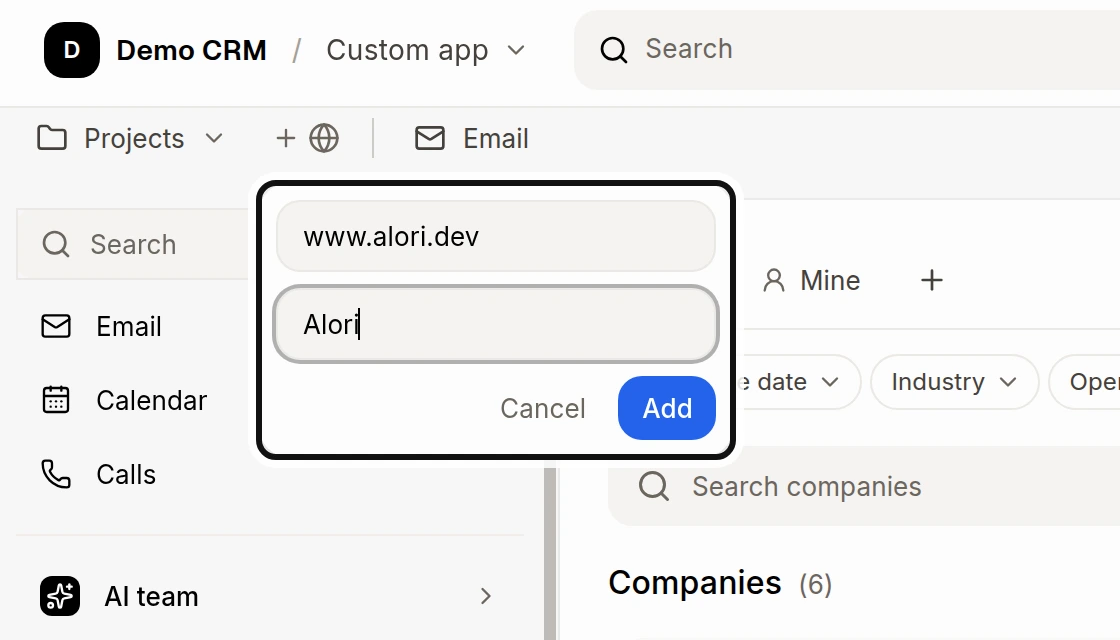
Ouvrir les paramètres des onglets
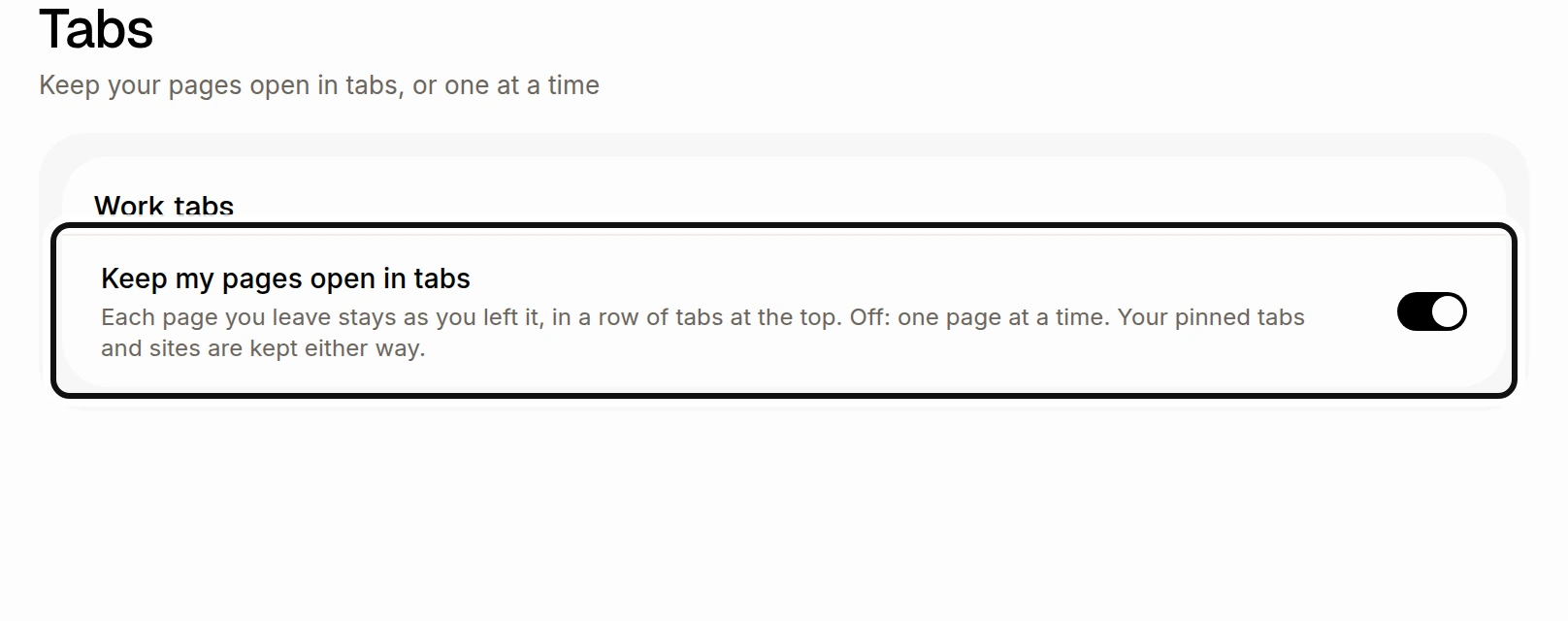
Activez ou désactivez Garder mes pages ouvertes dans des onglets. Vos onglets épinglés et vos sites sont conservés dans les deux cas.
Sur un téléphone, retrouvez votre travail en cours dans Menu. Accueil, Paramètres et Clavardage d'équipe ne s'ouvrent pas sous forme d'onglets de travail.
Cet article a-t-il répondu à votre question?