Comment importer ce que ChatGPT ou Claude sait sur mon entreprise?
Dans Importer des données, cliquez sur Importer pour Claude ou ChatGPT, envoyez-lui la question qu'Alori a rédigée pour vous, collez sa réponse, puis cliquez sur Ajouter à la mémoire.
Ouvrez Importer des données, cliquez sur Importer pour Claude ou ChatGPT, et envoyez-lui la question qu'Alori a déjà rédigée. Collez ensuite sa réponse et cliquez sur Ajouter à la mémoire. Tout ce qu'il savait sur votre entreprise (services, prix, politiques, fournisseurs, équipe) est transféré dans Mémoire de l'entreprise, où Alori et l'assistant de votre équipe l'utilisent.
Aussi appelé : import memory, ChatGPT memory, Claude memory, AI memory, importer la mémoire, mémoire de ChatGPT, mémoire de Claude
Étape 1 : Choisir Claude ou ChatGPT
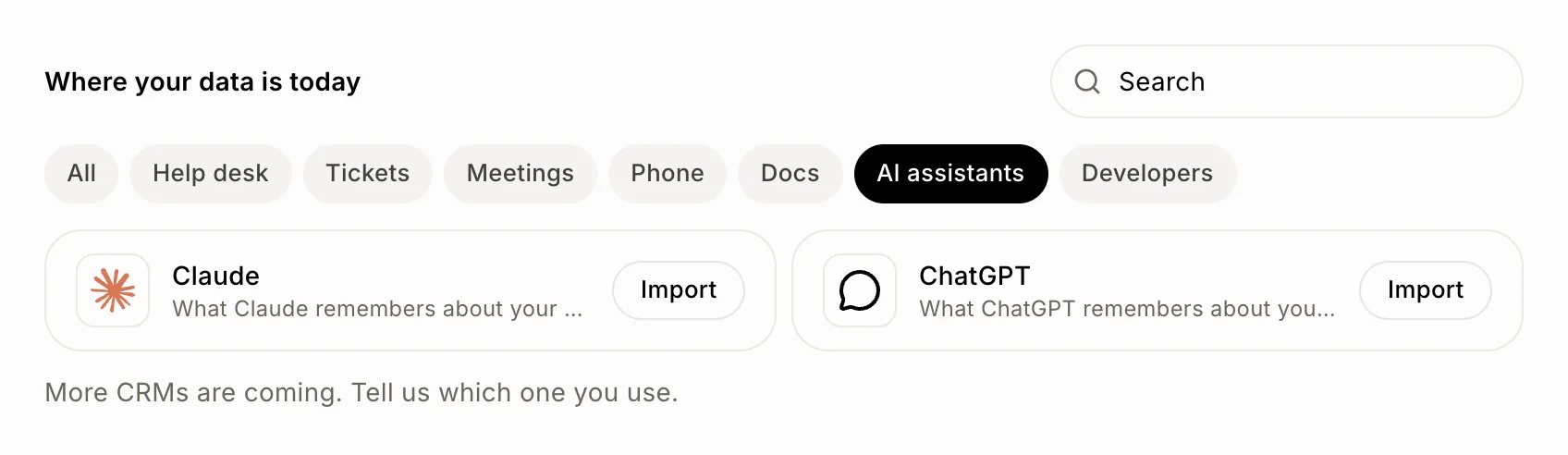
Dans le menu latéral, cliquez sur Importer des données. Sous Où se trouvent vos données aujourd'hui, cliquez sur Importer pour Claude ou ChatGPT, selon ce que vous utilisez pour votre entreprise. Vous pouvez aussi commencer à partir de votre CRM : dans Paramètres › Mémoire de l'entreprise, cliquez sur Importer depuis Claude ou Importer depuis ChatGPT.
Cliquez : Importer des données › Claude ou ChatGPT › Importer
Étape 2 : Poser la question à Claude ou ChatGPT
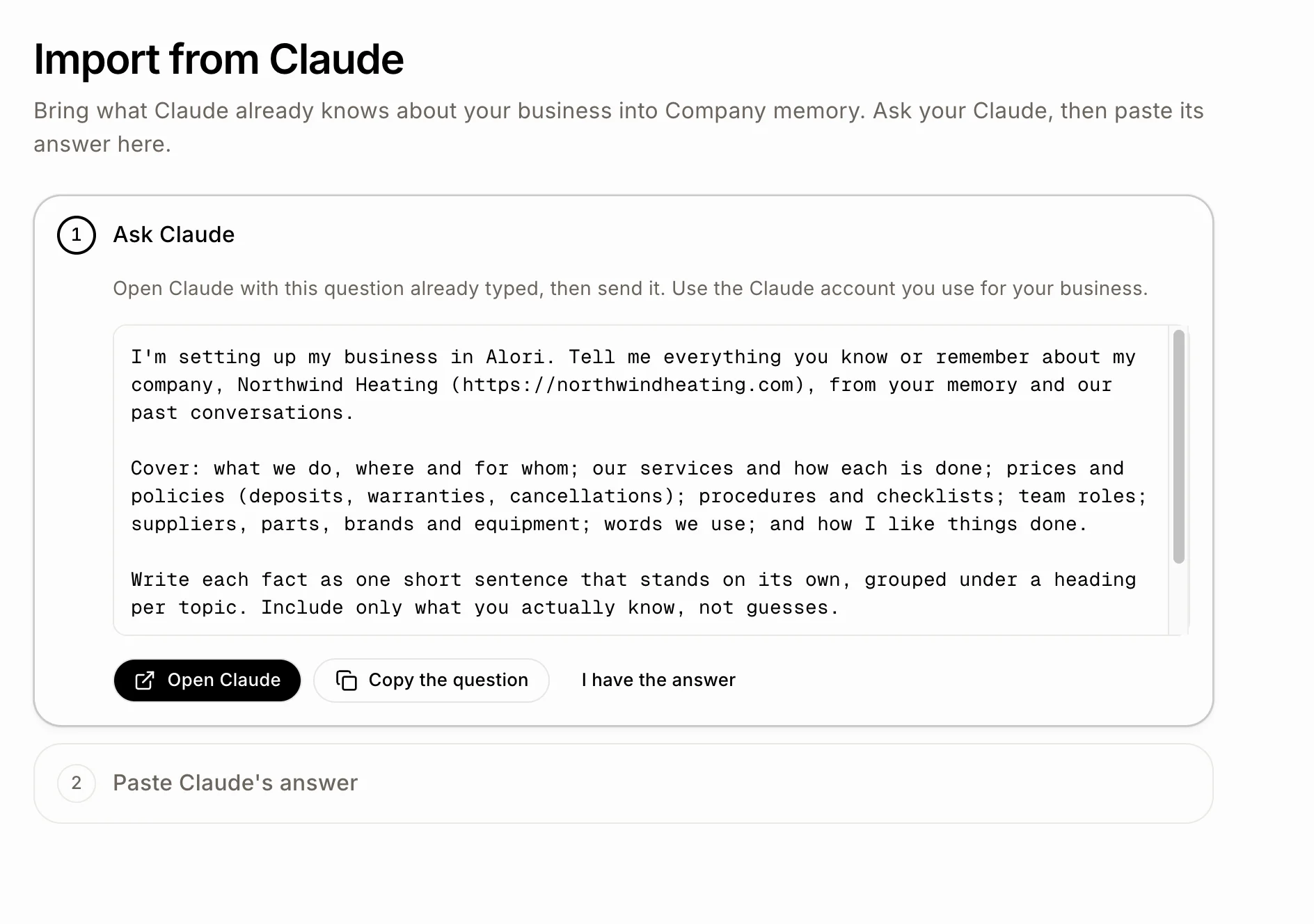
La page Importer depuis Claude (ou Importer depuis ChatGPT) affiche une question qu'Alori a rédigée pour vous, contenant le nom de votre entreprise. Elle demande ce que votre IA sait sur votre entreprise, à raison d'un court fait par ligne, en omettant les mots de passe, les codes de porte ou d'alarme, les numéros de carte et tout ce qui concerne un client en particulier. Cliquez sur Ouvrir Claude (ou Ouvrir ChatGPT) : la page s'ouvre avec la question déjà saisie. Utilisez le compte que vous utilisez pour votre entreprise, et envoyez-la. Vous préférez la coller vous-même? Cliquez sur Copier la question.
Cliquez : Ouvrir Claude › envoyez la question dans Claude
Étape 3 : Coller la réponse
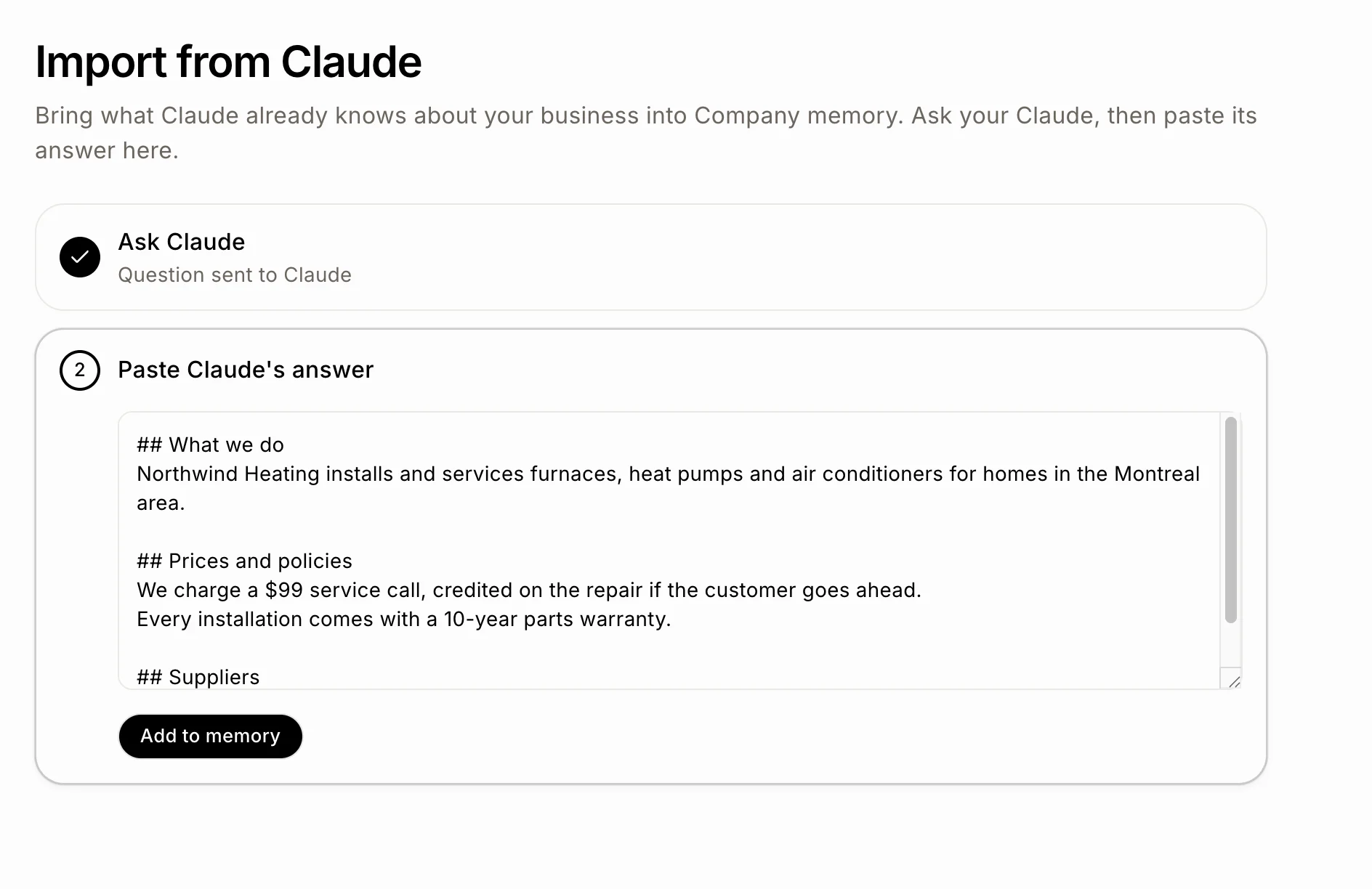
Lorsque la réponse est prête, copiez-la en entier. De retour dans Alori, cliquez sur J'ai la réponse si la boîte n'est pas encore ouverte, et collez-la dans Coller la réponse de Claude. Les titres et les listes conservent leur mise en forme. Cliquez ensuite sur Ajouter à la mémoire.
Cliquez : J'ai la réponse › Ajouter à la mémoire
Étape 4 : Voir les faits dans Mémoire de l'entreprise
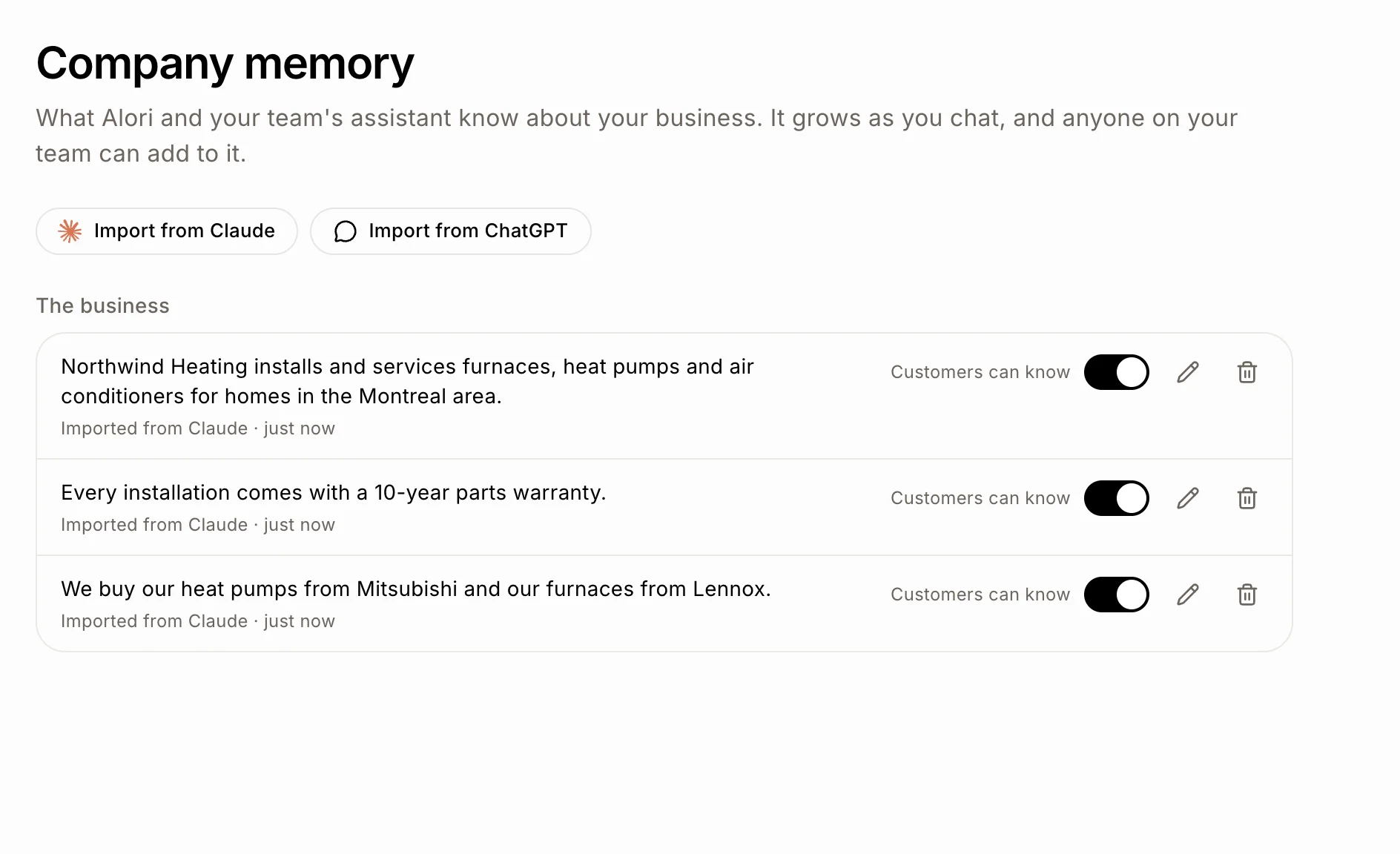
Alori vous amène à Mémoire de l'entreprise et affiche « Ajout des faits à votre mémoire ». Les nouveaux faits apparaissent en une minute ou deux, classés par sujet, chacun portant la mention Importé depuis Claude (ou Importé depuis ChatGPT). Modifiez un fait avec le crayon, supprimez-en un avec la corbeille, et désactivez Les clients peuvent savoir pour tout ce que vos clients ne devraient pas savoir.
Cliquez : Mémoire de l'entreprise
Bon à savoir
L'importation utilise des crédits pour l'IA qui fait la lecture, habituellement une fraction de crédit. S'il ne reste aucun crédit, rien n'est lu.
Les faits qu'Alori connaît déjà ne sont pas ajoutés en double. Un fait plus récent peut remplacer un fait plus ancien s'il le contredit.
Répétez l'opération en tout temps à partir de Paramètres › Mémoire de l'entreprise dans votre CRM, par exemple avec l'autre assistant.
Une réponse très longue est tronquée : « Cette réponse est trop longue, seule la première partie a été conservée. » Ajoutez-la, puis revenez coller le reste.
Si cela ne fonctionne pas
Le bouton Ajouter à la mémoire reste gris. La réponse est trop courte. Collez la réponse au complet.
« Cela n'a pas fonctionné. Réessayez. » Cliquez de nouveau sur Ajouter à la mémoire.
Claude ou ChatGPT dit ne pas connaître votre entreprise. Sa mémoire est vide dans ce compte. Essayez le compte que vous utilisez pour le travail, ou parlez de votre entreprise à Alori dans Mémoire de l'entreprise avec Ajouter un fait.