Comment importer ma configuration téléphonique et mes enregistrements Aircall?
Dans Importer des données, cliquez sur Importer sous Aircall et collez votre identifiant et jeton d'API. Lancez ensuite Configuration téléphonique, Appels ou les deux; chacun s'importe de façon autonome.
Dans Importer des données, cliquez sur Importer sous Aircall et collez votre identifiant d'API et jeton Aircall. La page Aircall affiche ensuite deux encadrés, et chacun s'importe séparément, avec ses propres étapes et sa progression : Configuration téléphonique recrée vos numéros, messages d'accueil, messageries vocales, groupes de sonnerie et menus téléphoniques sous forme de flux d'appels que vous vérifiez avant leur mise en service; Appels verse chaque appel Aircall au dossier de son client avec son enregistrement, sa transcription et le membre de l'équipe qui y a répondu. Importez l'un, l'autre ou les deux.
Aussi appelé : phone system, call flows, IVR, phone menu, ring groups, voicemail, call recordings, call history, importer Aircall, système téléphonique, enregistrements d'appels, menu téléphonique, historique d'appels
Étape 1 : Connecter Aircall
Dans Aircall, ouvrez Dashboard › Integrations & API › API keys, puis cliquez sur Generate an API key. Dans Alori, ouvrez Importer des données et cliquez sur Importer sous Aircall. Collez l'identifiant d'API et le jeton d'API, puis cliquez sur Connecter. Alori effectue uniquement des lectures sur Aircall. Une seule clé fonctionne pour les deux encadrés; pour la changer, cliquez sur Utiliser une autre clé.
Cliquez sur : Importer des données › Importer › Connecter
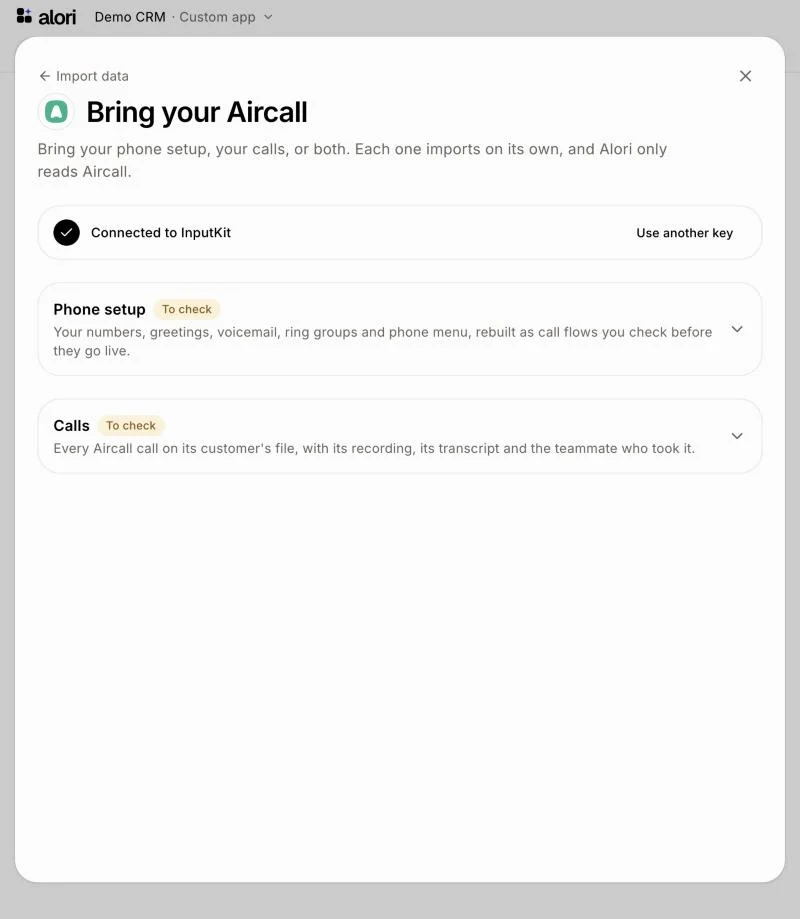
Étape 2 : Importer votre configuration téléphonique
Dans l'encadré Configuration téléphonique, cliquez sur Commencer. Alori lit vos numéros, vos utilisateurs, vos équipes et vos messages d'accueil, ainsi que les touches de menu sélectionnées par vos correspondants au cours des 60 derniers jours. Cela prend environ une minute. Ensuite, sous Vérifier et terminer : Aircall ne partageant pas ses heures d'ouverture, Alori applique par défaut du lundi au vendredi, de 9 h à 17 h. Cliquez sur C'est exact ou sur Modifier les heures. Si des personnes d'Aircall ne font pas encore partie de votre équipe Alori, cliquez sur Inviter votre équipe : d'ici là, les appels qui devraient les faire sonner sont acheminés vers la boîte vocale. Un numéro marqué Nécessite une correction doit être modifié avant de pouvoir fonctionner. Enfin, cliquez sur Activer : Alori crée les groupes de sonnerie et les flux d'appels, et le flux du numéro principal devient votre flux par défaut et s'applique immédiatement à votre numéro Alori. L'encadré indique alors Actif. Conservez Aircall jusqu'au transfert effectif de vos numéros : cliquez sur Transférer vos numéros Aircall pour commencer.
Cliquez sur : Configuration téléphonique › Commencer › C'est exact › Activer
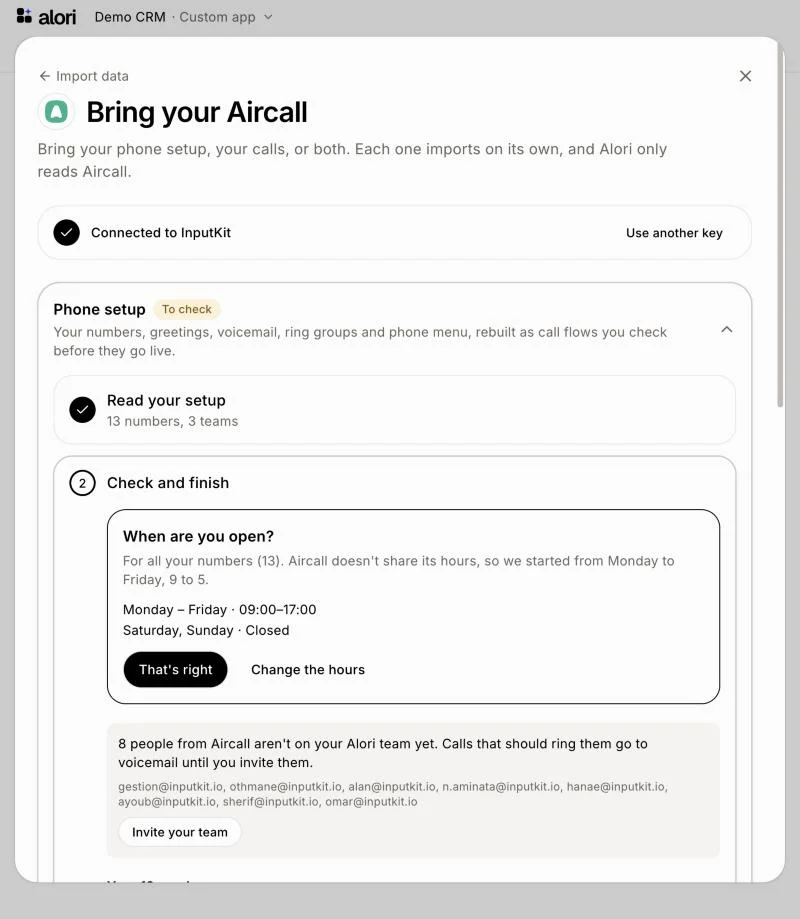
Étape 3 : Importer vos appels
Dans l'encadré Appels, cliquez sur Commencer. Alori lit votre historique d'appels avec la même clé. Chaque numéro qui vous a appelé, ou que vous avez appelé, devient un client ou retrouve le client auquel ce numéro est déjà associé (conservé tel que votre équipe l'a configuré). Chaque appel est consigné dans le dossier de ce client avec son issue, sa durée, son enregistrement et sa transcription. Les transcriptions sont importées uniquement si votre forfait Aircall comprend le module complémentaire AI Assist : Aircall ne les partage dans aucun autre cas, et seulement pour les appels passés après son activation. Alori rédige un court résumé à partir de chacune. Sans AI Assist, les appels sont importés sans transcription, et la page d'importation vous le signale.
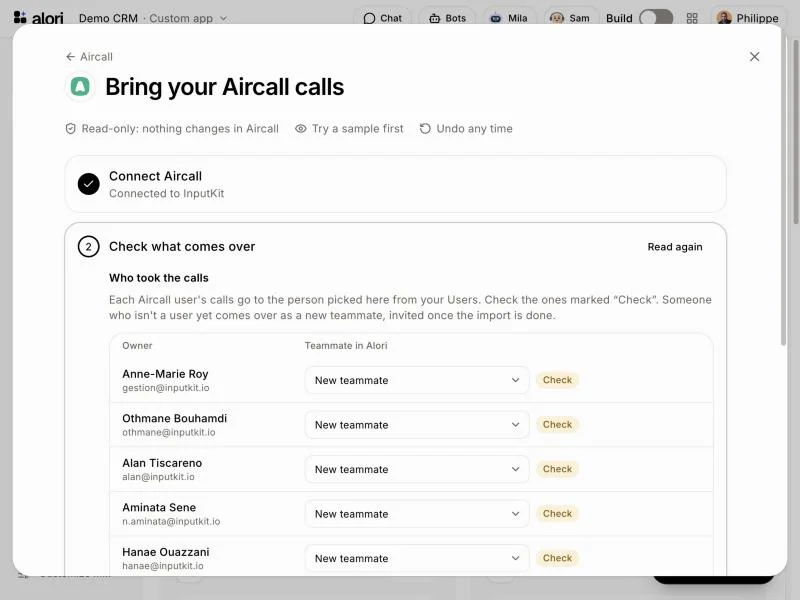
Sous Qui a pris les appels, chaque utilisateur Aircall est associé à une personne figurant dans vos Utilisateurs (la liste accessible dans le menu en haut à droite d'Alori). Alori fait les correspondances par courriel ou par nom complet. Une déduction approximative (le même nom avec un deuxième prénom, ou une adresse courriel qui reproduit son nom) est marquée À vérifier. Pour en modifier une, cliquez sur l'encadré et tapez un nom pour trouver la bonne personne. Quelqu'un qui n'est pas encore utilisateur est importé en tant que nouveau coéquipier avec ses appels, et personne ne reçoit de courriel avant que vous ne l'invitiez. Cliquez ensuite sur Tout semble beau, tester un échantillon pour importer vos derniers appels, vérifiez-les, puis cliquez sur Tout importer. L'encadré affiche sa progression : À vérifier, Importation en cours…, Échantillon importé, puis Importé. Les appels provenant d'un numéro masqué n'ont aucun client associé et ne sont pas importés.
Cliquez sur : Appels › Commencer › Tout semble beau, tester un échantillon › Tout importer
Enregistrements provenant de HubSpot
Les enregistrements sont aussi récupérés avec votre historique d'appels depuis HubSpot. Lorsque vos appels HubSpot ont été enregistrés avec Aircall, l'importation HubSpot affiche Connecter Aircall maintenant pour conserver vos enregistrements d'appels. Collez le même identifiant d'API et le même jeton. Sans cela, les appels sont importés sans leurs enregistrements (cliquez sur Continuer sans enregistrements pour sauter cette étape). Les enregistrements de plus de 25 Mo sont ignorés. Si votre forfait Aircall comprend le module complémentaire AI Assist, la transcription de chaque appel est également importée telle qu'Aircall l'a produite, et Alori en rédige un court résumé. Sans AI Assist, Aircall ne partage pas les transcriptions, et la page d'importation l'indique. Leo, votre coach de vente, analyse ensuite les appels des 30 derniers jours pour le coéquipier qui a pris chacun d'eux, sans envoyer de message pour chacun. Pendant la copie, la page d'importation affiche « Copie des enregistrements d'appels », même une fois le reste terminé. Consultez Comment passer de HubSpot à Alori?
Bon à savoir
Pour revenir en arrière sur la configuration téléphonique, cliquez sur Annuler. Cela supprime les flux d'appels et les groupes de sonnerie créés par cette importation, et rétablit votre flux précédent. Pour annuler l'importation des appels, utilisez Supprimer toutes les données sous les étapes d'Appels.
Relire remplace les modifications effectuées dans Vérifier et terminer.
Si cela ne fonctionne pas
« Aircall n'a pas accepté cette clé. Vérifiez les deux valeurs ou générez une nouvelle clé. » Copiez à nouveau les deux valeurs ou créez une nouvelle clé dans Aircall.
« Aircall est occupé : les outils connectés à votre compte Aircall ont épuisé ses appels autorisés pour cette minute. Réessayez dans une minute. » Patientez une minute, puis réessayez.
« Aircall a refusé la clé enregistrée. Collez-en une nouvelle. » Créez une nouvelle clé dans Aircall et collez-la.
« Cette importation est déjà active. Annulez-la d'abord pour relire. » Cliquez sur Annuler, puis sur Relire.
« Terminez d'abord les vérifications ci-dessus. » Répondez aux points restants dans Vérifier et terminer.
« Les appels ont été importés sans leur transcription : Aircall ne les partage qu'avec son module complémentaire AI Assist. » Votre forfait Aircall ne comporte pas AI Assist. Vos appels et vos enregistrements ont été importés; ajoutez AI Assist dans Aircall pour obtenir les transcriptions de vos prochains appels.