Comment importer mes billets depuis Linear?
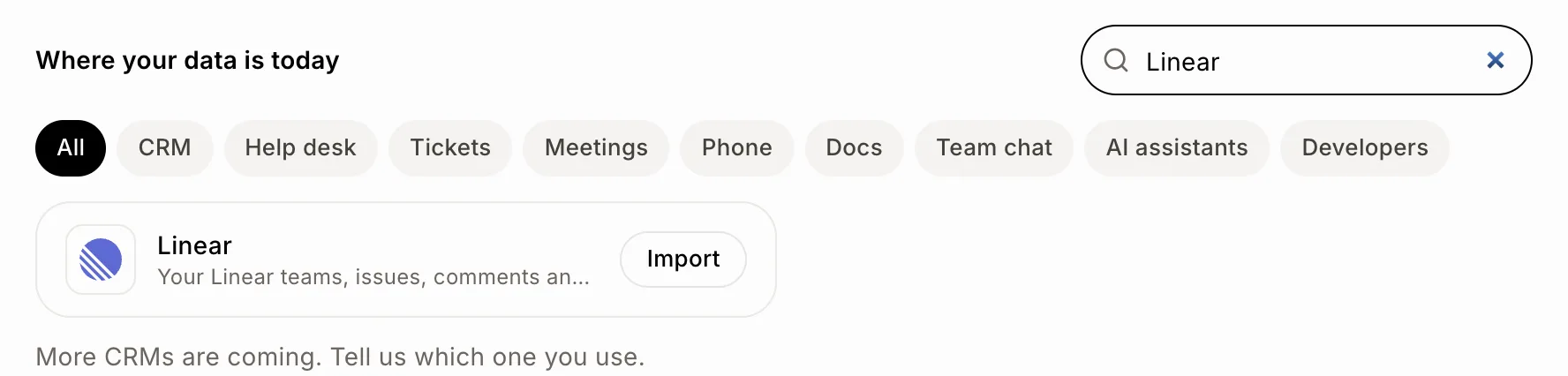
Dans Importer des données, cliquez sur Importer sous Linear, cliquez sur Connecter Linear et Autoriser, associez les personnes, puis cliquez sur Tout importer.
Ouvrez Importer des données, cliquez sur Importer sous Linear, puis sur Connecter Linear et Autoriser. Associez chaque personne de Linear au membre de l'équipe Alori correspondant et cliquez sur Tout importer. Vos équipes et vos problèmes sont transférés dans Billets avec les mêmes numéros, commentaires et historiques.
Aussi appelé : migration Linear, problèmes Linear, passer de Linear, outil de suivi des problèmes, importer Linear, tickets Linear, billets, équipes Linear
Étape 1 : Connecter Linear
Cliquez sur le menu quadrillé en haut à droite, puis sur Importer des données. Cliquez sur Importer sous Linear, puis sur Connecter Linear. Linear s'ouvre : choisissez votre espace de travail si vous en avez plusieurs, et cliquez sur Autoriser. Alori lit uniquement votre Linear. Les équipes privées dont vous ne faites pas partie ne peuvent pas être lues.
Cliquez : Importer des données › Linear › Importer › Connecter Linear › Autoriser
Étape 2 : Vérifier et importer
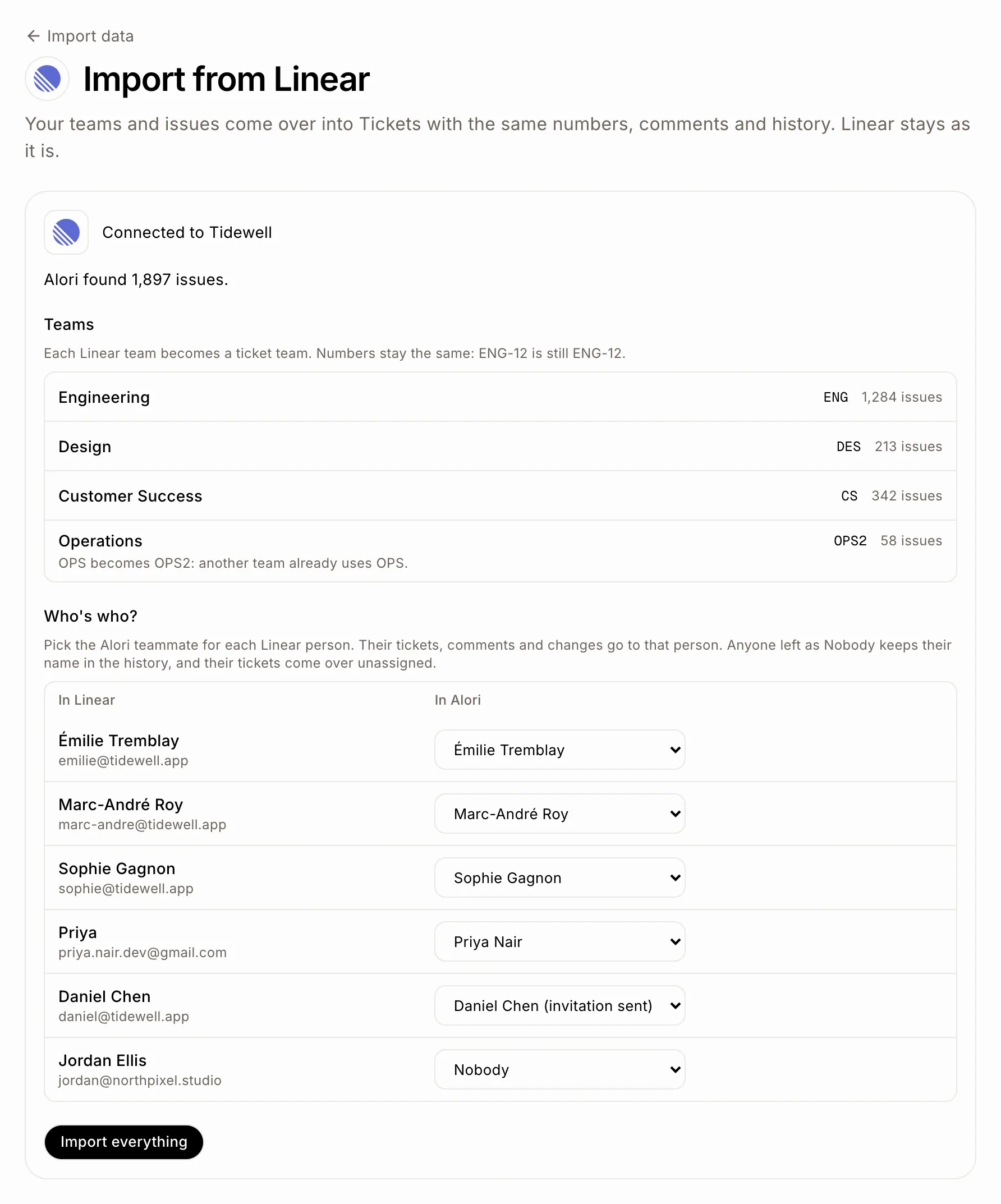
Alori indique combien de problèmes ont été trouvés et chaque équipe avec sa clé. À côté de chaque personne de Linear, choisissez le membre de l'équipe Alori qui prend le relais, ou Personne. Alori devine par courriel, puis par nom (avec ou sans accents), puis par prénom. Une personne que vous avez invitée et qui ne s'est pas encore jointe est marquée invitation envoyée : ses billets lui appartiendront dès son arrivée. Cliquez sur Tout importer. Vous pouvez fermer la page; vous recevrez un courriel lorsque ce sera terminé.
Cliquez : Tout importer
Ce qui est transféré
Équipes. Chaque équipe Linear devient une équipe de billets avec la même clé, ses statuts dans le même ordre, son triage et ses cycles. Si une autre équipe utilise déjà cette clé, la page indique la nouvelle clé qui lui est attribuée.
Mêmes numéros. ENG-12 reste ENG-12, et les liens vers les problèmes Linear deviennent des numéros de billets.
Problèmes. Les problèmes ouverts, fermés et archivés, avec titre, description, statut, priorité, responsable, étiquettes, date d'échéance, taille, cycle et projet. Les étiquettes Bug, Feature, Improvement et Question définissent le type de billet.
Commentaires et historique. Chaque commentaire avec ses réponses et ses images, ainsi que chaque changement de statut, de responsable, de priorité, d'étiquettes, de projet, de cycle et de date d'échéance, avec la personne qui l'a fait et le moment.
Liens. Sous-billets, blocages, éléments associés et doublons. Les demandes de tirage (pull requests) et autres liens joints sont listés à la fin de la description.
Projets. Avec leur responsable, date cible et état. Les jalons deviennent des étiquettes.
Linear Customers. Les clients deviennent des entreprises, et leurs demandes lient le billet à l'entreprise.
Aucun courriel n'est envoyé. Les billets importés n'envoient jamais de courriels aux clients, ne déclenchent pas la cloche de notification et ne sont pas comptabilisés en retard.
Ce qui reste dans Linear
Les problèmes dans la corbeille, initiatives, documents, mises à jour de projet, vues, modèles, automatisations et règles de SLA.
Importer de nouveau ou annuler
Importer de nouveau transfère uniquement ce qui a changé dans Linear depuis votre dernière importation, vous pouvez donc continuer à utiliser Linear jusqu'à votre transition. Rien n'est importé en double.
Annuler l'importation retire ce que l'importation a apporté : les billets, leurs commentaires et leur historique, ainsi que les équipes, projets et entreprises qu'elle a créés. Un billet sur lequel votre équipe a laissé un commentaire dans Alori depuis reste en place.
Si cela ne fonctionne pas
L'importation Linear n'est pas encore activée. Demandez au soutien d'Alori dans le clavardage.
Linear ne s'est pas connecté. ou Linear vous demande de vous connecter à nouveau. Cliquez à nouveau sur Connecter Linear et Autoriser.
Linear demande à Alori de ralentir un moment. Rien à faire : l'importation se poursuit d'elle-même.
Votre application a besoin d'une mise à jour avant de pouvoir accueillir une importation Linear. Publiez votre application une fois, puis réessayez.
Linear n'a pas répondu. ou L'importation s'est arrêtée. Cliquez sur Réessayer : ce qui a déjà été transféré est conservé.