Comment importer mon serveur Discord dans Clavardage d'équipe?
Dans Importer des données, ouvrez Discord, connectez-le et choisissez votre serveur, puis cliquez sur Importer mon serveur. Plus tard, Importer les nouveautés ajoute ce que votre équipe a écrit depuis.
Dans Importer des données, cliquez sur Importer sur Discord, connectez Discord et choisissez votre serveur. Cliquez sur Importer mon serveur : vos catégories, canaux, canaux vocaux et chaque message sont transférés dans Clavardage. Pendant que votre équipe écrit encore dans Discord, cliquez sur Importer les nouveautés pour ajouter seulement ce qui a été publié depuis.
Aussi appelé : quitter Discord, importation Discord, copier un serveur Discord, passer de Discord à Alori, synchroniser Discord, importer Discord, serveur Discord, importer les nouveautés
Étape 1 : Connecter Discord
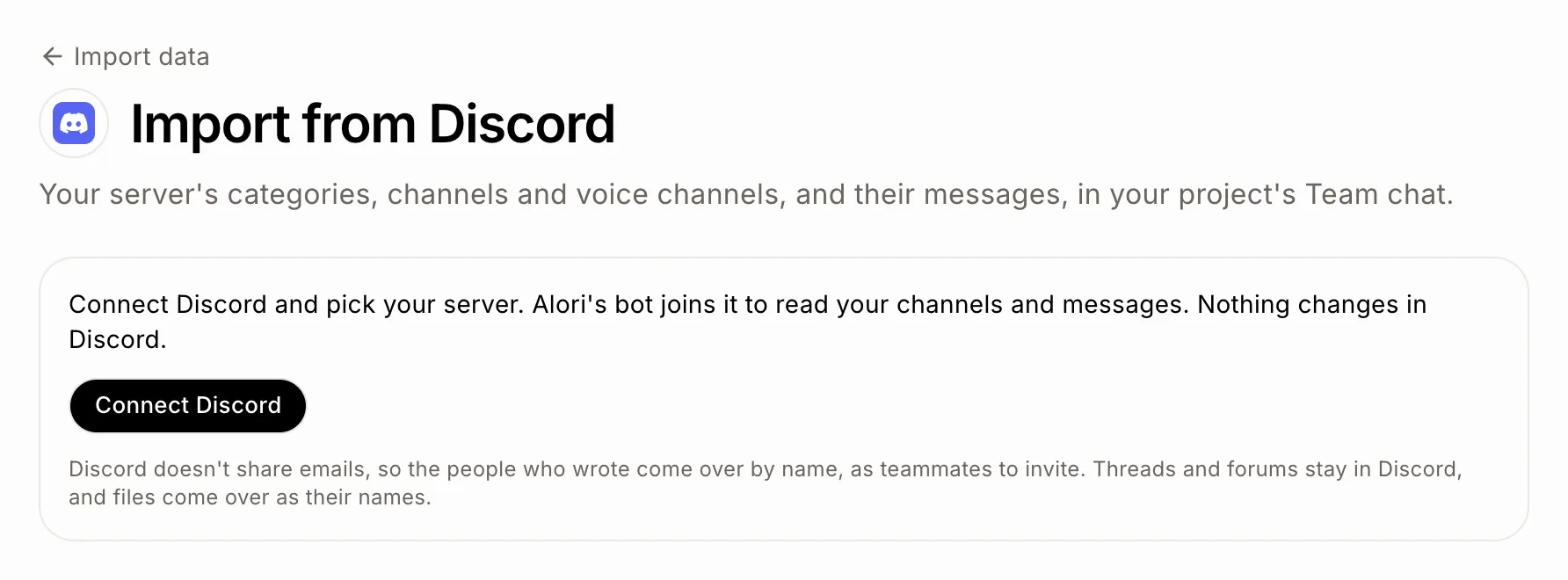
Ouvrez Importer des données, appuyez sur Chat d'équipe et cliquez sur Importer sur Discord. Cliquez sur Connecter Discord et choisissez votre serveur. Le bot d'Alori le rejoint pour lire vos canaux et vos messages. Rien ne change dans Discord.
Cliquez : Importer des données › Chat d'équipe › Discord › Importer › Connecter Discord
Étape 2 : Associer les personnes
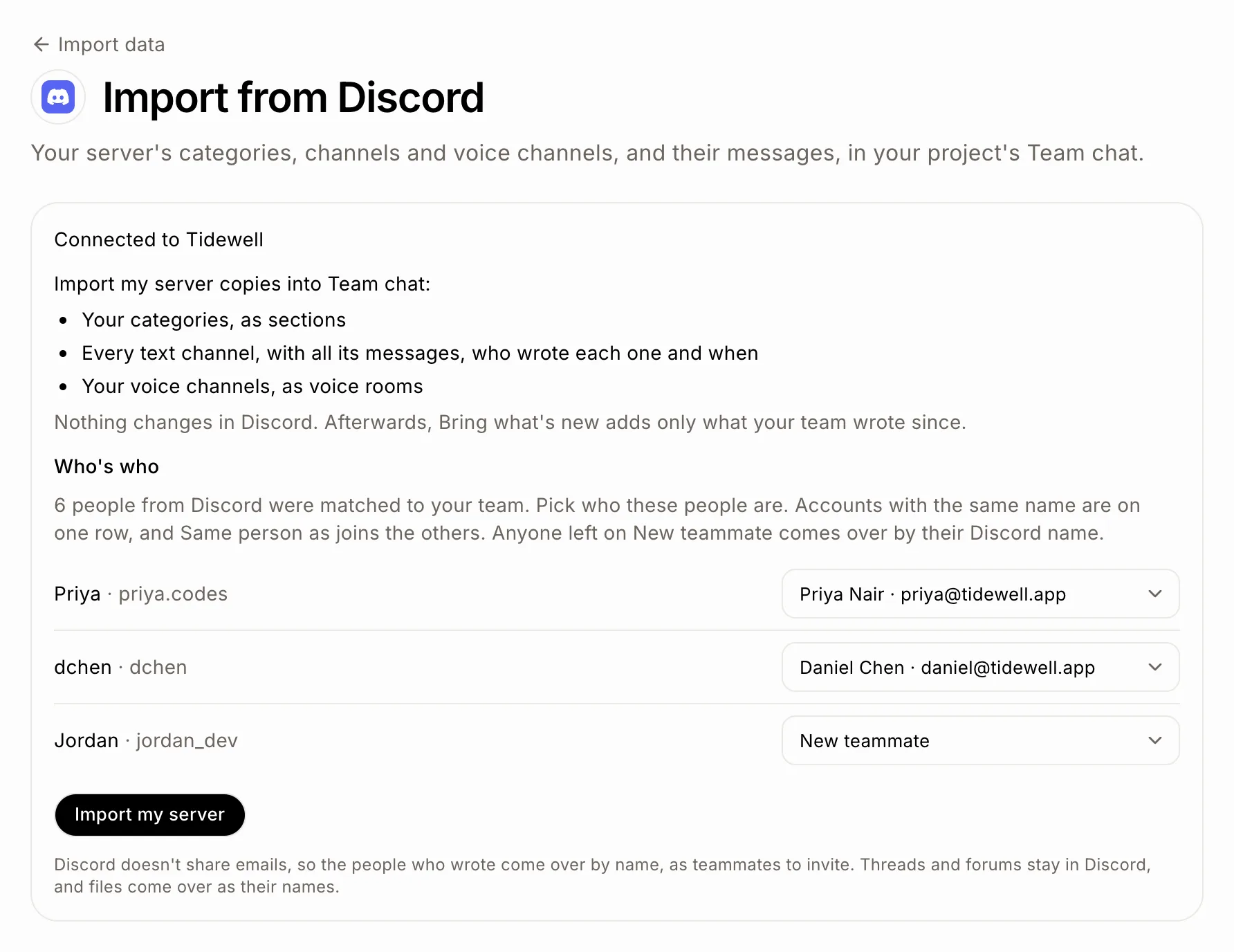
Alori associe les personnes de votre serveur aux membres de votre équipe. Sous Qui est qui, choisissez un coéquipier pour toute personne dont Alori n'est pas certain. Toute personne laissée à Nouveau coéquipier est transférée sous son nom Discord.
Étape 3 : Importer votre serveur
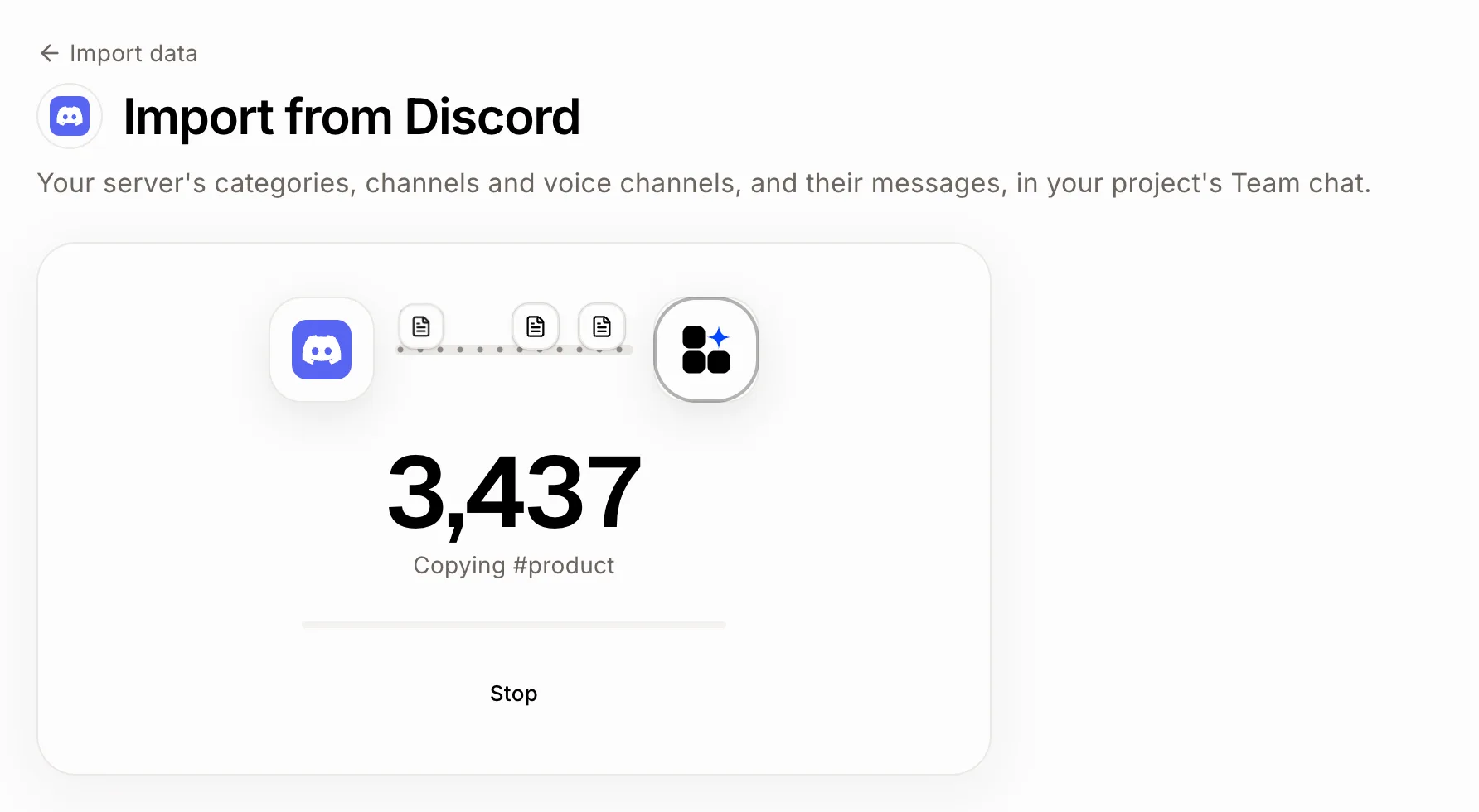
Cliquez sur Importer mon serveur. Gardez la page ouverte pendant que le compteur augmente. Chaque canal reçoit les coéquipiers qui peuvent le voir dans Discord, afin que tout le monde ait les mêmes canaux que là-bas. Cliquez sur Arrêter en tout temps : ce qui a déjà été transféré est conservé.
Cliquez : Importer mon serveur
Étape 4 : Importer les nouveautés
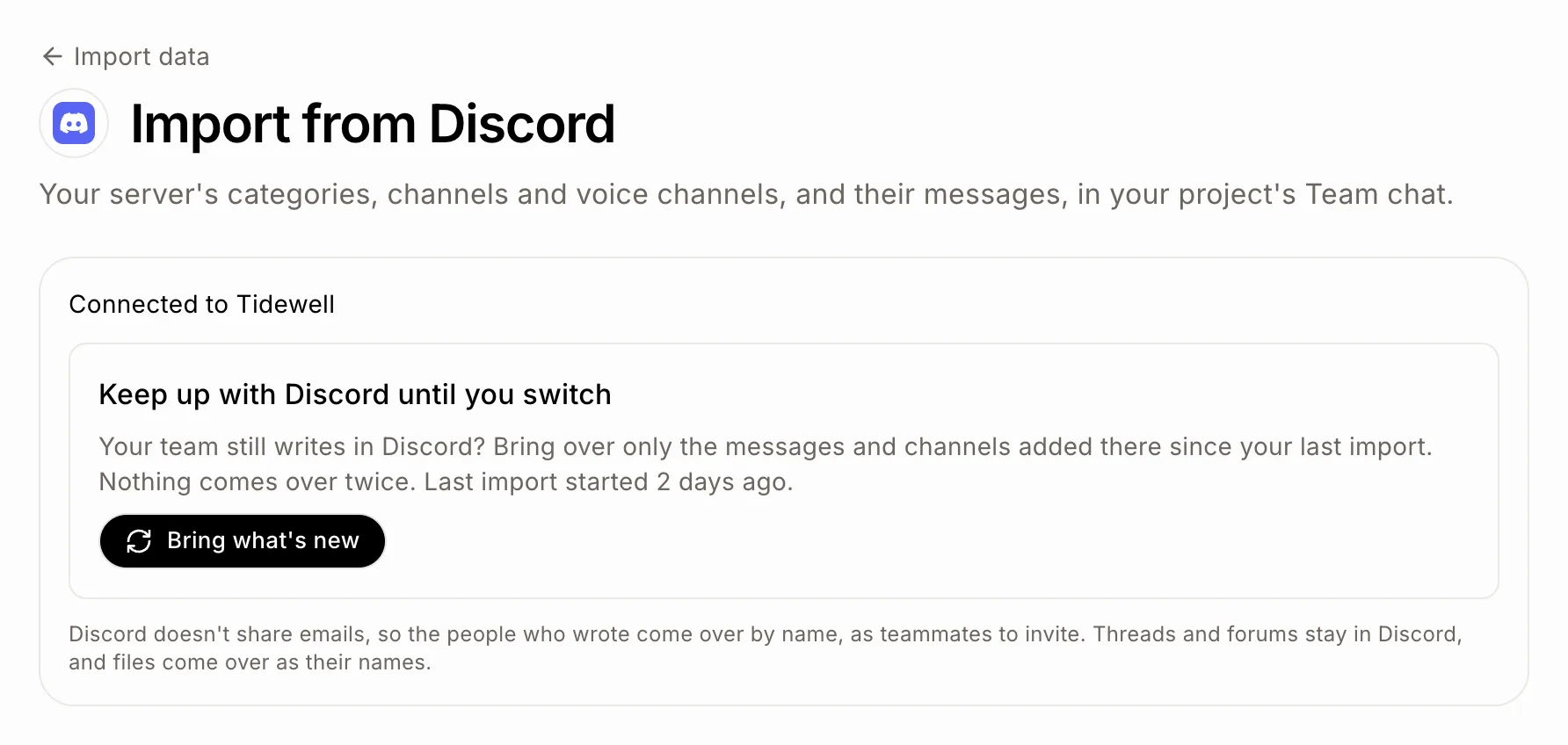
Faire migrer une équipe prend quelques jours. En attendant que tout le monde écrive dans Alori, revenez et cliquez sur Importer les nouveautés : seuls les messages et les canaux ajoutés dans Discord depuis votre dernière importation sont transférés, avec les mêmes correspondances de personnes.
Cliquez : Importer des données › Discord › Importer les nouveautés
Bon à savoir
Rien n'est transféré en double : les messages qui se trouvent déjà dans Clavardage sont ignorés.
Importer les nouveautés s'affiche une fois qu'une importation a parcouru chaque canal. Si vous avez cliqué sur Arrêter, cliquez d'abord sur Importer de nouveau.
Une personne importée en tant que nouveau coéquipier n'apparaît pas dans les canaux tant qu'elle n'a pas rejoint Alori. Dès qu'elle l'a fait, Importer les nouveautés l'ajoute.
Discord ne partage pas les adresses courriel, alors les personnes sont transférées selon leur nom. Les fils de discussion et les forums restent dans Discord, et les fichiers sont importés sous leur nom de fichier.
Si ça ne fonctionne pas
« Discord a refusé Alori. Connecte Discord de nouveau et choisis ton serveur. » Cliquez sur Connecter Discord et choisissez votre serveur.
« Alori ne voit pas encore qui est sur ton serveur, alors il ne peut pas savoir qui a écrit chaque message. Réessaie plus tard. » Rien n'est transféré tant que Discord n'affiche pas la liste des personnes de votre serveur. Rouvrez la page plus tard.
« Le bot d'Alori ne peut pas lire certains canaux. » Dans Discord, donnez au rôle Alori les permissions Voir les salons et Voir l'historique des messages, puis importez de nouveau.
« Discord est occupé. Réessaie dans une minute. » Cliquez de nouveau une minute plus tard.
« Ton app a besoin d'une mise à jour pour recevoir les canaux de Discord. » ou « Ton app n'est pas encore en ligne. » Publiez votre projet une fois, puis importez de nouveau.