Comment importer mon temps depuis Clockify?
Dans Clockify, exportez Rapports › Détaillé en CSV. Dans Alori, allez dans Tâches › Temps, cliquez sur Importer de Clockify et déposez le fichier.
Exportez le rapport détaillé de Clockify en CSV, puis déposez-le sur Tâches › Temps › Importer de Clockify. Vos projets, clients et heures sont transférés en une seule étape.
Aussi appelé : Clockify, Toggl, timesheet import, time entries, importer Clockify, feuille de temps, heures
Étape 1 : Ouvrir Importer de Clockify
Dans Alori, cliquez sur Tâches › Temps, puis sur Importer de Clockify sous votre semaine. La fenêtre indique quoi exporter : dans Clockify, cliquez sur Rapports › Détaillé, choisissez des dates qui couvrent tout votre temps, puis sur Exporter › Enregistrer en CSV.
Cliquez sur : Tâches › Temps › Importer de Clockify
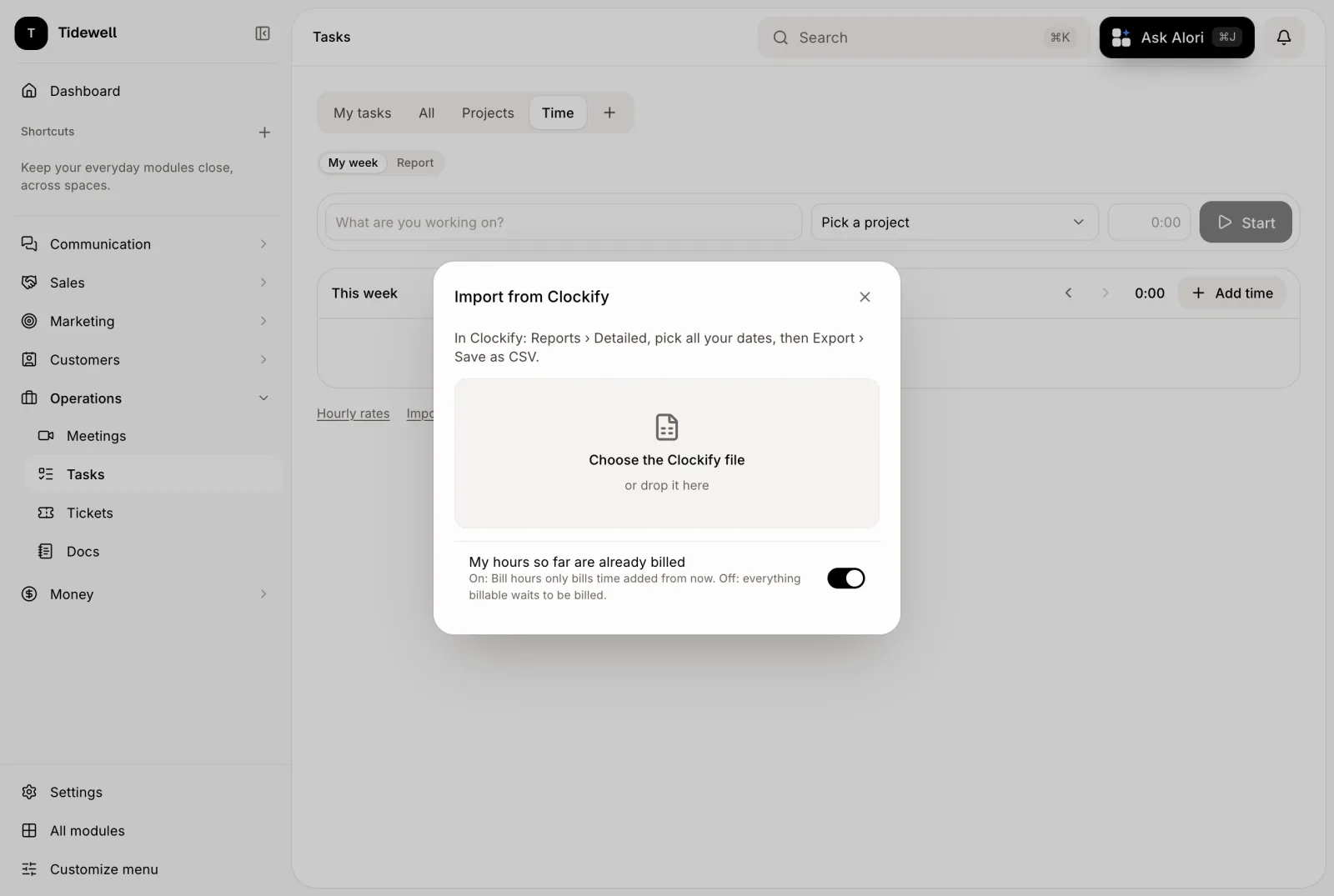
Étape 2 : Indiquer si vos anciennes heures sont facturées, puis déposer le fichier
Mes heures jusqu'ici sont déjà facturées est activé : vos anciennes heures s'affichent sous Facturé avant Alori, et Facturer les heures ne facture que le temps ajouté à partir de maintenant. Désactivez cette option si certaines heures doivent encore être facturées. Déposez ensuite le fichier de Clockify dans la fenêtre, ou cliquez sur Choisis le fichier Clockify. L'importation démarre aussitôt. Vous pourrez modifier une saisie plus tard dans Modifier le temps avec Déjà facturé hors d'Alori.
Cliquez sur : Choisis le fichier Clockify
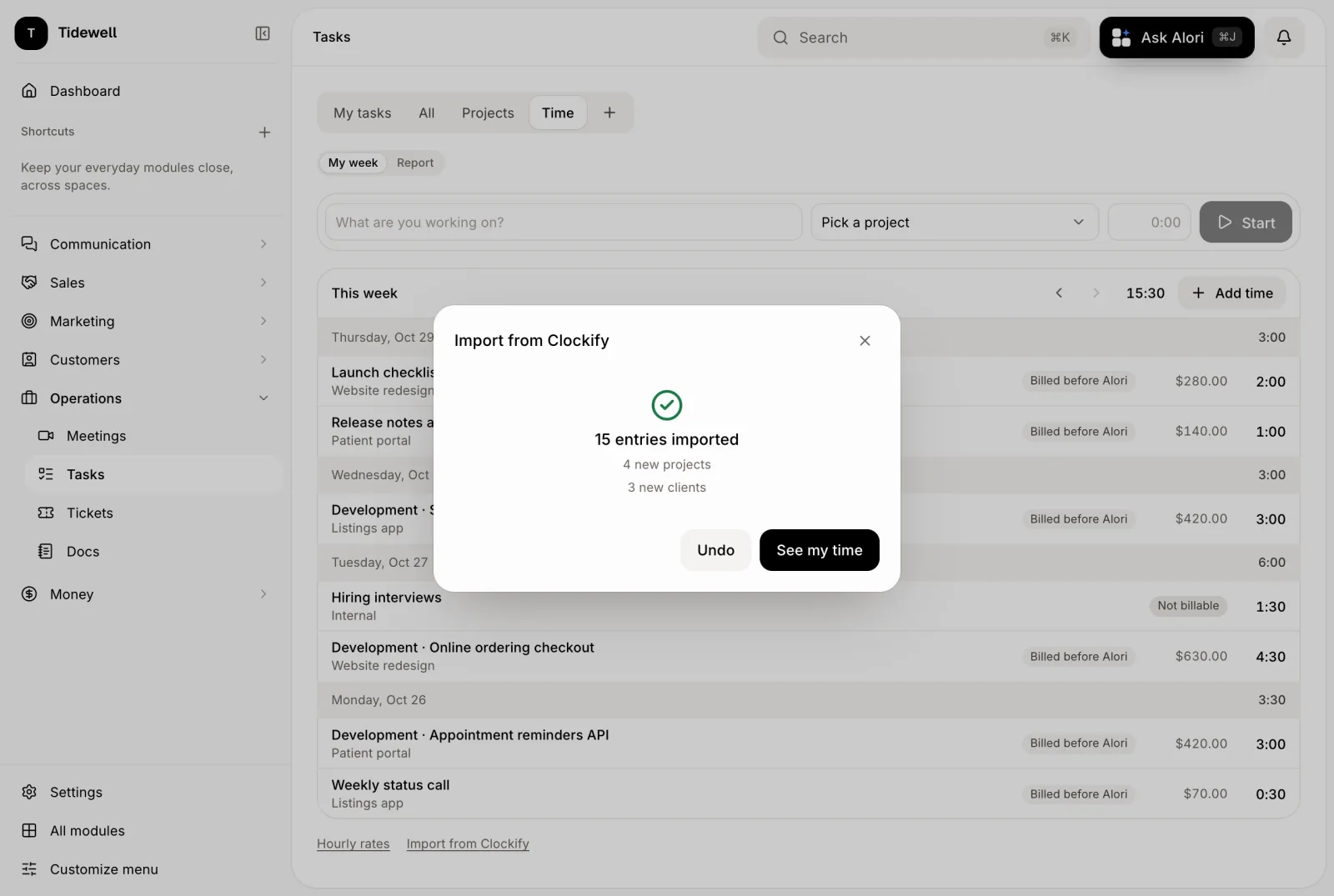
Étape 3 : Voir votre temps
Cliquez sur Voir mon temps : cela ouvre la semaine de votre temps importé le plus récent.
Cliquez sur : Voir mon temps
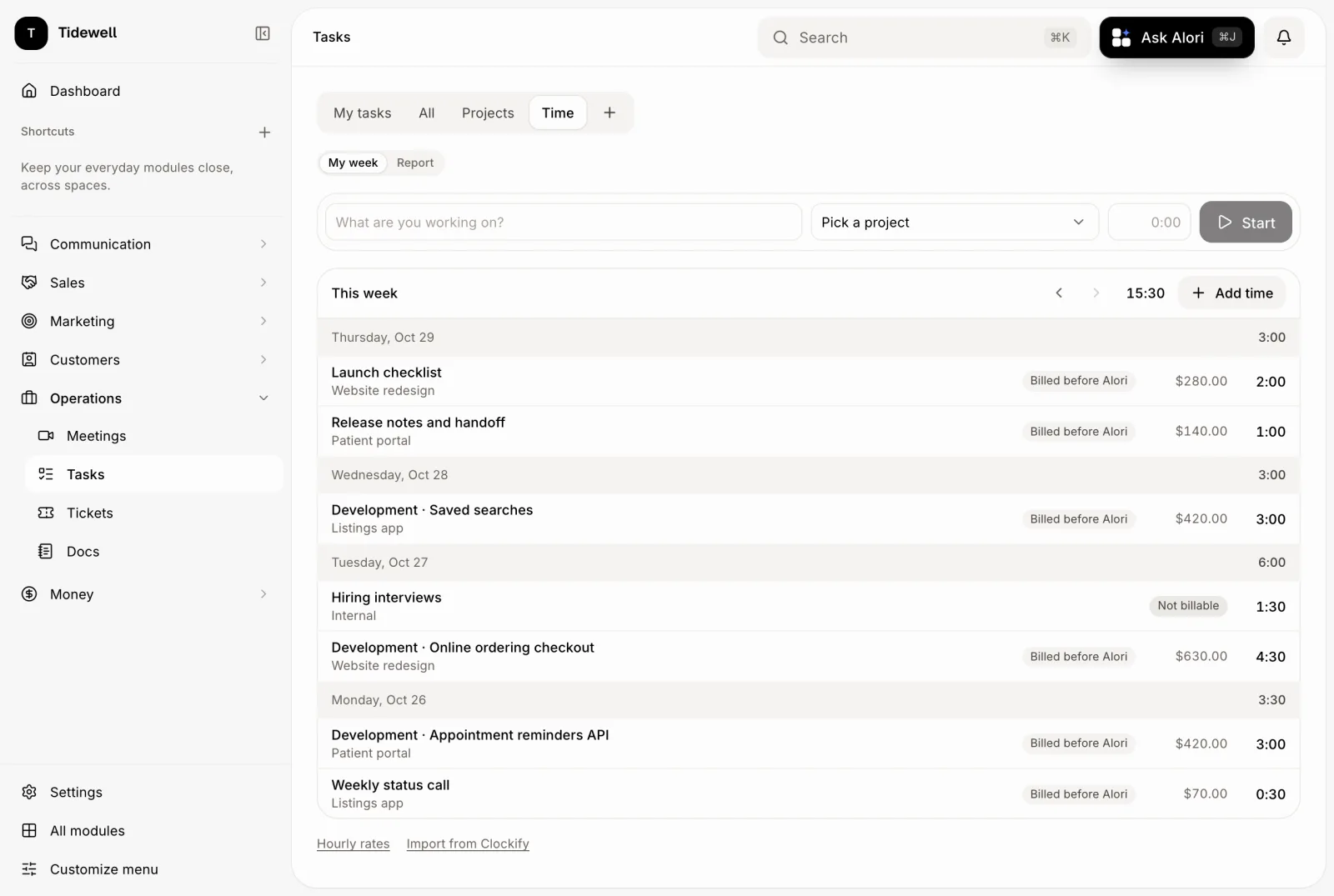
Ce qui est transféré
Chaque projet Clockify devient un projet, retrouvé d'après son nom, avec son client retrouvé par son nom ou ajouté.
Chaque saisie conserve sa journée, ses heures, son statut facturable et sa description. Une tâche Clockify correspondant à l'une des tâches du projet s'y associe; sinon, son nom s'insère au début de la note.
Les heures de vos coéquipiers sont importées par courriel ou par nom lorsque le propriétaire effectue l'importation. Un coéquipier n'importe que ses propres heures.
Le taux habituel de chaque personne dans Clockify devient son taux, si elle n'en a pas encore.
Chaque personne ayant consigné du temps sur un projet rejoint son Équipe, avec son taux sur ce projet s'il diffère de son taux habituel.
Importer le même fichier à nouveau ignore ce qui est déjà ici. Annuler reprend l'importation.
Si cela ne fonctionne pas
Ce n'est pas un rapport détaillé Clockify. Exportez-le depuis Rapports › Détaillé, pas depuis un autre rapport.
Ce fichier ne peut pas être lu. Exportez-le à nouveau en CSV.
Ce fichier ne contient aucun temps. Vérifiez les dates choisies dans Clockify.
Ce fichier dépasse 20 Mo. Exportez moins de mois à la fois.
Arrêté avant la fin. Importez le même fichier à nouveau : ce qui est déjà ici est ignoré.