Comment planifier un travail qui dure plusieurs jours?
Définissez un Dernier jour sur le travail, puis visualisez-le sous forme d'une longue barre dans l'onglet Gantt, où vous pouvez étirer son extrémité droite pour modifier le dernier jour.
Écrit par Philippe Genois
Pour planifier un travail sur plusieurs jours, ouvrez-le et remplissez Dernier jour. L'onglet Gantt dans Travaux l'affiche ensuite sous forme d'une longue barre allant de son premier à son dernier jour. Pour modifier le dernier jour plus tard, faites glisser l'extrémité droite de la barre.
Donner un dernier jour au travail
Cliquez sur le travail que vous souhaitez planifier. Il s'ouvre sur sa propre page.
Trouvez Quand et qui (à droite sur un ordinateur, sous le travail sur un téléphone). À côté de la date, de l'heure et de la durée, cliquez sur Dernier jour et choisissez le jour où le travail se termine.
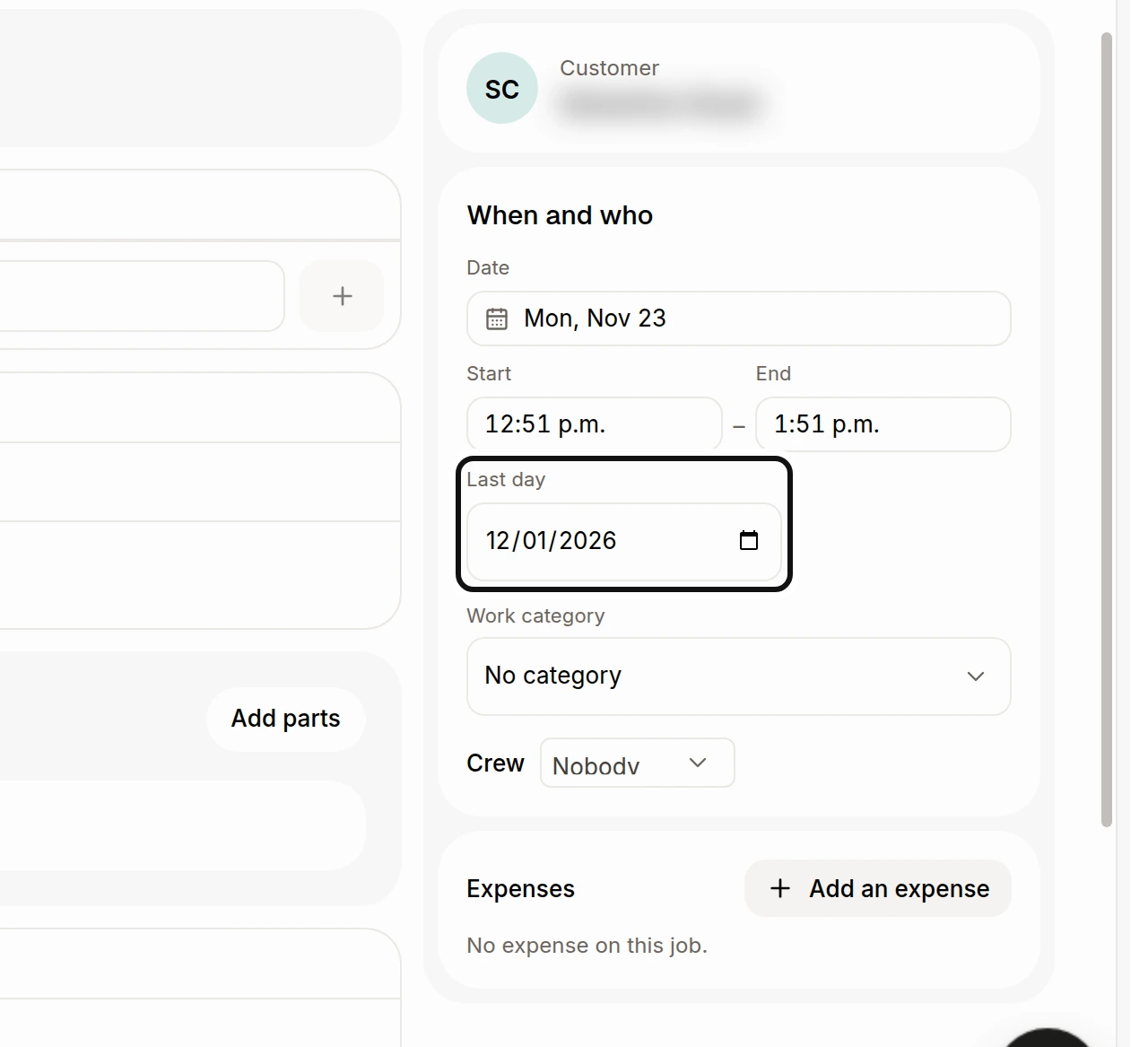
Cliquez sur Enregistrer. Enregistrer s'affiche uniquement après une modification. Un message confirme l'enregistrement, avec l'option Annuler.
Bon à savoir à propos de Dernier jour :
C'est facultatif. Un travail sans dernier jour dure une seule journée.
La date ne peut pas précéder le premier jour. Si vous choisissez le premier jour ou une date antérieure, le travail reste sur une seule journée.
Le travail de chaque jour conserve la même heure de début et la même durée. Le dernier jour se termine lorsque le travail de cette journée prend fin.
Seules les personnes qui planifient tous les travaux voient ces champs.
Le voir dans l'onglet Gantt
Cliquez sur Gantt à côté de Tableau et Liste.
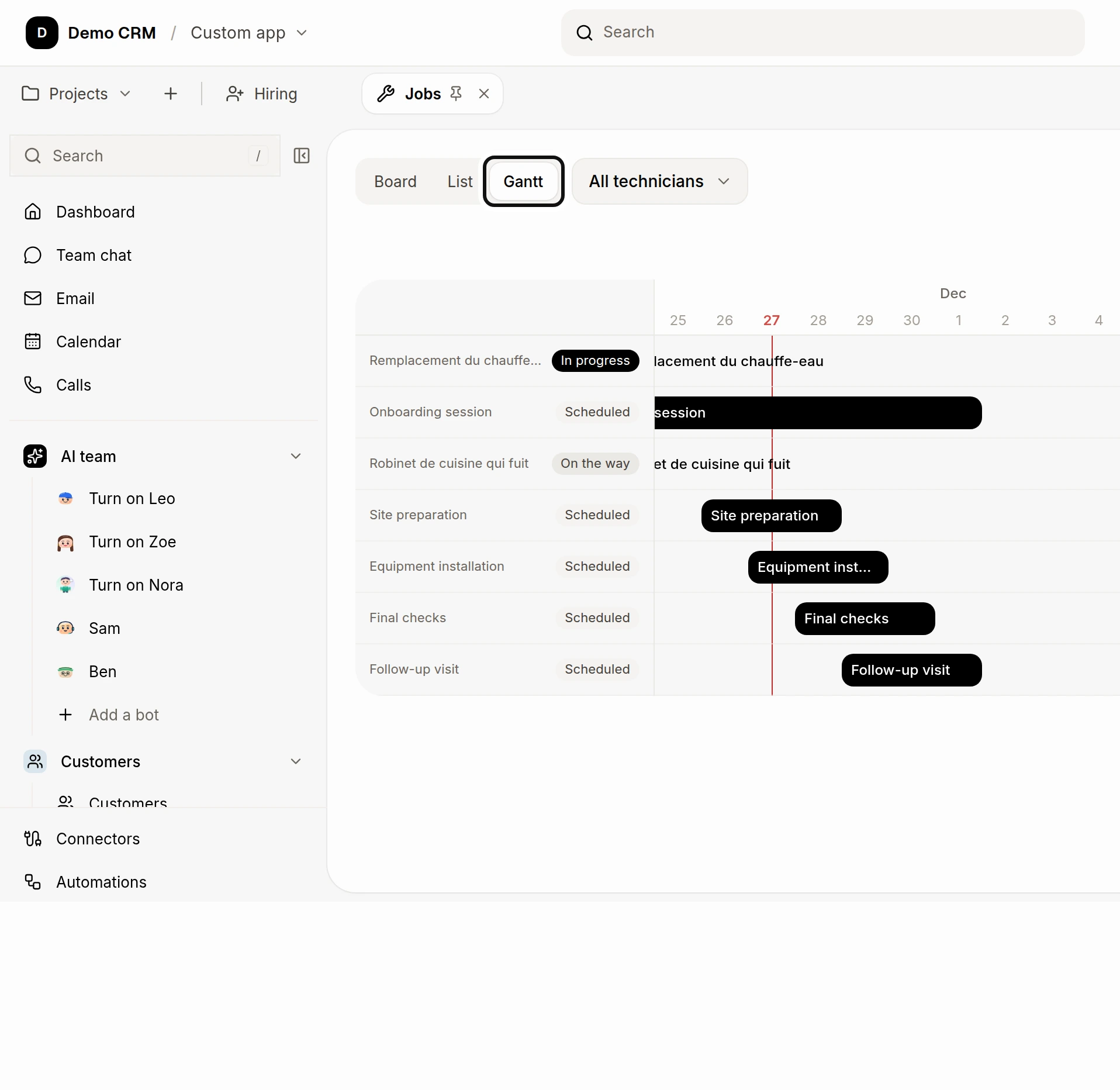
Trouvez votre travail. Les noms se trouvent à gauche, chacun avec son étape. Chaque travail est représenté par une barre sur une rangée de jours, et une ligne rouge indique aujourd'hui.
Cliquez sur Aujourd'hui pour revenir à aujourd'hui. Utilisez Semaines ou Mois pour faire un zoom arrière ou avant.
Cliquez sur une barre, ou sur un nom à gauche, pour ouvrir le travail.
Modifier le dernier jour en glissant
Dans l'onglet Gantt, pointez sur l'extrémité droite de la barre du travail. Une bande plus pâle y apparaît.
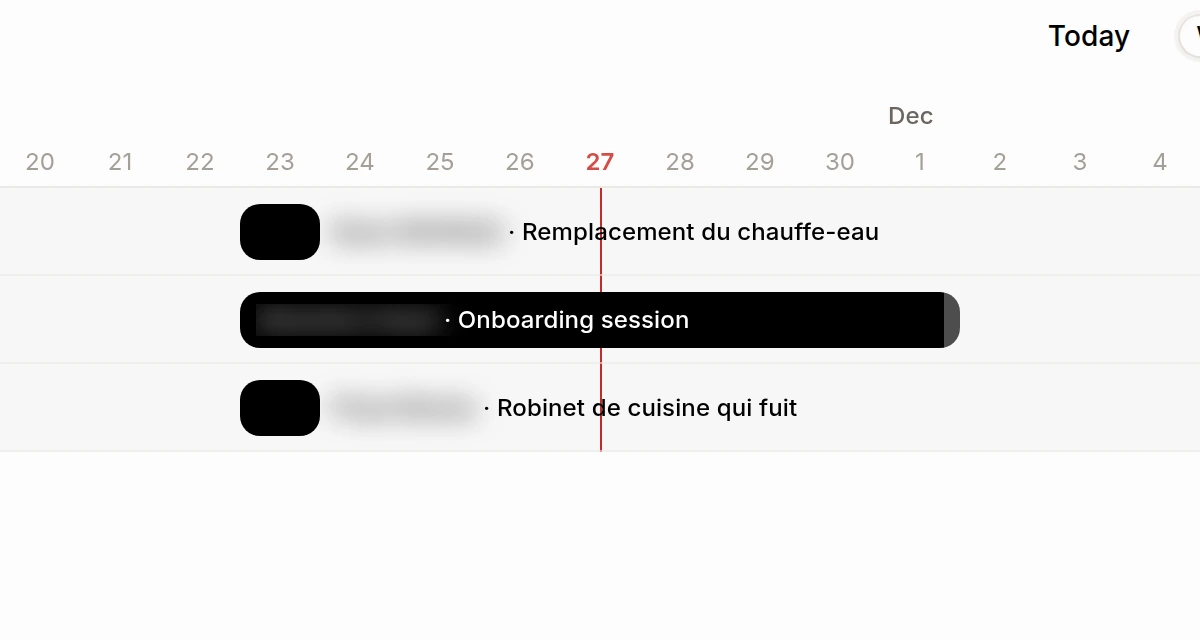
Faites glisser la bande vers la gauche ou vers la droite, puis relâchez. Seul le dernier jour change. Un message le confirme, avec l'option Annuler.
Ramenez-la sur le premier jour pour que le travail redevienne sur une seule journée. Une barre n'est jamais plus étroite qu'une journée.
Pour déplacer l'ensemble du travail à d'autres jours, faites glisser la barre elle-même. Le premier et le dernier jour se déplacent ensemble, de sorte que le travail conserve son nombre de jours. Pour en savoir plus sur le déplacement des travaux, consultez Comment déplacer une visite ou modifier sa durée?
Bon à savoir
Gantt s'affiche sur un ordinateur. Sur un téléphone, définissez Dernier jour sur la page du travail.
Seules les personnes qui planifient tous les travaux peuvent déplacer les barres. Tous les autres utilisateurs peuvent uniquement les ouvrir.
Les travaux terminés s'affichent dans une barre grise plus pâle. Sur une barre courte, le titre se trouve juste à sa droite.
Pour afficher les travaux d'un seul coéquipier, utilisez le menu Tous les techniciens en haut de Travaux. Il apparaît dès que votre équipe compte plus d'une personne.
S'il n'y a rien à afficher, vous voyez « Aucun travail planifié durant ces semaines. »
Articles connexes
Cet article a-t-il répondu à votre question?