Comment sauvegarder mon application avec un compte?
À l'Accueil, sous Garde ton app, continue avec Google ou Microsoft, ou entre un courriel et un mot de passe. Ton application, tes crédits et tes clavardages sont conservés.
Ouvre Accueil et utilise Garde ton app : continue avec Google ou Microsoft, ou crée un compte avec ton courriel et un mot de passe. Ton application, tes crédits et ton historique de clavardage sont transférés dans ton compte, afin que tu puisses les ouvrir sur n'importe quel appareil.
Aussi appelé : create account, sign up, keep my app, save my project, créer un compte, s'inscrire, sauvegarder mon app
Étape 1 : Ouvrir Garde ton app
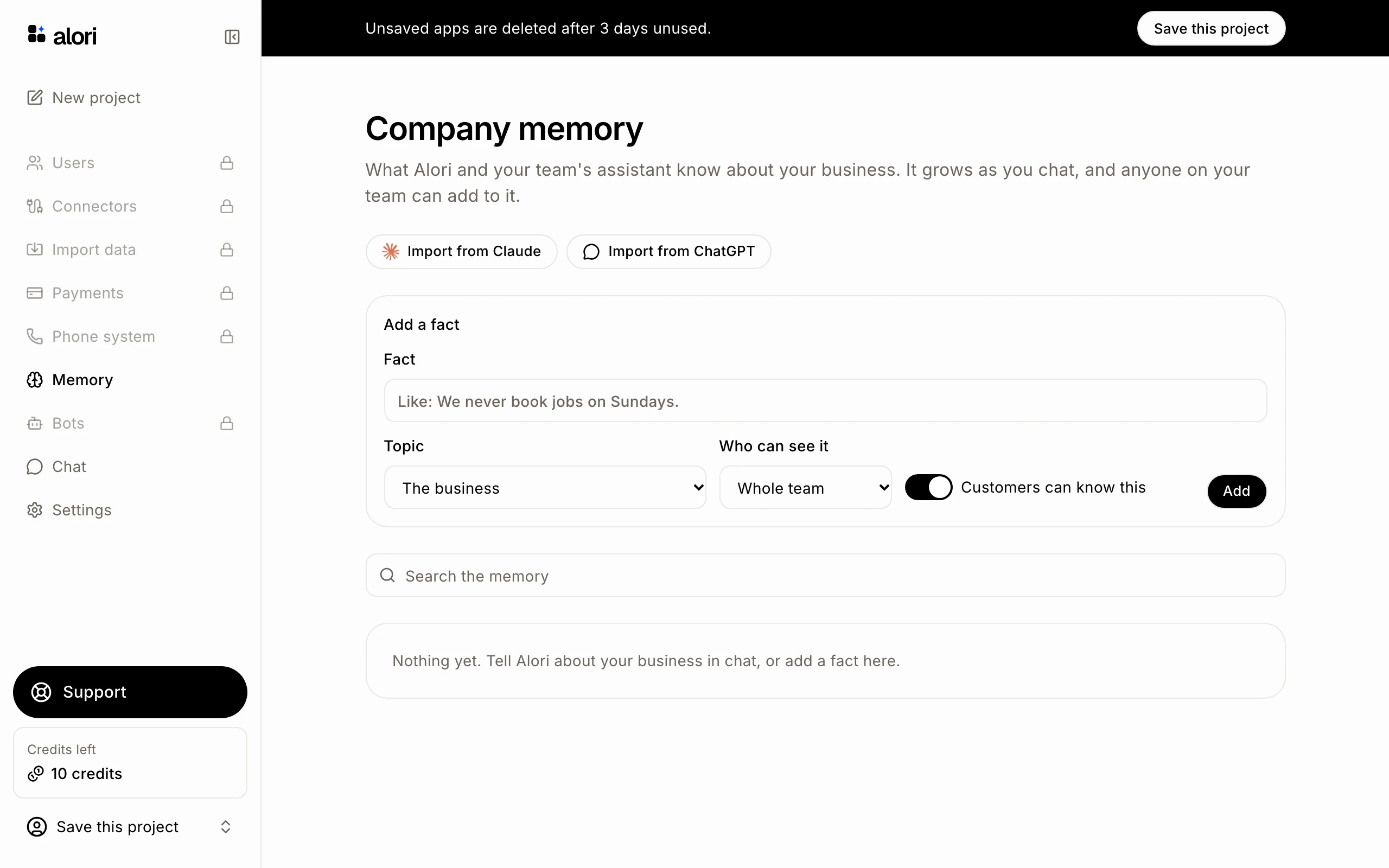
Ton application s'ouvre sur Accueil une fois qu'elle est créée, avec Garde ton app juste sous le message de bienvenue. Pour y revenir, clique sur Accueil en haut du menu de gauche, ou sur le logo d'Alori. Sauvegarder ce projet, dans la barre en haut de tes autres pages et au bas du menu latéral, ouvre le même formulaire dans une fenêtre.
Clique sur : Accueil › Garde ton app
Étape 2 : Choisir comment s'inscrire
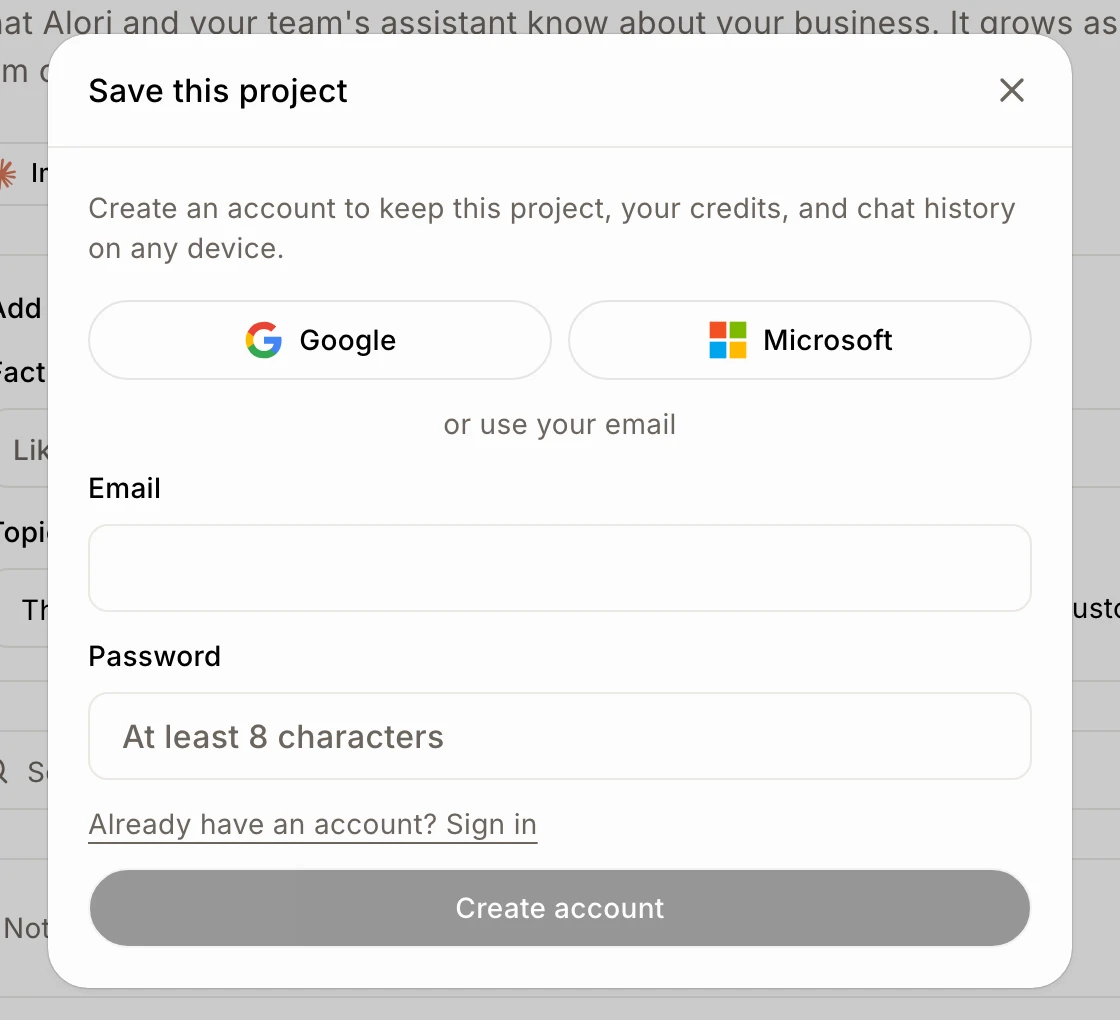
Clique sur Continuer avec Google ou Continuer avec Microsoft et choisis ton compte. Ou remplis Courriel et Mot de passe (au moins 8 caractères). La fenêtre Sauvegarder ce projet affiche le même court formulaire.
Clique sur : Continuer avec Google (ou entre ton courriel et ton mot de passe)
Étape 3 : Créer le compte
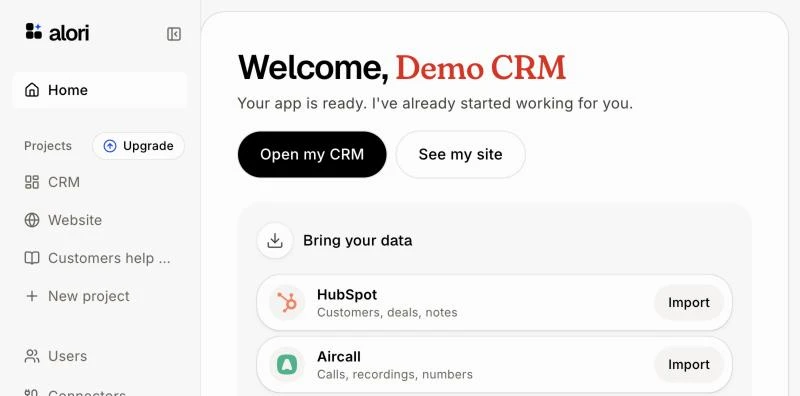
Si tu as utilisé ton courriel, clique sur Créer mon compte. Garde ton app et la barre disparaissent : ton application est sauvegardée dans ton compte.
Clique sur : Créer mon compte
Si cela ne fonctionne pas
« Nous n'avons pas pu créer ce compte. Ce courriel en a peut-être déjà un, ou le mot de passe est trop court. » Utilise un mot de passe d'au moins 8 caractères. Si tu as déjà un compte, clique sur Tu as déjà un compte? Connecte-toi.
« Beaucoup de comptes sont créés en ce moment. Réessaie dans quelques minutes, ou continue avec Google. » Attends quelques minutes ou inscris-toi avec Continuer avec Google.
« Nous n'avons pas pu confirmer que tu n'es pas un robot. Recharge la page et réessaie, ou continue avec Google. » Recharge la page et réessaie.
« La connexion avec Google n'a pas démarré. Réessaie ou utilise ton courriel. » Réessaie, ou utilise ton courriel et un mot de passe. Il en va de même pour Microsoft.