Comment utiliser Alori à partir de Claude?
Dans Claude, ajoute un connecteur personnalisé avec l'adresse provenant des Paramètres d'Alori, puis clique sur Autoriser. Claude peut ensuite consulter et modifier ton CRM.
Copie ton adresse Alori depuis Paramètres › Claude, ajoute-la dans Claude comme connecteur personnalisé, puis clique sur Autoriser. Claude peut ensuite poser des questions sur tes clients, deals et travaux, et apporter des modifications, tout comme l'assistant d'Alori.
Aussi appelé : Claude, MCP, AI assistant, Claude connector, Claude Desktop, connecteur Claude, utiliser Claude
Étape 1 : Copier l'adresse
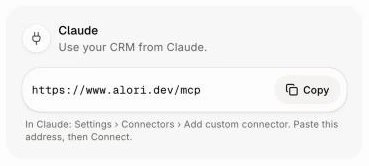
Dans Alori, clique sur ton nom en haut à droite, puis sur Paramètres. Sous Claude, clique sur Copier à côté de l'adresse (https://www.alori.dev/mcp).
Clique : ton nom › Paramètres › Claude › Copier
Étape 2 : L'ajouter dans Claude
Dans Claude, ouvre les Paramètres, puis Connecteurs, et choisis Ajouter un connecteur personnalisé. Colle l'adresse et ajoute-la.
Clique : Paramètres › Connecteurs › Ajouter un connecteur personnalisé
Étape 3 : L'autoriser dans Alori
Dans Claude, appuie sur Connecter. Une page Alori s'ouvre : « Connecter Claude ». Elle présente Ce qu'il peut faire et Ce qu'il ne peut pas faire dans ton application. Clique sur Autoriser. Le message « Connecté » s'affiche, puis tu es redirigé vers Claude, et le tour est joué.
Clique : Connecter › Autoriser
Bon à savoir
Claude peut consulter et modifier ton application de la même façon que toi.
Les courriels et les textos envoyés aux clients attendent toujours ton accord.
Tes connexions Claude s'affichent dans Paramètres › Claude, sous l'adresse, avec la date de leur dernière utilisation.
Pour l'arrêter, clique sur Déconnecter à côté.
Si cela ne fonctionne pas
« Connecte-toi à ton compte Alori pour connecter Claude. » Connecte-toi sur cette page, puis clique sur Autoriser.
« Crée d'abord ton app dans Alori, puis connecte Claude. » Crée ton application, puis réessaie de te connecter à partir de Claude.
« Ce lien est incomplet. Recommence depuis l'app qui t'a envoyé ici. » Retourne dans Claude et appuie de nouveau sur Connecter.
« Ça n'a pas fonctionné. Réessaie. » Clique de nouveau sur Autoriser.