Comment voir les résultats de ma campagne?
Ouvrez la campagne dans Campagnes pour voir qui l'a ouverte, sur quels liens ils ont cliqué et quand, ainsi que le gagnant du test A/B. L'historique de chaque personne montre les campagnes qu'elle a reçues.
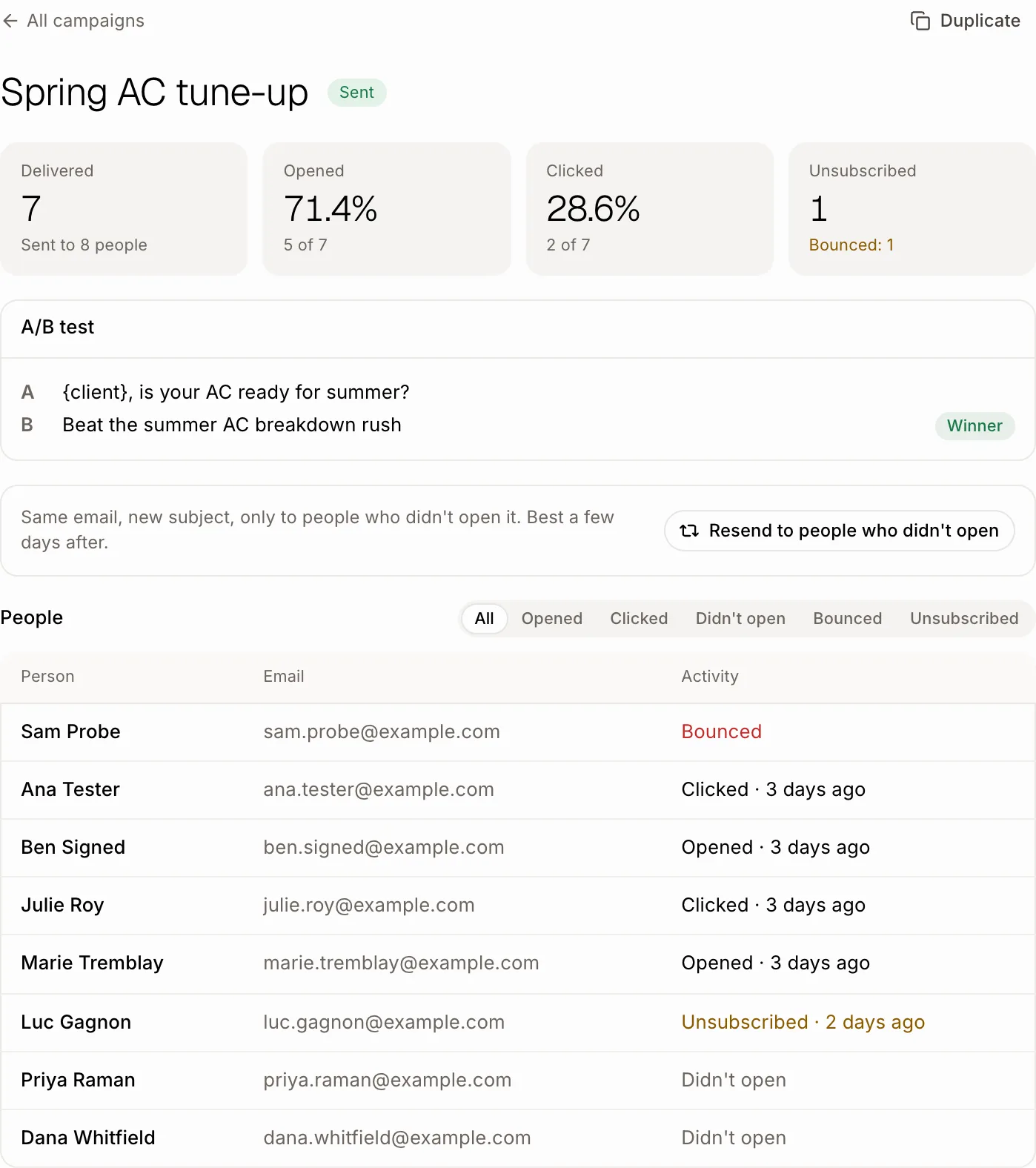
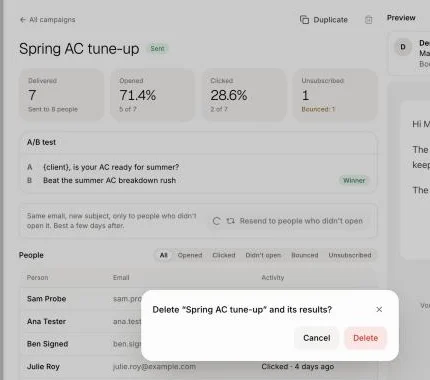
Cliquez sur Campagnes, puis cliquez sur une campagne envoyée. Sous Résultats, vous voyez à combien de personnes elle a été Livrée, combien l'ont Ouverte et ont Cliqué, qui s'est Désabonné, sous Liens cliqués quels liens ont été cliqués, et sous Destinataires ce que chaque personne a fait : chaque ouverture et chaque clic, quel lien, quand et sur quel téléphone ou ordinateur. L'historique de chaque client montre aussi chaque campagne reçue. De là, vous pouvez créer une liste des personnes qui ont ouvert ou cliqué, la renvoyer aux personnes qui ne l'ont pas ouverte ou à celles de votre choix, l'envoyer à de nouvelles personnes qui ne l'avaient pas reçue, l'archiver ou la supprimer.
Aussi appelé : rapport de campagne, taux d'ouverture, taux de clics, clics sur les liens, quel lien, suivi des clics, statistiques, suivi, liste des ouvreurs, renvoyer à certaines personnes, envoyer à nouveau, envoyer à de nouvelles personnes, ajouter des personnes à une campagne envoyée, campagne dans l'historique client, qui a reçu quelle campagne, archiver une campagne, renvoyer à certaines personnes, envoyer à d'autres personnes, résultats de campagne, taux d'ouverture, clics sur les liens, archiver une campagne
Étape 1 : Ouvrir la campagne
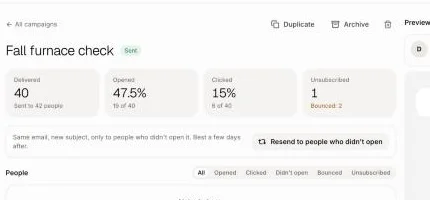
Cliquez sur Campagnes dans le menu de gauche, puis sur la campagne. Résultats se remplit à mesure que les gens ouvrent et cliquent : Livrée, Ouverte, Cliqué, et Désabonné avec le nombre de courriels Non livrés. Avec un test A/B, Test A/B affiche les deux objets et le Gagnant : celui que le plus de gens ont ouvert, qui a été envoyé à tous les autres. Pendant que le test est en cours, Envoyer l'objet A à tout le monde maintenant y met fin plus tôt : toutes les personnes pas encore jointes reçoivent l'objet A immédiatement, sans gagnant. Les machines qui ouvrent les courriels et vérifient les liens d'elles-mêmes (Outlook, pare-feu d'entreprise) sont exclues de ces chiffres. Apple Mail peut quand même ouvrir les courriels de lui-même, donc les clics restent le signe le plus fiable.
Cliquez : Campagnes › la campagne
Étape 2 : Voir qui a fait quoi
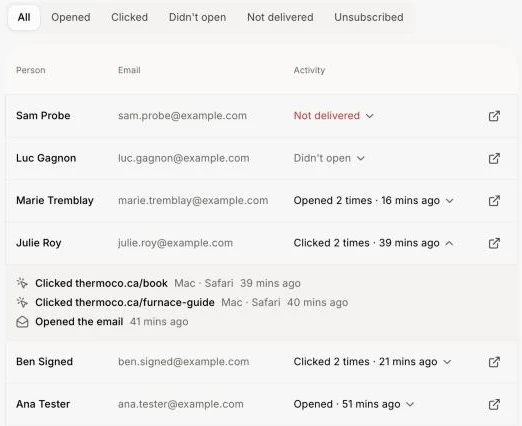
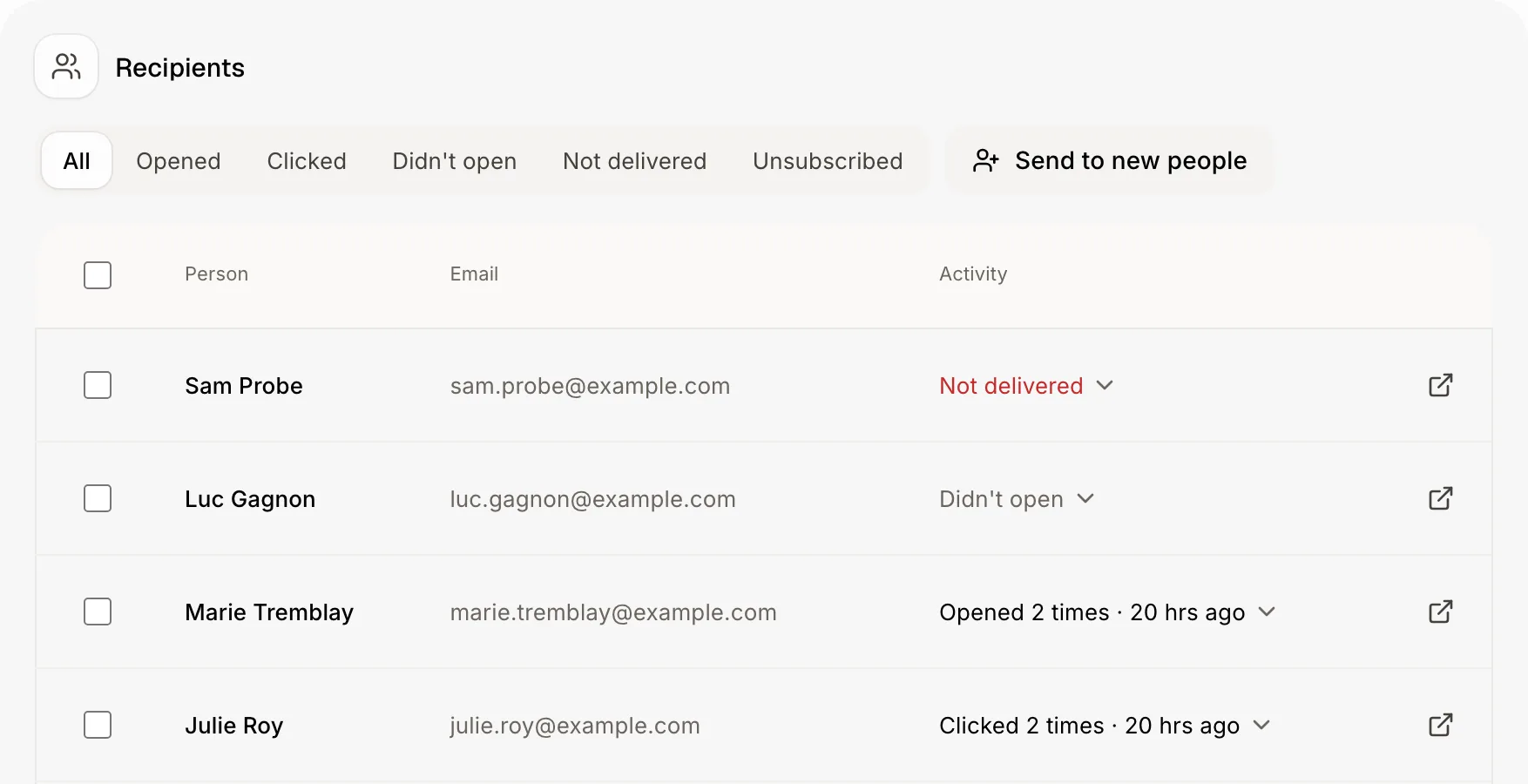
Sous Destinataires, choisissez Tous, Ouvert, Cliqué, Pas ouvert, Non livré ou Désabonné. Activité indique combien de fois chaque personne a ouvert ou cliqué, et la dernière fois (comme Cliqué 2 fois · il y a 5 min). Cliquez sur la ligne d'une personne pour voir chaque ouverture et chaque clic sous celle-ci : quel lien, sur quel téléphone ou ordinateur (comme iPhone · Safari), et quand. Cliquez dessus à nouveau pour la refermer. La flèche au bout de la ligne ouvre sa fiche client dans un nouvel onglet.
Cliquez : Destinataires › Cliqué › la personne
Étape 3 : Le voir dans l'historique de chaque client
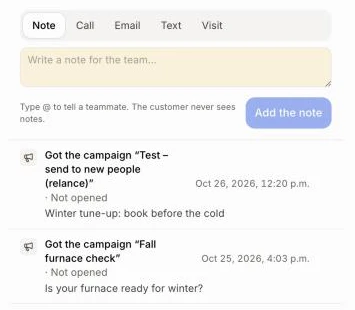
Chaque campagne reçue par une personne apparaît dans son historique : ouvrez le client, puis Activité. La ligne indique A reçu la campagne « … » avec son objet, et si elle l'a ouverte (Non ouvert, Ouvert 2 fois), cliqué ou s'est Désabonné. Cela s'affiche aussi dans l'historique de son entreprise et de ses transactions, avec le nom de la personne. Une campagne qui ne s'est pas rendue indique non livré. Cliquez sur la ligne pour ouvrir les résultats de la campagne. Vous pouvez aussi demander à Alori : « quelles campagnes Julie a-t-elle reçues? ».
Cliquez : Clients › le client › Activité
Étape 4 : Voir sur quels liens les gens ont cliqué
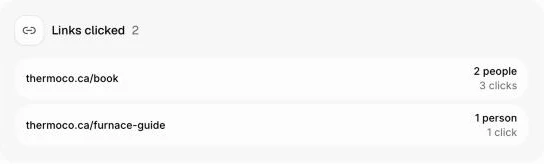
Dès que quelqu'un clique, Liens cliqués affiche chaque lien du courriel, les plus cliqués en premier, avec le nombre de personnes qui ont cliqué dessus et le nombre total de clics. Un lien affiche les mots qu'il contenait dans votre courriel (comme le texte du bouton), ou son adresse.
Cliquez : Campagnes › la campagne › Liens cliqués
Étape 5 : Créer une liste des personnes qui ont ouvert ou cliqué
Choisissez Ouvert ou Cliqué, puis cliquez sur Créer une liste avec ces personnes. Alori crée une liste des personnes choisies nommée d'après la campagne (comme « Mise au point printanière · ouvert ») et l'ouvre dans Listes, prête pour votre prochaine campagne. Vous pouvez aussi demander à Alori : « crée une liste de ceux qui ont cliqué dans la campagne mise au point printanière », ou « sur quels liens Julie a-t-elle cliqué? ».
Cliquez : Destinataires › Cliqué › Créer une liste avec ces personnes
Étape 6 : Renvoyer aux personnes qui n'ont pas ouvert
Un jour après l'envoi, le bouton principal en haut est Renvoyer aux personnes qui n'ont pas ouvert (dans la barre au bas sur un téléphone). Cliquez dessus : Alori crée un nouveau brouillon avec le même courriel et un nouvel objet (« Au cas où vous l'auriez manqué : ... »), pour ces personnes seulement. Relisez-le, puis cliquez sur Suivant : destinataires › Envoyer maintenant. Cela fonctionne mieux quelques jours après le premier envoi, et une campagne peut être renvoyée une fois.
Cliquez : Renvoyer aux personnes qui n'ont pas ouvert › Suivant : destinataires › Envoyer maintenant
Étape 7 : Renvoyer aux personnes de votre choix
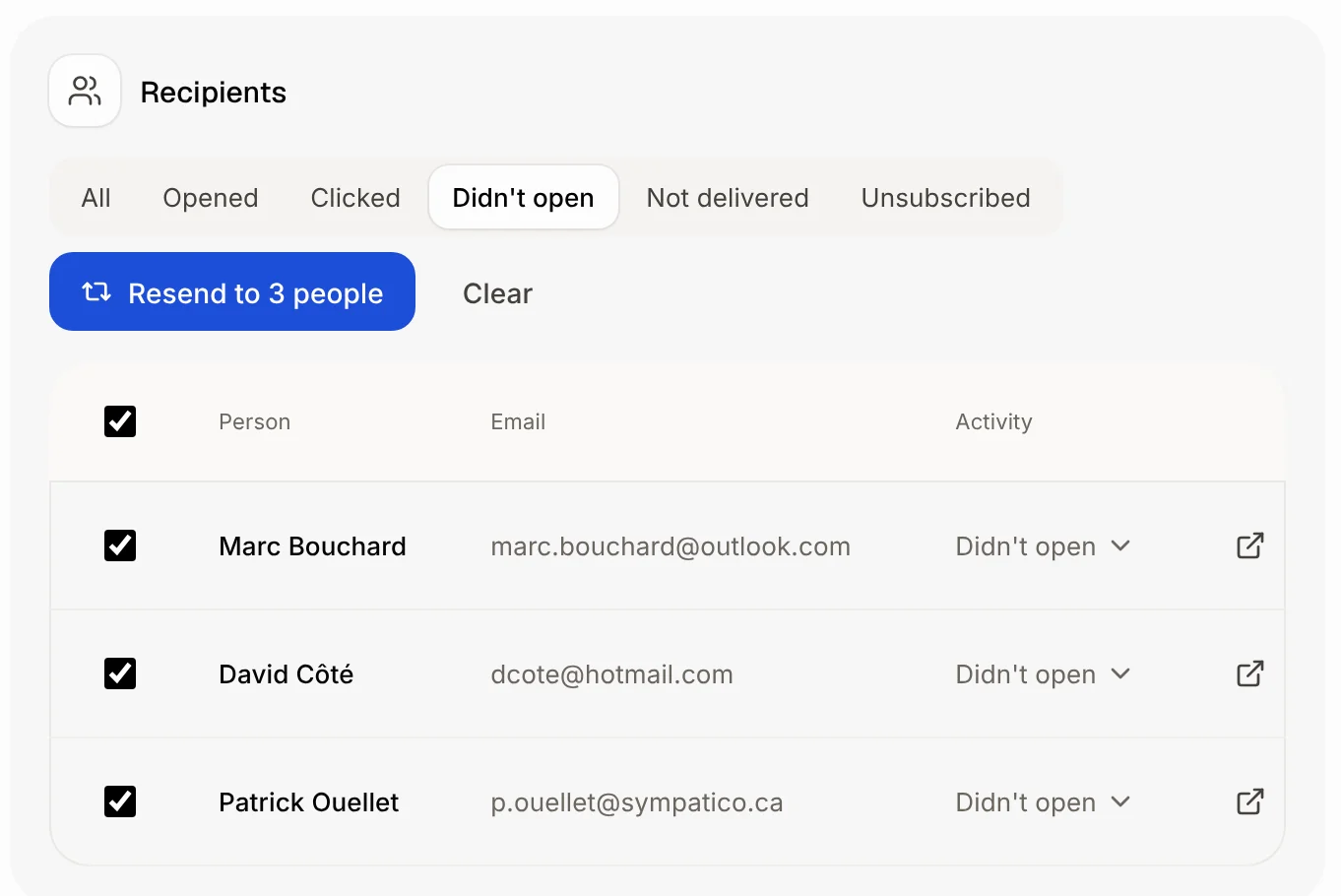
Sous Destinataires, cochez la case au début de la ligne de chaque personne. Pour sélectionner toutes les personnes qui n'ont pas ouvert, cliquez sur Pas ouvert, puis sur la case en haut de la liste. Cliquez sur Renvoyer à 3 personnes : Alori crée un nouveau brouillon avec le même courriel et le même objet, pour elles seulement. Ajoutez ou retirez des personnes sous Destinataires si vous le souhaitez, puis cliquez sur Envoyer maintenant. Toute personne qui s'est désabonnée depuis est exclue. Vous pouvez aussi demander à Alori : « renvoie la campagne mise au point printanière à Julie et Marc ».
Cliquez : Destinataires › les cases › Renvoyer à 3 personnes › Envoyer maintenant
Étape 8 : L'envoyer à de nouvelles personnes
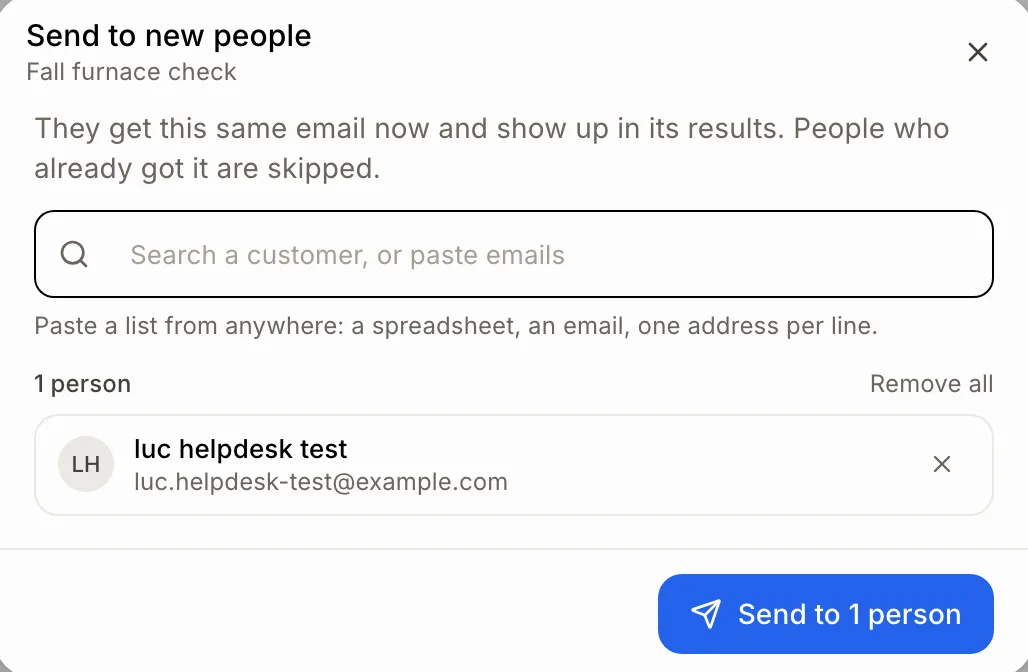
Une personne qui ne l'avait pas reçue devrait aussi la recevoir? Sous Destinataires, cliquez sur Envoyer à de nouvelles personnes. Trouvez un client par son nom, ou collez une liste d'adresses courriel, puis cliquez sur Envoyer à 1 personne. Elle reçoit le même courriel immédiatement, apparaît dans Destinataires avec tout le monde et compte dans Résultats. Les personnes à qui la campagne a déjà été envoyée, ou qui se sont désabonnées, sont ignorées. Vous pouvez aussi demander à Alori : « envoie la campagne mise au point printanière à Julie et Marc », et confirmer avant l'envoi.
Cliquez : Destinataires › Envoyer à de nouvelles personnes › les personnes › Envoyer à 1 personne
Étape 9 : Archiver une campagne terminée
Cliquez sur ⋯ en haut de la campagne, puis sur Archiver, ou sur l'icône de boîte au bout de sa ligne dans Campagnes. Elle quitte votre liste, mais ses résultats restent et comptent toujours dans Résultats. Pour la revoir, cliquez sur 1 archivée sous vos campagnes. ⋯ › Désarchiver la remet en place.
Cliquez : ⋯ › Archiver
Étape 10 : Supprimer une campagne inutile
Cliquez sur ⋯ en haut de la campagne, puis sur Supprimer, ou sur la corbeille au bout de sa ligne dans Campagnes, et confirmez. La campagne et ses résultats disparaissent. Les personnes qui se sont désabonnées restent désabonnées, et le lien de désabonnement dans les courriels déjà envoyés continue de fonctionner. Une campagne planifiée, ou en cours d'envoi, ne peut pas être supprimée : cliquez d'abord sur Déprogrammer ou Arrêter l'envoi.
Cliquez : ⋯ › Supprimer
Si ça ne fonctionne pas
Arrêté automatiquement : … adresses n'existent plus : les courriels destinés à ces personnes sont revenus, et elles ne recevront plus vos courriels. Cliquez sur Reprendre l'envoi pour envoyer au reste des personnes. Si beaucoup d'autres reviennent, l'envoi s'arrête à nouveau.
Arrêté : Alori a suspendu vos courriels : trop de vos courriels sont revenus d'adresses inexistantes. Écrivez au soutien d'Alori pour les réactiver, puis cliquez sur Reprendre l'envoi.
Arrêté automatiquement : des personnes l'ont signalé comme pourriel. : vérifiez vos destinataires avant de cliquer sur Reprendre l'envoi.
Arrêté : vous n'avez plus de crédits. : ajoutez des crédits, puis cliquez sur Reprendre l'envoi.
Arrêté : les courriels n'ont pas pu être envoyés. : attendez quelques minutes, puis cliquez sur Reprendre l'envoi.
Déprogrammez-la ou arrêtez-la d'abord. : la campagne est planifiée ou encore en cours d'envoi. Cliquez sur Déprogrammer ou Arrêter l'envoi, puis archivez-la ou supprimez-la.
Aucun Créer une liste avec ces personnes : personne n'a encore ouvert ni cliqué, ou Tous est sélectionné. Choisissez Ouvert ou Cliqué.
Aucun Renvoyer à … personnes : cochez au moins une personne sous Destinataires. L'option apparaît une fois la campagne envoyée, pas pendant qu'elle est en cours d'envoi.
Aucun Envoyer à de nouvelles personnes : l'option apparaît une fois la campagne envoyée, pas pendant qu'elle est en cours d'envoi.
Elles l'ont déjà reçue, ou ne peuvent pas recevoir de courriels. : toutes les personnes sélectionnées ont déjà reçu cette campagne, se sont désabonnées ou n'ont pas d'adresse courriel.
Aucune ouverture pour l'instant : certaines applications de courriel masquent les ouvertures. Les clics sont toujours comptabilisés.
Moins d'ouvertures qu'avant : les ouvertures et les clics générés par des robots d'analyse de liens dans la première minute suivant l'envoi sont exclus.
Aucun Liens cliqués, ou un clic sans lien : personne n'a encore cliqué, ou le clic a eu lieu avant qu'Alori n'enregistre quel lien a été cliqué.
Une campagne ne figure pas dans l'historique d'un client : elle apparaît une fois qu'elle lui a été envoyée, pas lorsqu'elle est encore en attente d'envoi.