Comment voir les statistiques et les évaluations du clavardage?
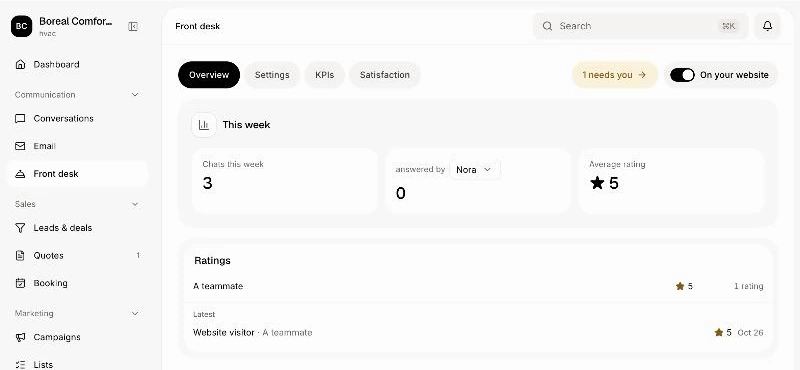
Ouvrez Front desk. Le haut affiche les clavardages de cette semaine, qui a répondu et la note moyenne. Évaluations présente les étoiles des visiteurs pour Nora et pour chaque collègue.
Ouvrez Front desk dans votre CRM. Le haut de la page affiche le nombre de clavardages reçus cette semaine, combien ont été répondus par Nora, votre robot d'assistance, et la note moyenne des visiteurs. Évaluations affiche les étoiles accordées par les visiteurs, pour Nora et pour chaque collègue.
Aussi appelé : analyses du clavardage, rapports, satisfaction, CSAT, avis, étoiles, statistiques du chat, évaluations, satisfaction client
Étape 1 : Ouvrir Front desk
Dans votre CRM, cliquez sur Front desk dans le menu. Les chiffres de cette semaine se trouvent en haut de la page.
Cliquez : Front desk
Étape 2 : Consulter les chiffres de cette semaine
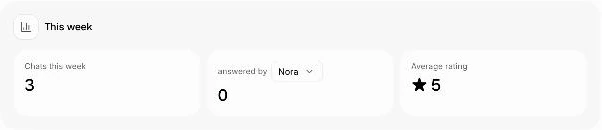
En haut, Clavardages cette semaine affiche le nombre de clavardages, et répondu par Nora indique combien Nora en a traités. Choisissez un collègue dans le petit menu pour voir combien de clavardages il a répondus ou pris en charge.
Si certains clavardages attendent une réponse, un bouton indique combien, comme « 2 ont besoin de vous ». Cliquez dessus pour ouvrir Conversations.
Cliquez : Front desk › répondu par
Étape 3 : Consulter Évaluations
Après la fermeture d'un clavardage, on demande au visiteur « Comment avons-nous fait? » et il choisit de 1 à 5 étoiles. Note moyenne en haut affiche toutes les étoiles réunies. Plus bas sur la page, Évaluations affiche la moyenne pour Nora et pour chaque collègue, avec le nombre d'évaluations. Le collègue qui a pris en charge le clavardage en dernier reçoit ses étoiles.
Sous Récents, cliquez sur une évaluation pour ouvrir cette conversation.
Cliquez : Front desk › Évaluations › une évaluation

Bon à savoir
Chaque clavardage évalué affiche « Évaluation du visiteur : » et ses étoiles en haut de la conversation.
Pour obtenir des évaluations, fermez les clavardages lorsqu'ils sont traités : cliquez sur Fermer dans la conversation.
Demandez à Alori : « Comment s'est débrouillé le clavardage du site Web cette semaine? » Il lit les mêmes chiffres.
La rapidité de réponse de votre équipe, sur 7, 30 ou 90 jours, se trouve sous Front desk › KPIs.
Si cela ne fonctionne pas
« Aucune évaluation pour l'instant. Les visiteurs évaluent un clavardage après sa fermeture. » Fermez quelques clavardages traités. Les évaluations s'affichent au fur et à mesure que les visiteurs répondent.
Je ne vois pas les chiffres de cette semaine. Ils apparaissent dès que Front desk est intégré dans votre application. Consultez Comment activer le clavardage sur mon site Web?