Comment approuver moi-même les demandes de réservation?
Dans le lien de réservation, ouvre Confirmation et rappels et choisis Je confirme chaque demande. Les demandes attendent ensuite sous À confirmer dans Rendez-vous.
Ouvre le lien de réservation dans Réservations, ouvre Confirmation et rappels et choisis Je confirme chaque demande. La plage horaire est retenue, et le client est confirmé seulement une fois que tu cliques sur Confirmer. Les demandes attendent sous À confirmer dans Rendez-vous.
Aussi appelé : approbation manuelle, approuver des réservations, demandes de réservation, confirmer des rendez-vous, accepter ou refuser, approbation, confirmer les demandes, accepter un rendez-vous, refuser
Étape 1 : Activer la confirmation
Dans Réservations › Liens, clique sur le nom du lien pour l'ouvrir. Clique sur Confirmation et rappels pour l'ouvrir et choisis Je confirme chaque demande. Clique sur Enregistrer. La carte indique maintenant Je confirme chaque demande.
Clique : le lien › Confirmation et rappels › Je confirme chaque demande › Enregistrer

Étape 2 : Voir ce qui est en attente
Ouvre Rendez-vous. Le chiffre sur l'onglet correspond au nombre de demandes en attente. Sur un ordinateur, le bouton … à confirmer en haut des autres onglets t'y mène aussi. Lorsqu'il y en a en attente, la liste s'ouvre sur À confirmer; sinon, clique sur À confirmer dans le haut. Chaque carte indique qui, quand et ce que la personne a écrit. Chercher un client permet d'en trouver un par nom, courriel ou téléphone.
Clique : Réservations › Rendez-vous
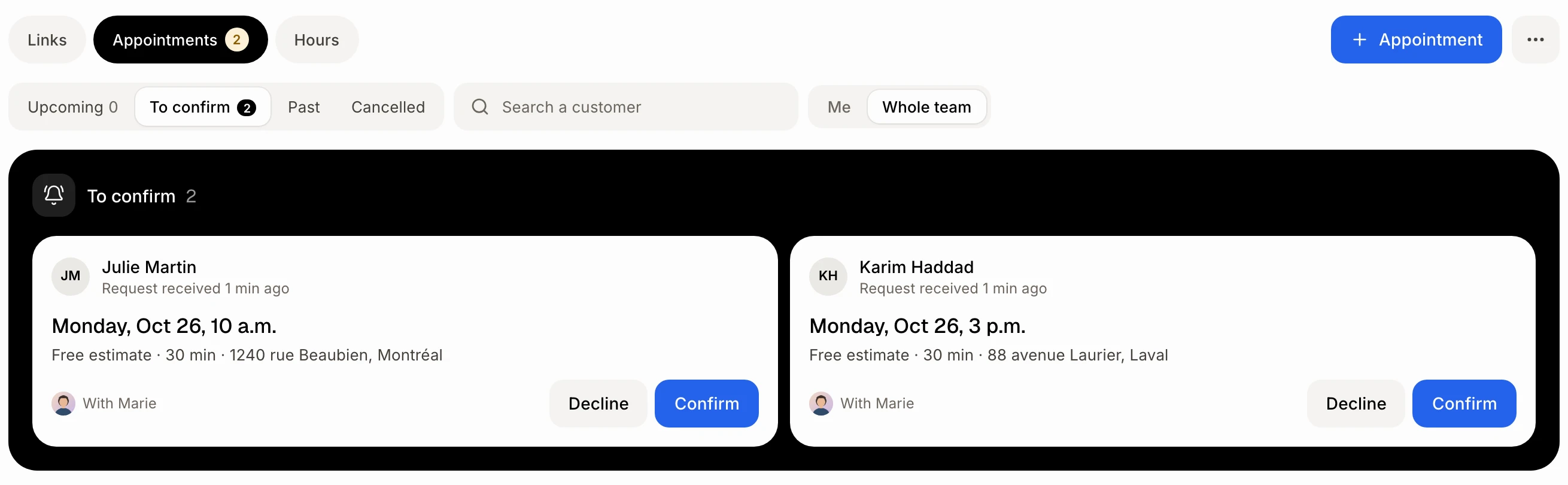
Étape 3 : Confirmer
Clique sur Confirmer. Tu vois « Confirmé. Le client est prévenu. » Le client reçoit le courriel de confirmation, avec le lien vidéo Alori s'il y en a un.
Clique : Confirmer
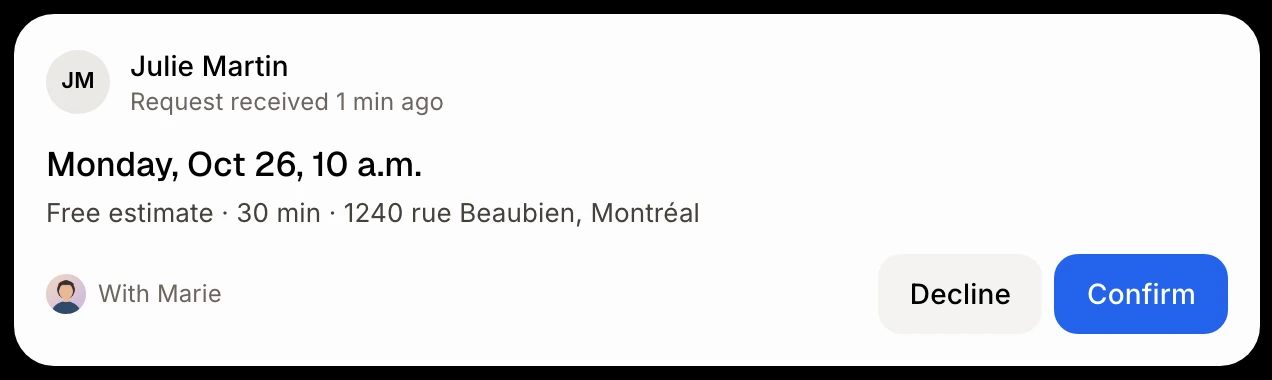
Étape 4 : Ou refuser
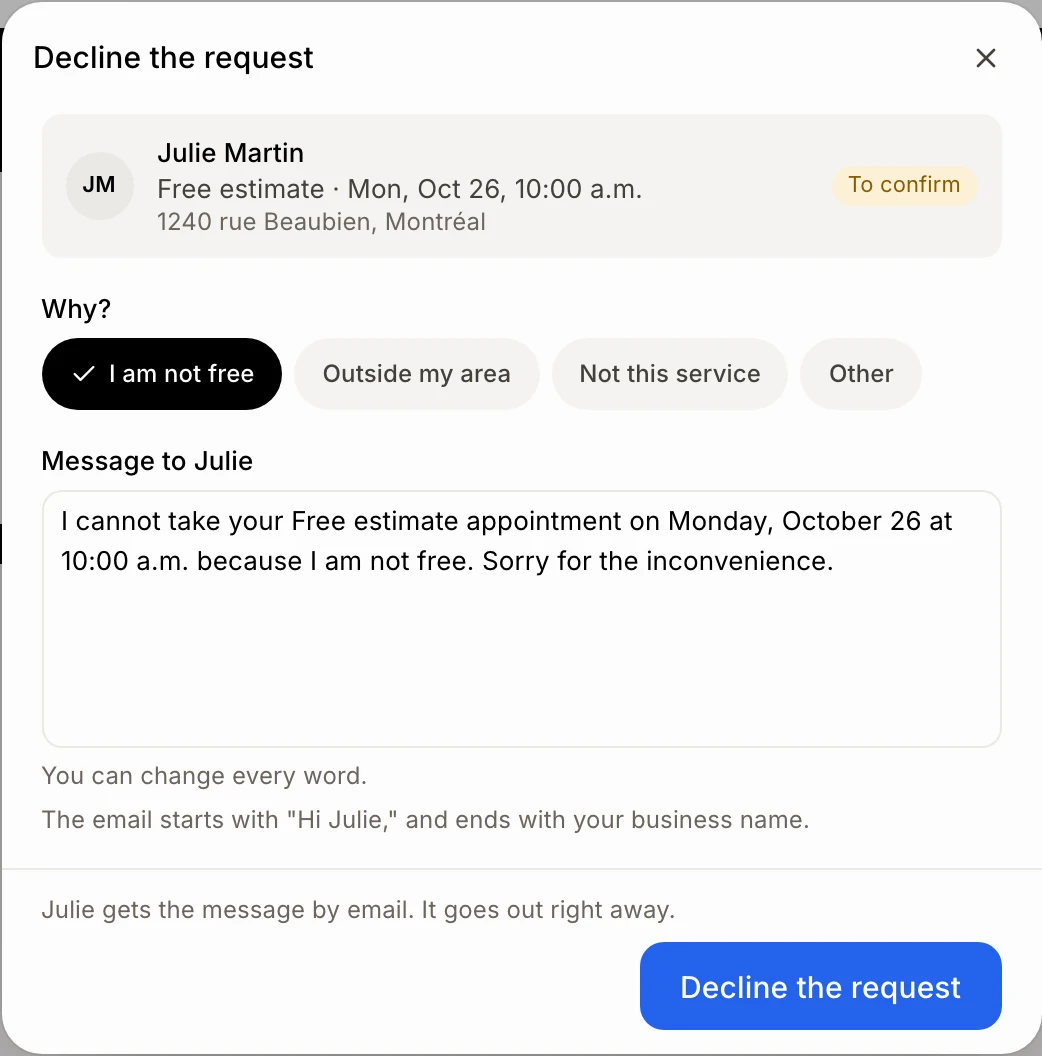
Clique sur Refuser. Sous Pourquoi?, choisis une raison. Alori rédige le message pour le client : tu peux modifier chaque mot. Clique sur Refuser la demande. Le courriel part immédiatement.
Clique : Refuser › une raison › Refuser la demande
Bon à savoir
Clique sur une demande pour la voir sur le côté. Déplacer permet de la proposer à une autre heure libre.
Le propriétaire peut basculer entre Moi et Toute l'équipe.
Demander à Alori peut aussi répondre aux demandes. L'outil t'affiche d'abord une carte à confirmer, puisque le courriel est envoyé au client.
Si ça ne fonctionne pas
« Ce rendez-vous a changé entre-temps. » Le client l'a annulé ou déplacé. Consulte à nouveau la liste.
Aucun bouton Confirmer ou Refuser. Ton rôle te permet seulement de consulter Réservations.
Le bouton Refuser la demande est grisé. Choisis une raison et garde quelques mots dans le message.