Comment connecter mon calendrier?
Ouvre Connecteurs et clique sur Connecter pour Google Agenda ou Calendrier Outlook, sous Juste pour toi. Tes tâches et réservations s'ajoutent à ton calendrier, et tes périodes occupées s'affichent dans le Calendrier. C'est privé pour toi.
Ouvre Connecteurs et clique sur Connecter pour Google Agenda ou Calendrier Outlook, sous Juste pour toi. Connecte-toi et autorise l'accès. Tes tâches et réservations s'ajoutent ensuite à ton calendrier, et tes périodes occupées s'affichent dans le Calendrier. Ton calendrier est privé : le connecter ne change rien pour les autres membres de ton équipe.
Aussi appelé : Google Calendar, Outlook, agenda, calendrier, synchroniser mon calendrier, périodes occupées, connecter mon agenda
Étape 1 : Ouvrir Connecteurs
Clique sur le menu en forme de grille en haut à droite, puis sur Connecteurs. Tes calendriers se trouvent sous Juste pour toi. Un collègue qui utilise seulement le CRM trouve Connecteurs dans son propre menu en haut à droite.
Clique : Connecteurs › Juste pour toi
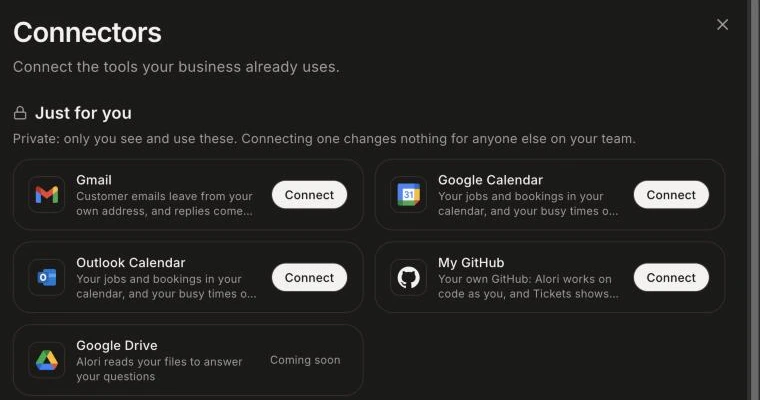
Étape 2 : Connecter ton calendrier
Clique sur Connecter pour Google Agenda ou Calendrier Outlook. Connecte-toi et autorise l'accès. Tu reviens à Connecteurs avec la mention « Google Agenda est connecté. ».
Clique : Google Agenda › Connecter
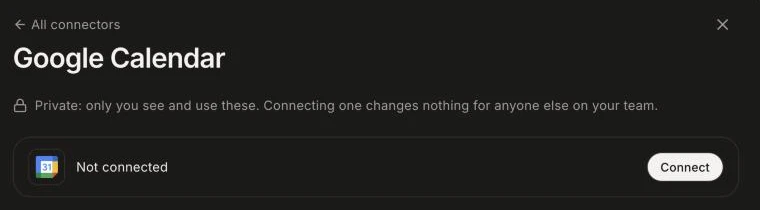
Étape 3 : Ajouter un autre compte
Pour ajouter un calendrier professionnel et un calendrier personnel, clique sur Gérer, puis sur Ajouter un autre compte. Tu peux connecter jusqu'à 6 comptes, Google et Outlook combinés.
Clique : Google Agenda › Gérer › Ajouter un autre compte
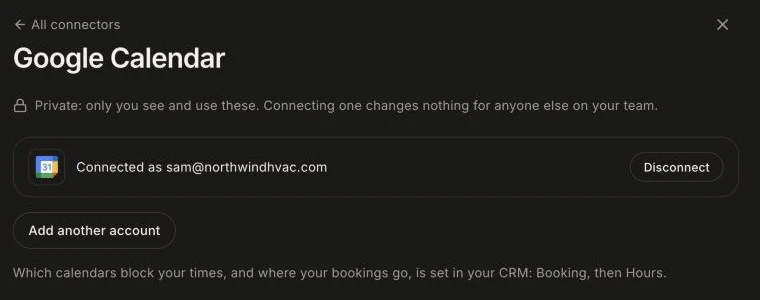
Bon à savoir
C'est privé. Chaque personne connecte ses propres calendriers.
Les calendriers qui bloquent tes disponibilités et celui où vont tes réservations sont définis dans ton CRM : Rendez-vous › Heures.
Les collègues qui peuvent voir ton horaire voient un événement privé comme Occupé, sans son titre.
Pour arrêter, clique sur Gérer › Déconnecter pour ce compte. Seul ton propre compte est dissocié.
Si ça ne fonctionne pas
« Tu as connecté tous les comptes possibles (6). Déconnecte-en un d'abord. » Déconnectes-en un d'abord.
Outlook demande l'approbation d'un administrateur. L'organisation de ton compte professionnel doit approuver Alori. Demande à ton administrateur informatique.
Le compte affiche « À reconnecter ». Clique sur Reconnecter à côté de celui-ci et connecte-toi à nouveau.