Comment fonctionne la boîte de réception partagée?
Conversations rassemble chaque texto, courriel et clavardage de votre site Web avec vos clients, un fil par client, partagé avec votre équipe.
Conversations est la boîte de réception partagée de votre équipe. Chaque texto, courriel et clavardage de votre site Web avec un client arrive ici, un fil par client, et chaque membre de votre équipe ayant accès aux clients voit les mêmes fils.
Aussi appelé : boîte de réception partagée, boîte de réception, messages, fils, Conversations, textos, courriels
Étape 1 : Ouvrir Conversations
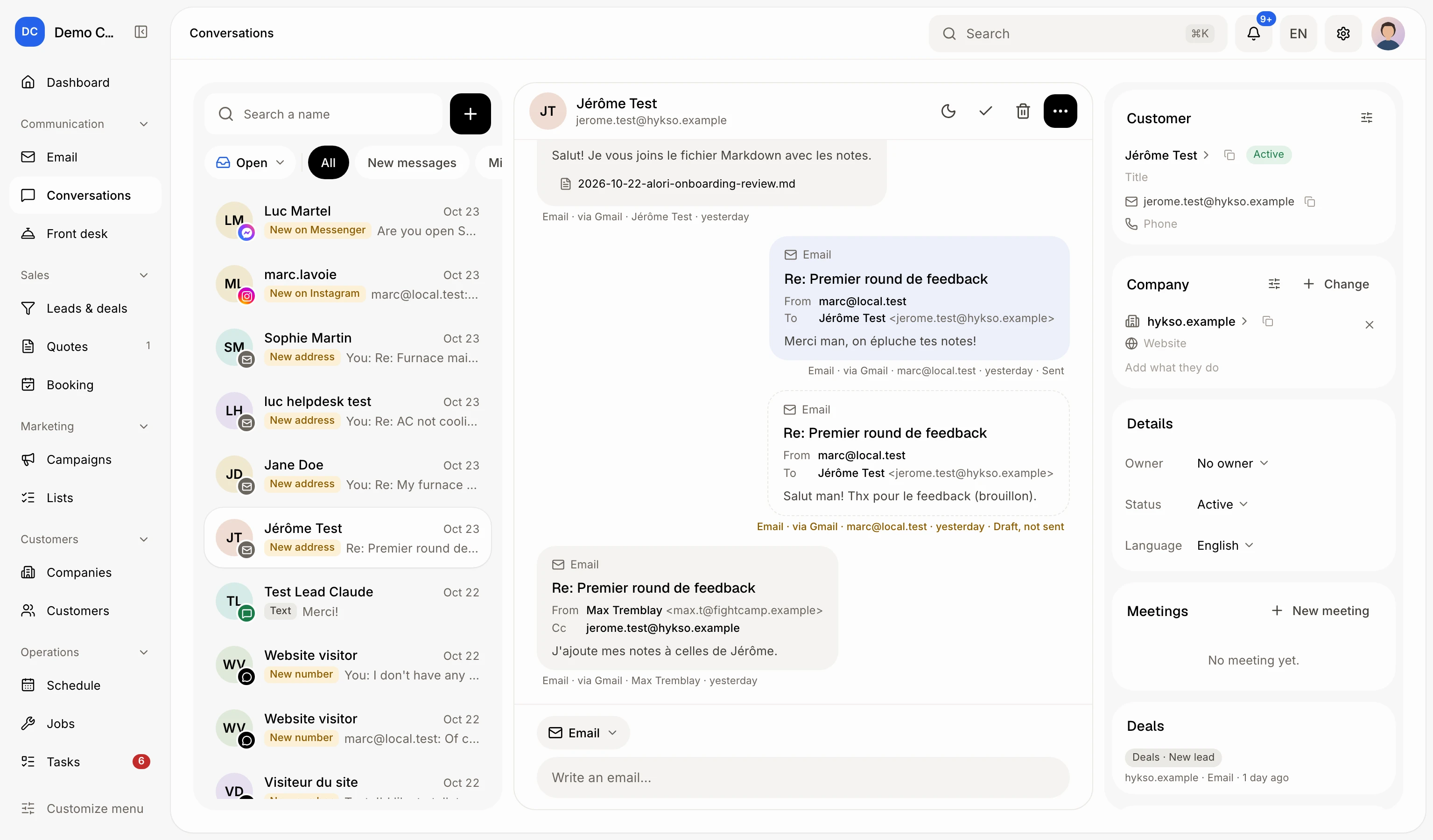
Cliquez sur Conversations dans le menu de gauche. La liste remplit la page, une ligne par client avec qui vous avez discuté, les plus récents en premier. Cliquez sur l'un d'eux pour ouvrir le fil : textos, courriels, appels et notes, en ordre chronologique. La liste se déplace dans une colonne à gauche et le menu de gauche se réduit à des icônes pour laisser de la place. Cliquez sur la flèche (Toutes les conversations) en haut du fil pour afficher de nouveau la liste complète. Chaque courriel affiche De, À, Cc et Cci, avec les adresses.
Cliquez : Conversations
Étape 2 : Choisir quoi afficher
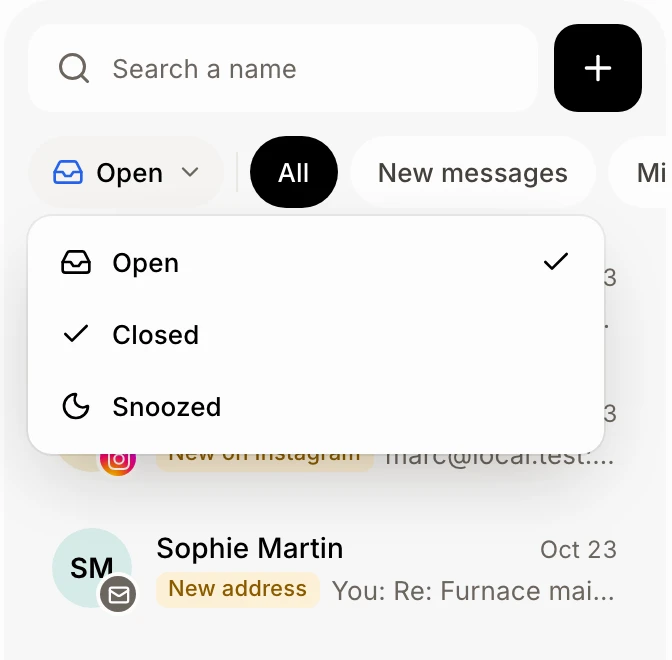
Recherchez un nom en haut de la liste. Le premier bouton en dessous (Ouvert ▾) permet de basculer entre Ouvert, Fermé et En attente (les prochains à revenir en premier). À côté, des filtres permettent de cibler les conversations ouvertes :
Toutes : chaque conversation ouverte.
Nouveaux messages : les messages non lus, les clavardages Web que Nora vous a transférés et les conversations en attente revenues. L'onglet devient jaune lorsque des messages sont en attente.
Les miennes et Non assignées : les clients que vous suivez et ceux que personne ne suit (équipes de 2 personnes ou plus).
Les nouvelles conversations ont un arrière-plan jaune dans chaque liste jusqu'à ce que quelqu'un les ouvre.
Cliquez : Ouvert ▾ › En attente
Étape 3 : Répondre et choisir qui fait le suivi
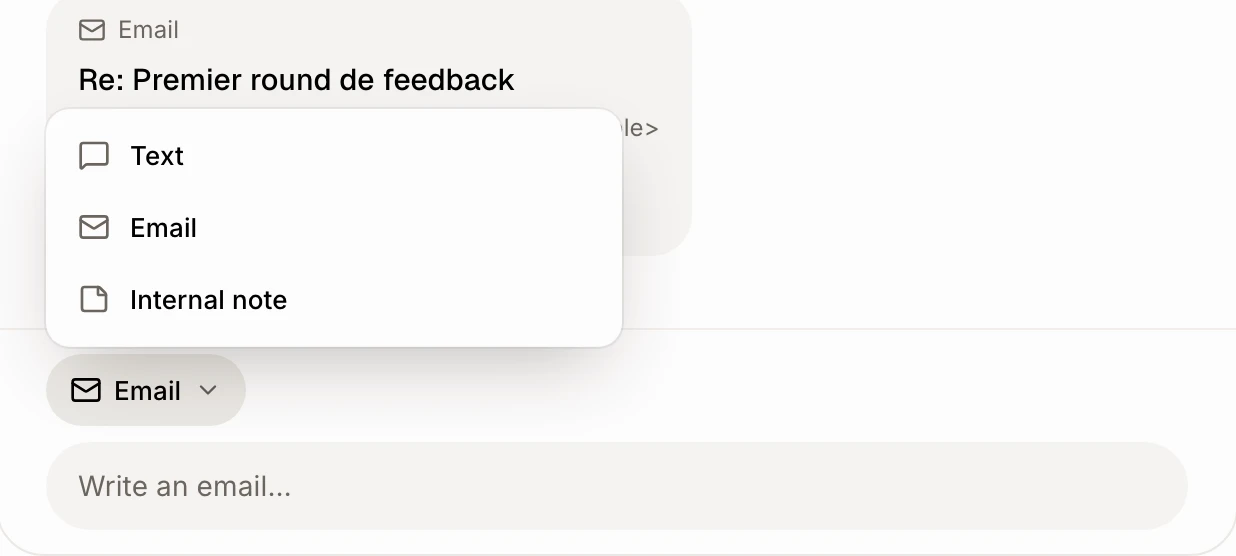
Écrivez sous le fil. La pastille au-dessus de la boîte (Texto ▾) permet de choisir Texto, Courriel ou Note interne; elle s'affiche par défaut sur le dernier canal utilisé par le client. Un courriel commence par une seule ligne, Écrire un courriel… : cliquez dessus pour afficher l'objet, les destinataires et la mise en forme. Pour changer le membre de l'équipe responsable, ouvrez la Fiche (⋯) et sélectionnez-le sous Détails › Propriétaire; cela modifie également le responsable du client.
Cliquez : Envoyer par › Texto
Étape 4 : Fermer la conversation une fois traitée
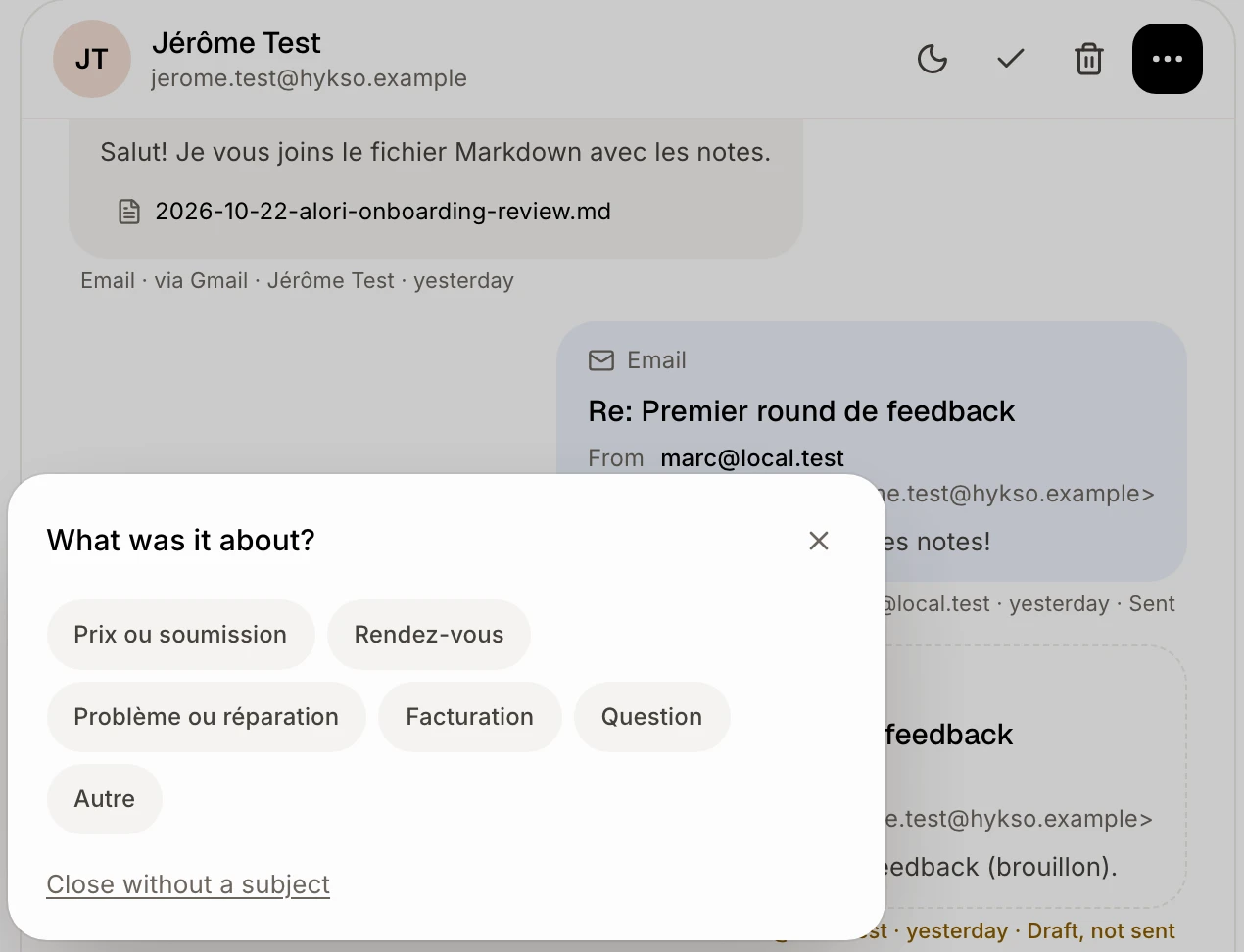
En haut du fil, cliquez sur le crochet (Fermer la conversation). Touchez l'objet de la discussion (De quoi s'agissait-il?), ou Fermer sans objet. Elle est déplacée dans Fermé et revient d'elle-même dès que le client écrit de nouveau, à moins qu'il dise seulement merci et que l'option Garder fermé s'ils disent seulement merci soit activée (voir ci-dessous). Cliquez sur Annuler, ou plus tard sur la flèche (Rouvrir).
Cliquez : Fermer la conversation
Étape 5 : Mettre en attente pour plus tard
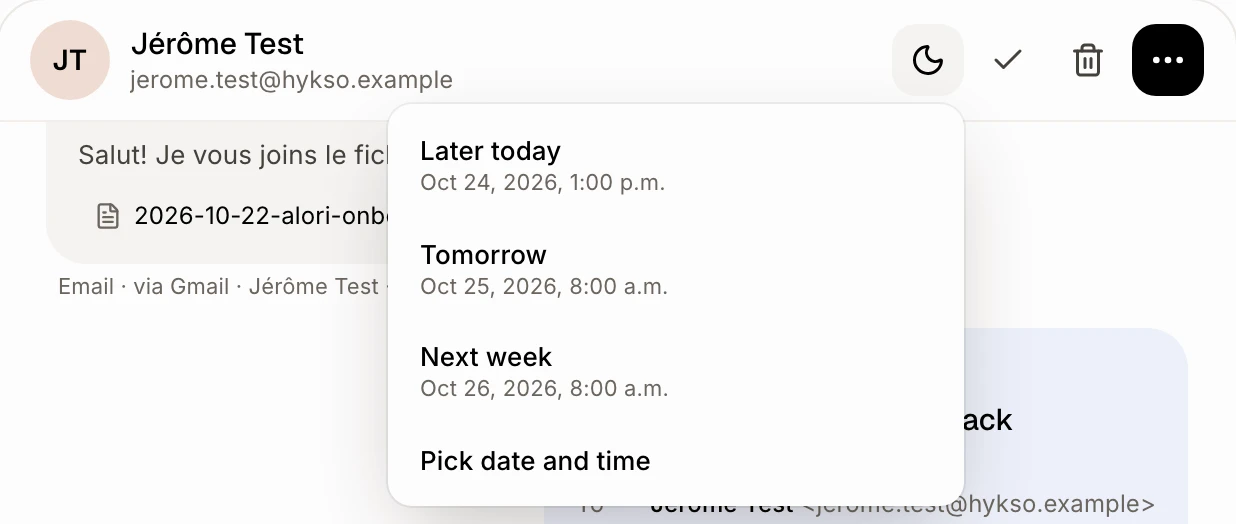
Cliquez sur la lune (Mettre en attente) et choisissez quand elle doit revenir : Plus tard aujourd'hui, Demain, Cette fin de semaine (en semaine), La semaine prochaine, ou Choisir une date et une heure. Elle passe dans En attente, puis revient à ce moment-là (ou dès que le client écrit) dans Nouveaux messages, en jaune, jusqu'à ce que quelqu'un réponde. Pour la faire revenir plus tôt, cliquez sur Faire revenir maintenant.
Cliquez : Mettre en attente › Demain
Bon à savoir
En haut d'un fil : Mettre en attente (lune), Fermer la conversation (crochet), Supprimer la conversation (poubelle), Appeler et ⋯, la Fiche du client : cliquez sur son nom pour ouvrir son dossier, sur Personnaliser la Fiche pour choisir ses cartes, sur Ajouter dans Entreprises pour définir son entreprise. Elle s'affiche à côté du fil sur un très grand écran, ou par-dessus sur un téléphone.
Pour en fermer plusieurs, cliquez sur leurs avatars, puis sur Fermer dans la barre foncée : Comment fermer plusieurs conversations à la fois?
Supprimer retire ses courriels et ses textos d'Alori, mais pas de Gmail.
Un client qui dit simplement merci après la fermeture (« Ça fonctionne, merci! ») peut laisser la conversation fermée : activez Garder fermé s'ils disent seulement merci dans Accueil, sous Qui répond. Alori lit la réponse; un message qui pose une question ou indique que cela ne fonctionne toujours pas la rouvre comme d'habitude. Cela fonctionne pour les courriels, les textos, Messenger et Instagram.
Les mots d'un visiteur ou d'un coéquipier s'affichent en temps réel dans une bulle estompée pendant la saisie, jusqu'à l'envoi ou après 10 secondes d'inactivité. Les visiteurs ne voient que des points de suspension.
Demandez à Alori : « qui a écrit ce matin? », « qu'est-ce qui est en attente? », « ferme la conversation de Benali » ou « mets Benali en attente jusqu'à lundi 9 h ».
Si cela ne fonctionne pas
« Préparation de vos conversations… » reste affiché à l'écran. Attendez quelques secondes, puis rechargez la page.
« Vos messages avec les clients, au même endroit » s'affiche à la place de la liste. Personne n'a encore écrit. Démarrez-en une avec Nouvelle conversation, ou écrivez directement à partir du dossier d'un client.
Il n'y a pas de boîte de message ni de bouton Nouvelle conversation. Votre rôle vous permet uniquement de consulter les conversations. Demandez au propriétaire.