Comment intégrer un nouvel employé?
Ajoutez la personne; son dossier démarre automatiquement une liste Premier jour. Cochez les étapes au fur et à mesure. Lorsqu'elle part, une liste Dernier jour démarre de la même façon.
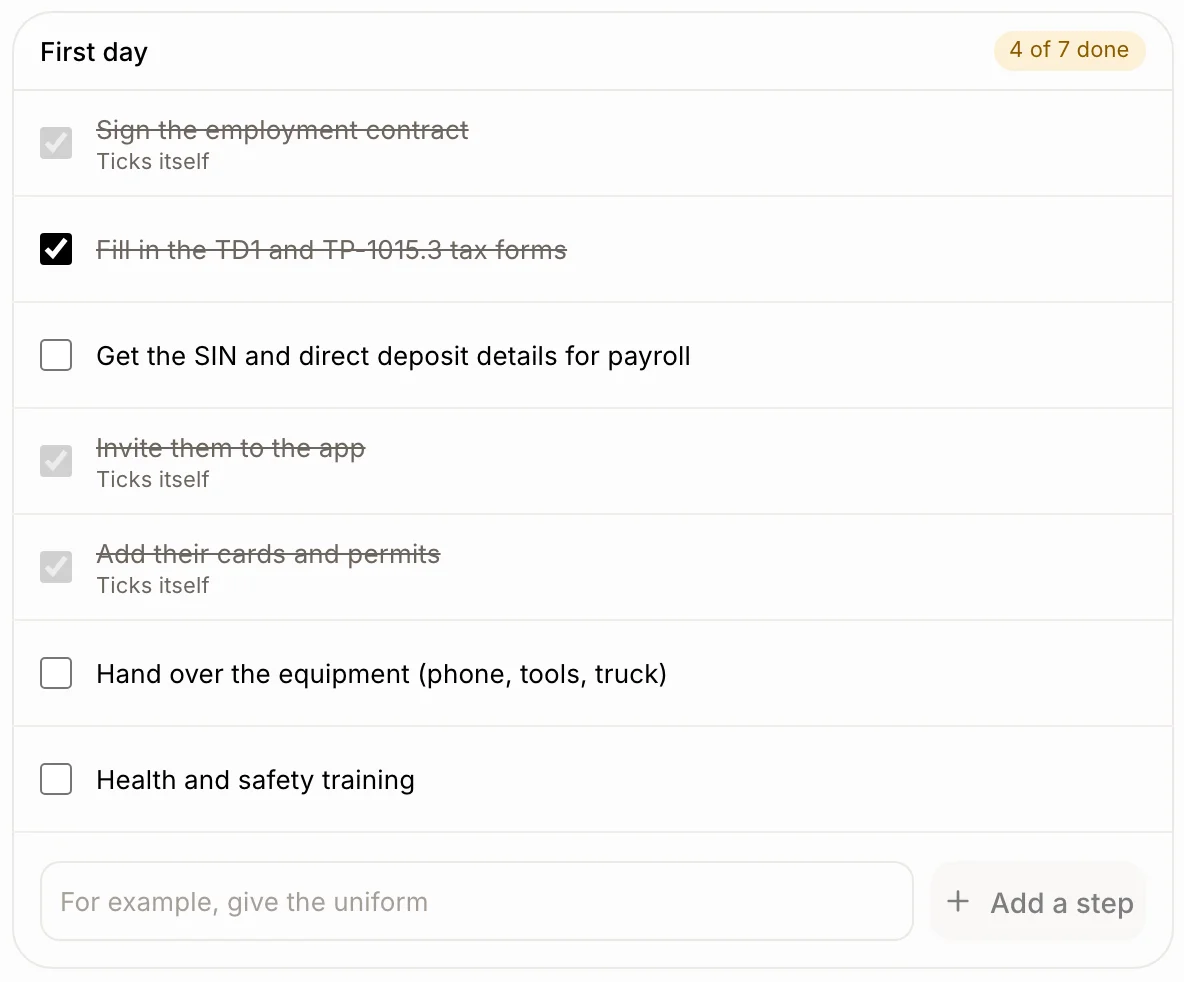
Ajoutez la personne sous Employés. Son dossier démarre automatiquement une liste Premier jour : contrat, formulaires d'impôt, détails de paie, invitation à l'application, cartes, équipement et formation en sécurité. Cochez chaque étape au fur et à mesure. Lorsqu'elle quitte, une liste Dernier jour démarre de la même façon.
Aussi appelé : onboarding, offboarding, new hire checklist, first day, last day, accueil, intégration, embauche, départ, liste de vérification
Étape 1 : Ajouter la personne
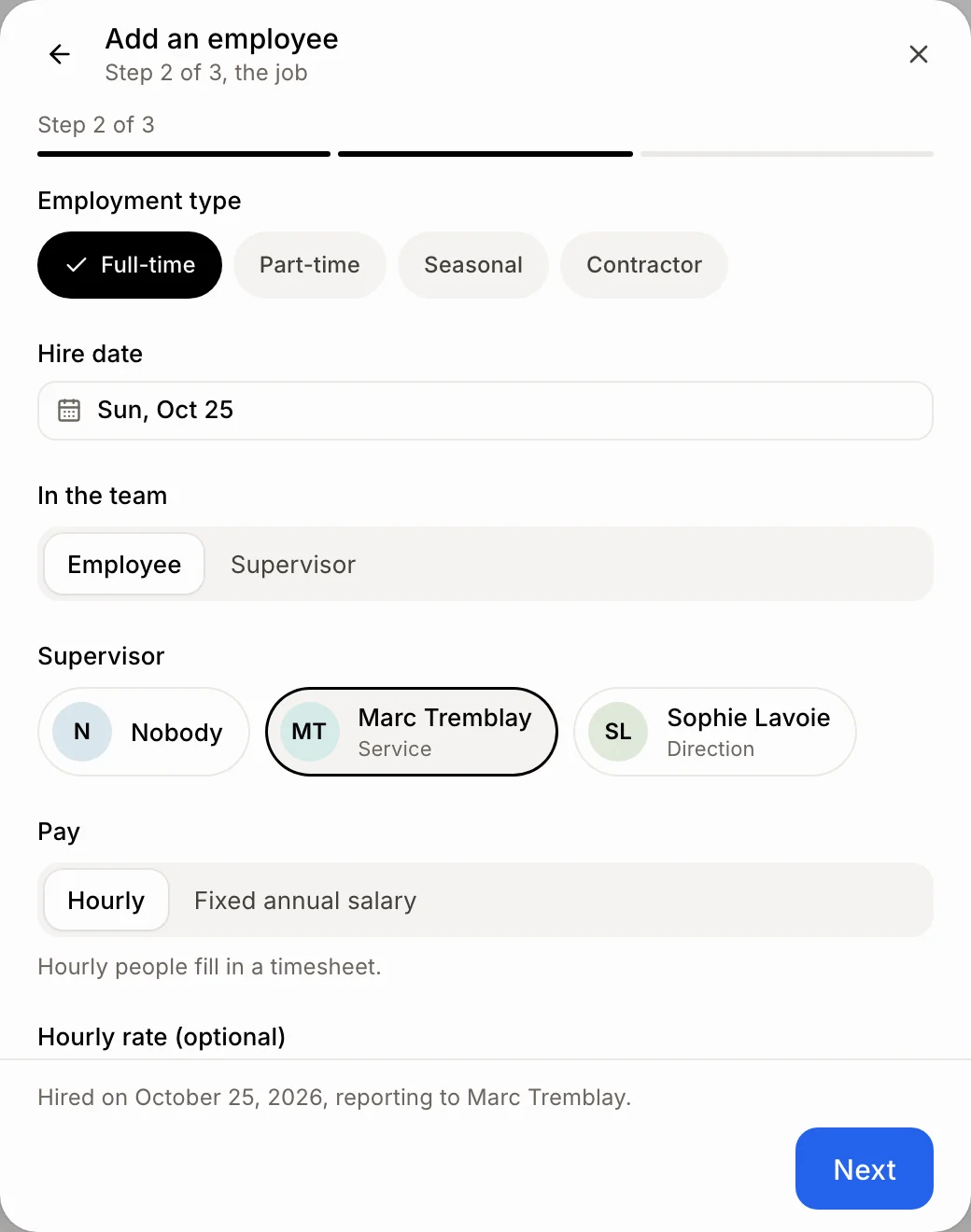
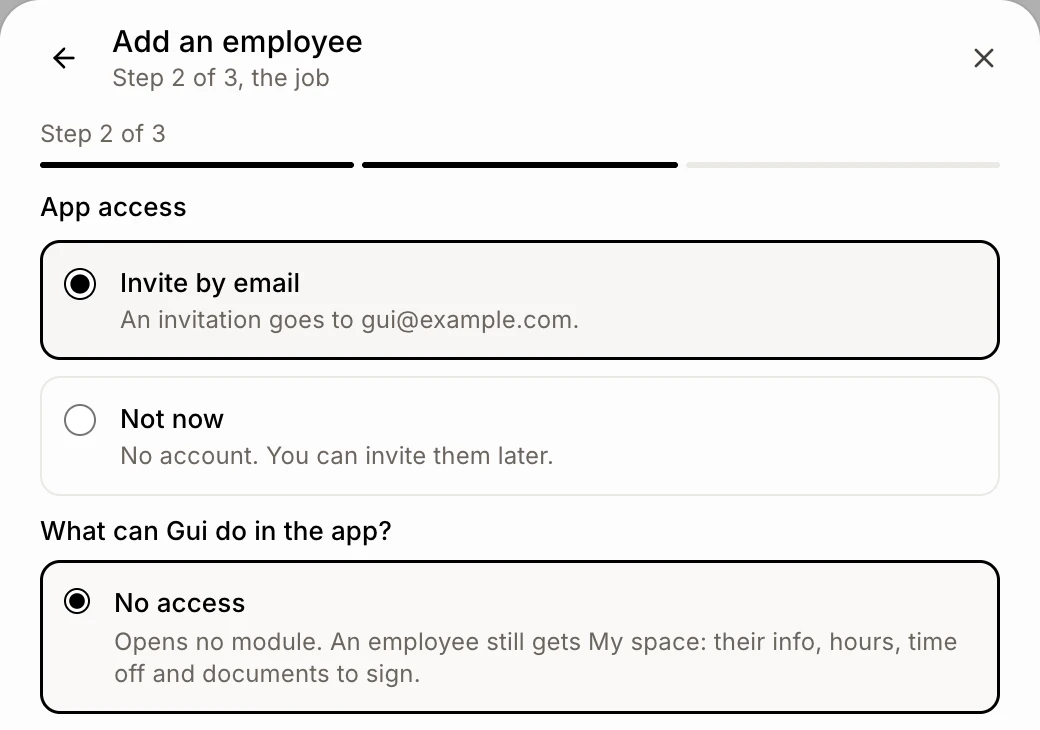
Allez dans Employés et cliquez sur Ajouter un employé. L'étape 1 demande qui elle est : nom, Titre du poste, Département, Courriel professionnel, Courriel personnel et téléphone. Seul le nom est obligatoire. L'étape 2 concerne l'emploi : indiquez s'il s'agit d'un Employé ou d'un Superviseur, choisissez son Superviseur (seuls les superviseurs sont listés), et choisissez Taux horaire ou Salaire annuel fixe. Seules les personnes payées à l'heure ont une feuille de temps. Sous Accès à l'application, Inviter par courriel lui envoie une invitation (Pas maintenant permet d'ignorer). En dessous, choisissez ce qu'elle peut faire dans l'application. Aucun accès est sélectionné pour vous : en tant qu'employé, elle a seulement accès à Mon espace, rien de l'entreprise. Choisissez Technicien, Bureau ou un autre rôle seulement si elle a besoin de plus. L'étape 3 recueille l'adresse, la Date de naissance et le contact d'urgence.
Cliquez : Employés › Ajouter un employé
Étape 2 : Suivre la liste Premier jour
Ouvrez son dossier. Premier jour affiche chaque étape et combien sont terminées. Cochez une étape lorsqu'elle est faite. Les étapes marquées Se coche tout seul se valident automatiquement : le contrat une fois signé dans l'application, l'invitation dès la première connexion, et les cartes dès que vous en ajoutez une. Ajoutez votre propre étape au bas avec Ajouter une étape. Survolez une étape pour la retirer (avec Annuler).
Étape 3 : La liste Dernier jour
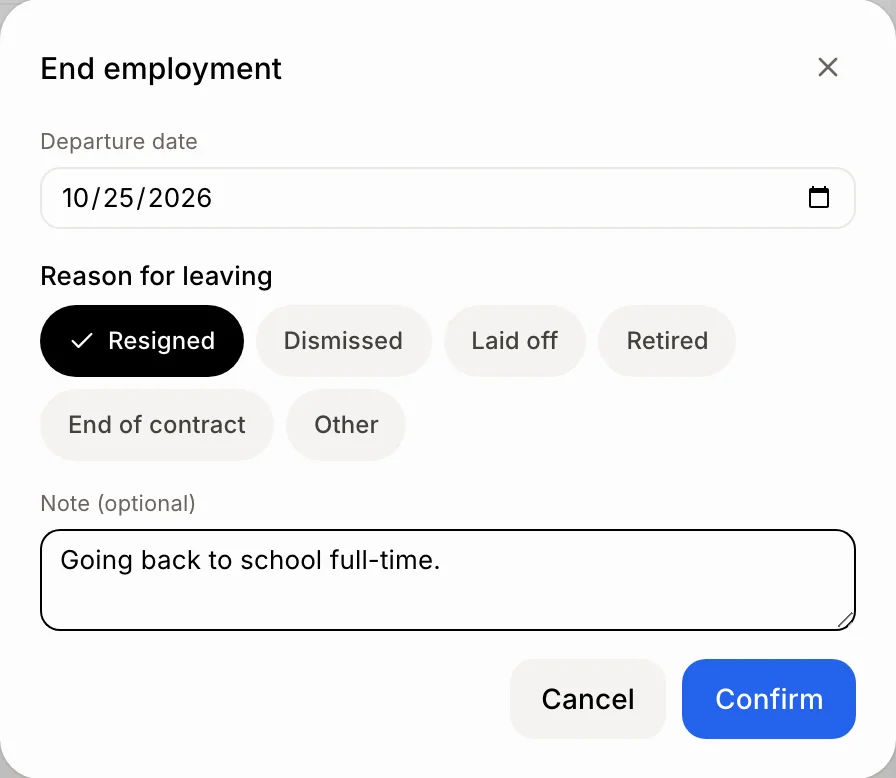
Quand la personne quitte, ouvrez son dossier et cliquez sur ⋯ › Mettre fin à l'emploi, choisissez la Date de départ et le Motif du départ, puis Confirmer. Une liste Dernier jour démarre : récupérer l'équipement, dernière paie avec l'indemnité de vacances, le relevé d'emploi (RE), retirer son accès à l'application et supprimer ses pièces d'identité. Les deux dernières se cochent toutes seules.
Cliquez : la personne › ⋯ › Mettre fin à l'emploi › Confirmer
Bon à savoir
Une fois toutes les étapes terminées, la liste se réduit à une seule ligne, Tout est fait. Cliquez sur Afficher les étapes pour la revoir.
Les étapes s'affichent dans la langue dans laquelle vous consultez l'application.
Vous pouvez poser la question à Demander à Alori : "Ajoute Luis Moreno, technicien au Service, relevant de Marc", "Que reste-t-il pour le premier jour de Julie?" ou "Coche les formulaires d'impôt pour Julie."
Si cela ne fonctionne pas
Vous ne voyez pas Premier jour. La liste démarre d'elle-même pour les personnes ajoutées à partir de maintenant, et pour toute personne qui quitte.
Une étape Se coche tout seul reste non cochée. Vérifiez ce qu'elle attend : un contrat signé, une connexion, une carte.