Comment rédiger une campagne dans mon propre HTML?
À l'étape 1 Courriel d'une campagne, cliquez sur Modifier le HTML, modifiez le code et vérifiez l'aperçu. Alori ajoute le pied de page pour vous.
Ouvrez un brouillon de campagne, cliquez sur Modifier le HTML sous le courriel et modifiez le code. L'aperçu à droite se met à jour pendant que vous écrivez. Alori ajoute le pied de page au bas de chaque courriel, vous n'avez donc pas besoin de l'écrire.
Aussi appelé : courriel HTML, HTML personnalisé, éditeur de code, code de modèle de courriel, code source, campagne en HTML, courriel HTML, code HTML
Étape 1 : Ouvrir le HTML
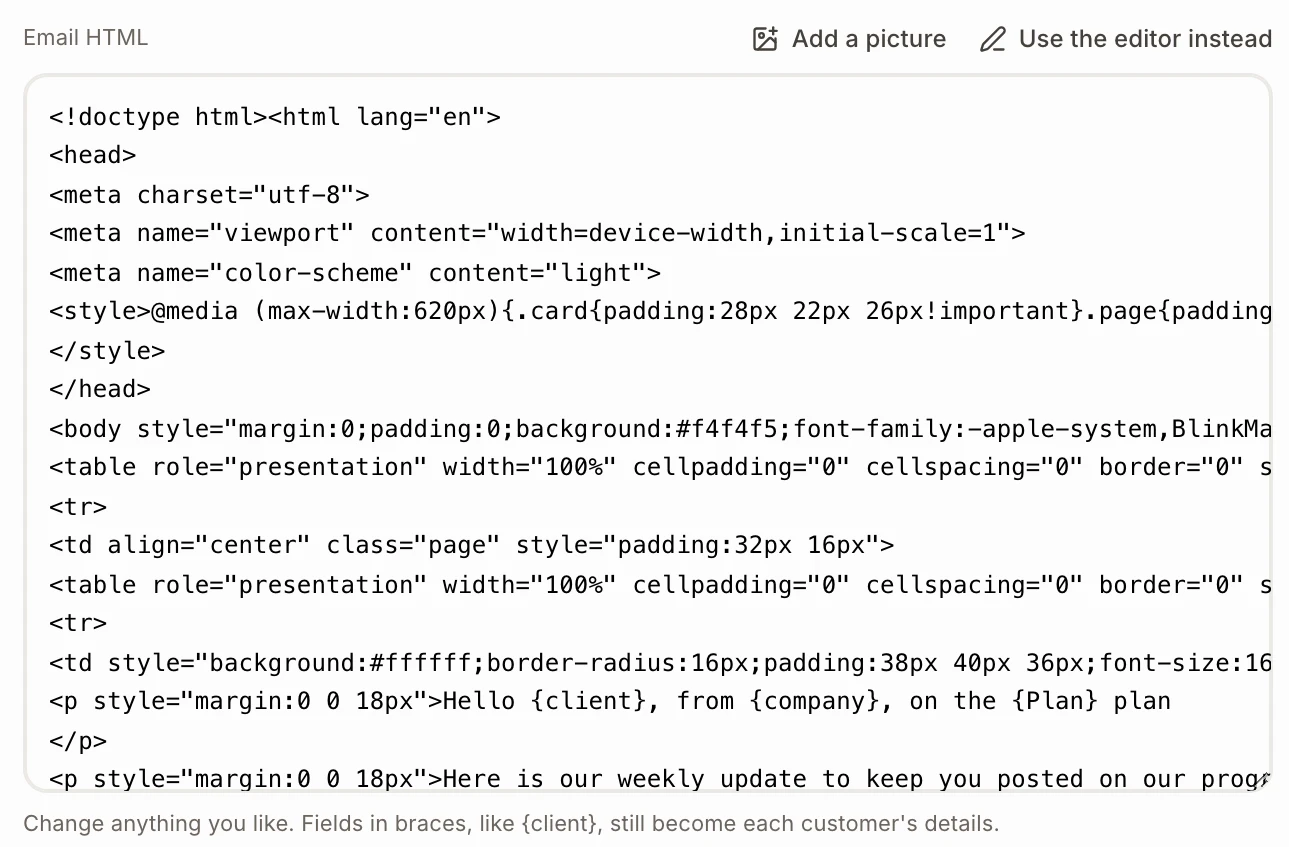
Ouvrez un brouillon dans Campagnes. À l'étape 1 Courriel, cliquez sur Modifier le HTML sous le courriel. Vous obtenez le courriel rédigé jusqu'ici sous forme de code HTML, prêt à être modifié.
Cliquez sur : Campagnes › votre brouillon › Modifier le HTML

Étape 2 : Modifier le code
Modifiez ce que vous voulez dans HTML du courriel : la mise en page, les couleurs, les polices, les boutons. Les champs entre accolades fonctionnent toujours, comme {client} pour le prénom de chaque client ou {company}. Pour ajouter une image, cliquez sur Ajouter une image : elle s'insère là où se trouve votre curseur. Les styles en ligne s'affichent le mieux dans les applications de messagerie comme Outlook et Gmail.
Vous avez conçu votre courriel dans Claude, Lovable ou un autre outil de conception? Collez l'intégralité du HTML. Les images intégrées dans le code sont téléversées pour vous pendant que Ajout des images dans votre HTML… s'affiche, afin qu'elles apparaissent également dans Gmail et Outlook.
Cliquez sur : HTML du courriel › modifiez le code › Ajouter une image
Étape 3 : Vérifier l'aperçu et envoyer
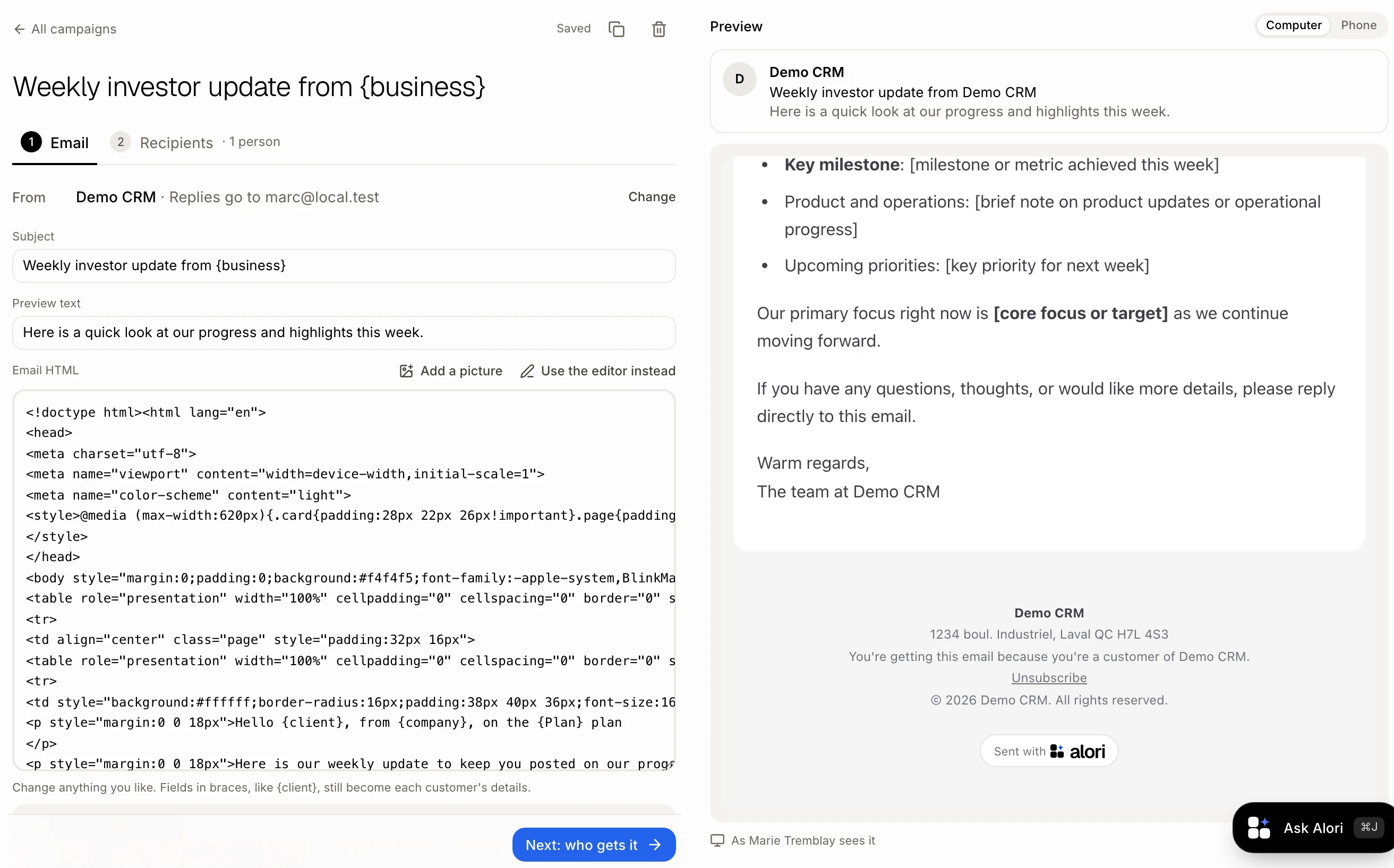
L'aperçu à droite affiche le courriel tel que les clients le recevront, pied de page inclus. Cliquez sur Suivant : qui le reçoit pour choisir les destinataires. À l'étape 2 Destinataires, M'envoyer un test l'envoie d'abord dans votre propre boîte de réception.
Cliquez sur : Suivant : qui le reçoit › M'envoyer un test
Le pied de page
Chaque courriel se termine par le nom de votre entreprise, votre adresse postale, la raison pour laquelle la personne le reçoit et un lien de Désabonnement, comme la loi (LCAP, CAN-SPAM) l'exige. Alori l'ajoute sous votre HTML, vous ne pouvez donc pas le retirer ni le masquer. Pour modifier l'adresse, cliquez sur Modifier à côté de De.
Revenir à l'éditeur
Cliquez sur Utiliser plutôt l'éditeur, puis sur Utiliser l'éditeur. Vos modifications HTML sont perdues et le courriel revient à ce qu'il était dans l'éditeur.
Si cela ne fonctionne pas
Rédigez d'abord le courriel. Le code HTML ne contient aucun texte ni aucune image.
Trop long pour l'envoi. Le code HTML dépasse 400 000 caractères, sans compter les images. Raccourcissez-le ou divisez-le en deux courriels. Alori ne coupe jamais votre HTML : il ne sera pas enregistré ni envoyé tant qu'il ne respecte pas cette limite.
Un champ s'affiche sous la forme {quelquechose}. Vérifiez son orthographe. Il doit correspondre à un nom de champ, comme {client} ou l'un de vos champs client.
Copié tel quel : traduisez les mots dans le HTML. Lorsque vous ajoutez une version française ou anglaise à un courriel HTML, traduisez vous-même les mots dans son code HTML.