Comment trouver n'importe quoi rapidement?
Cliquez sur Rechercher en haut de votre application d'équipe, ou appuyez sur ⌘K (Ctrl K sur Windows). Tapez quelques lettres pour créer un élément, aller à une page ou trouver n'importe quoi dans votre compte, notes et réunions incluses.
Cliquez sur Rechercher en haut de votre application d'équipe, ou appuyez sur ⌘K sur un Mac (Ctrl K sur Windows). Une seule boîte vous permet de créer un élément, d'aller à une page ou de trouver n'importe quoi dans votre compte : clients, entreprises, opportunités, soumissions, factures, travaux, tâches, billets, employés, documents, notes, réunions et vos courriels.
Aussi appelé : barre de recherche, recherche globale, tout rechercher, recherche rapide, barre de commande, raccourci, trouver un enregistrement, aller à la page, recherche, rechercher, barre de recherche, raccourci
Étape 1 : Ouvrir la recherche
Cliquez sur Rechercher en haut de la page. Sur un téléphone, touchez la loupe. Vous pouvez aussi appuyer sur ⌘K (ou Ctrl K) depuis n'importe quelle page.
Cliquez sur : Rechercher

Étape 2 : Choisir quoi faire
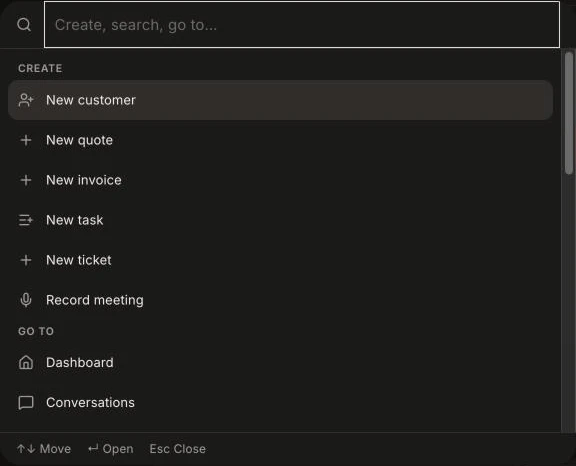
Sans rien taper, vous voyez deux listes :
Créer : Nouveau client, Nouvelle soumission, Nouvelle facture, Nouvelle tâche, Nouveau billet ou Enregistrer une réunion (enregistre une réunion qui se déroule actuellement, en personne). Vous voyez seulement ce que vous avez l'autorisation de créer.
Aller à : chaque page de votre menu, comme Tableau de bord ou Paramètres.
Étape 3 : Taper pour trouver un enregistrement
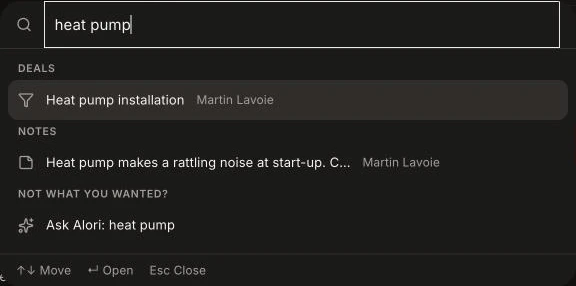
Tapez au moins 2 lettres. La recherche affiche les meilleurs résultats sous Clients, Entreprises, Opportunités, Travaux, Tâches, Billets, Employés, Documents, Notes, Réunions et Courriels, chacun avec le nom de son client lorsqu'il y en a un. Une note ouvre la page de son client. Une réunion se retrouve par son titre ou par les mots qui y ont été prononcés. Courriels affiche uniquement vos propres courriels. Pour trouver une soumission ou une facture, tapez son numéro, comme 1042 ou #1042. Pour trouver un billet, tapez des mots de son titre ou son numéro, comme SUP-12. Utilisez les touches fléchées pour vous déplacer et Entrée pour ouvrir, ou cliquez sur une ligne. Échap ferme la recherche.
Étape 4 : Demander à Alori lorsque ce n'est pas là
Au bas, sous Pas ce que vous vouliez?, cliquez sur Demander à Alori : suivi de ce que vous avez tapé. Alori s'ouvre avec vos mots, prêt à vous aider.
Cliquez sur : Demander à Alori : …

Bon à savoir
Vous voyez seulement ce que votre rôle vous permet de voir : un technicien qui ne voit que ses propres travaux ne trouvera que ceux-là, et Employés ne s'affiche que pour les personnes qui ont accès à l'équipe.
Vous ne trouvez que les réunions auxquelles vous avez participé ou qui ont été partagées avec vous.
Demander à Alori cherche de la même façon : demandez « trouve tout sur la fournaise » et il effectue la recherche dans l'ensemble des éléments.
La ligne d'un client affiche son courriel, son téléphone ou son adresse sous son nom, ce qui vous permet de distinguer deux personnes.
Si ça ne fonctionne pas
Rien ne s'affiche sous Clients. Tapez quelques lettres de plus. Une seule lettre ne suffit pas.
Une soumission ou une facture n'apparaît pas. Tapez uniquement son numéro, sans autres mots.
Vous ne voyez pas Nouvelle soumission ou Nouvelle facture. Votre rôle ne vous permet pas d'en créer, ou votre application ne dispose pas de cet outil. Demandez au propriétaire.