Comment voir à quelle vitesse mon équipe répond aux clavardages et aux courriels de soutien?
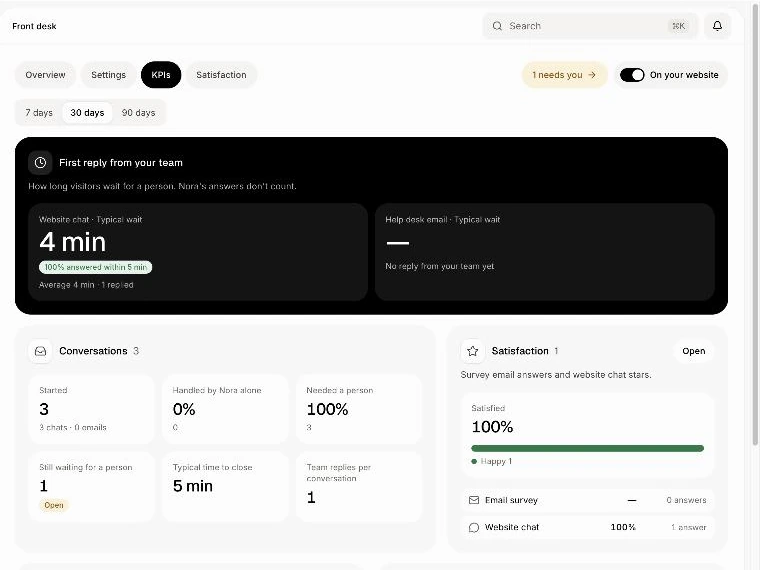
Ouvrez Front desk › KPIs. Cela montre combien de temps les visiteurs attendent une personne sur le clavardage du site Web et le courriel d'assistance. Les réponses de Nora ne comptent pas.
Ouvrez Front desk dans votre CRM et cliquez sur KPIs. Cela montre combien de temps les visiteurs attendent une personne de votre équipe, sur le Website chat et le Help desk email, ce que Nora, votre robot d'assistance, gère seule, ce qui est toujours en attente, ainsi que les chiffres de chaque membre de l'équipe. Seules les réponses de votre équipe comptent : les réponses de Nora ne comptent jamais.
Aussi appelé : first response time, FRT, response time, support metrics, SLA, CSAT, dashboard, temps de première réponse, temps de réponse, indicateurs, statistiques du support
Étape 1 : Ouvrir l'onglet KPIs
Dans votre CRM, cliquez sur Front desk dans le menu, puis sur KPIs en haut, à côté de Settings.
Cliquez sur : Front desk › KPIs
Étape 2 : Choisir une période
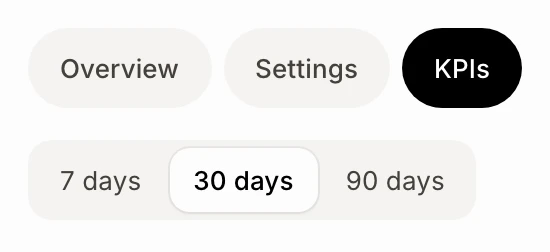
Choisissez 7 days, 30 days ou 90 days. Tous les chiffres sur la page concernent les conversations qui ont commencé au cours de cette période.
Cliquez sur : Front desk › KPIs › 30 days
Étape 3 : Lire la première réponse de votre équipe
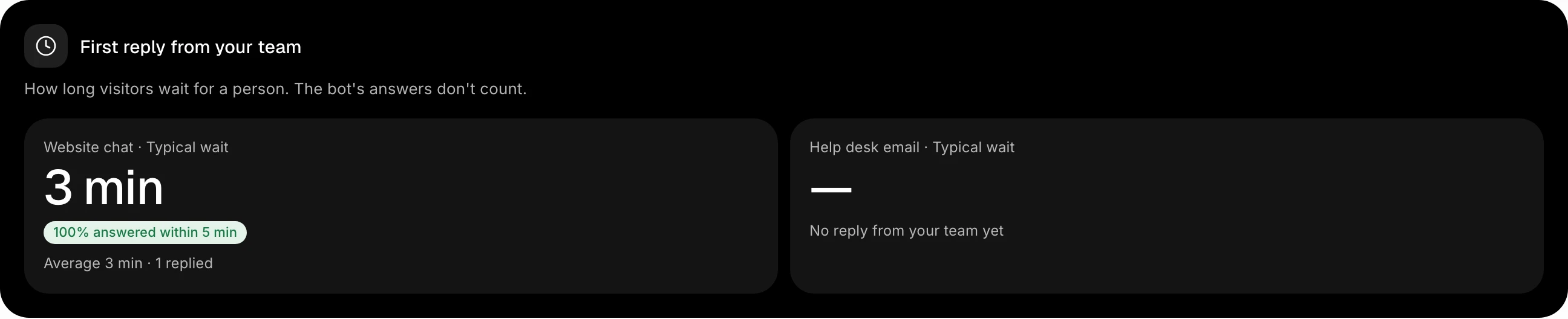
First reply from your team affiche, pour le Website chat et le Help desk email :
Typical wait : le délai entre le premier message du visiteur et le premier message rédigé par un membre de l'équipe. La moitié des visiteurs ont attendu moins longtemps, l'autre moitié plus longtemps.
Une pastille verte ou orange indiquant la proportion ayant reçu une réponse en moins de 5 minutes (clavardage) ou en moins de 1 heure (courriel). Elle est verte à 80 % ou plus.
Le temps d'attente moyen et le nombre de conversations ayant reçu une réponse.
Une réponse de Nora, ou un courriel automatique, n'arrête pas le chronomètre. Les délais sont calculés en temps réel, nuits et fins de semaine comprises.
Étape 4 : Lire le reste de la page
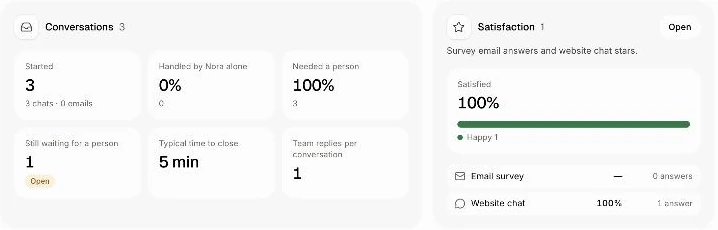
Conversations : le nombre de conversations entamées (clavardages et courriels), Handled by Nora alone, Needed a person, Still waiting for a person (cliquez dessus pour les ouvrir dans Conversations), Typical time to close et Team replies per conversation.
Satisfaction : la proportion de clients Satisfied combinant le courriel de sondage et les étoiles du clavardage du site Web, la part de chaque canal et celle de chaque personne. Open mène à l'onglet Satisfaction.
Conversations per day et When visitors write : les moments où les clavardages et les courriels arrivent, afin de savoir quand être présent.
Top subjects : les sujets des conversations fermées par votre équipe, par ordre de fréquence, pour chaque canal. Consultez Comment suivre les sujets des conversations?
Your team : pour chaque membre de l'équipe, ses conversations, ses réponses, son délai de première réponse typique et son évaluation.
Bon à savoir
Demandez à Alori ou à Claude : « Quel est notre temps de première réponse ce mois-ci? » Ils lisent les mêmes chiffres.
Une période achalandée : avec plus de 400 conversations, la page compte les 400 plus récentes et l'indique.
Si cela ne fonctionne pas
« No reply from your team yet » : personne de votre équipe n'a répondu à un clavardage ou à un courriel durant cette période. Nora y a peut-être répondu en totalité.
« Nobody from your team answered in this period. » : choisissez une période plus longue, ou répondez à un clavardage dans Conversations.
Je ne vois pas KPIs. Cela s'affiche dès que Front desk est dans votre application. Consultez Comment activer le clavardage sur mon site Web?