Où voir ce que j'ai dépensé?
Dans Facturation, cliquez sur Voir l'utilisation des crédits. Choisissez une période (aujourd'hui, cette semaine, le mois dernier ou vos propres dates) ; le haut montre en mots simples ce qui a utilisé le plus de crédits, selon quoi, qui ou le projet, et en dessous figure chaque crédit ajouté ou utilisé.
Ouvrez Facturation et cliquez sur Voir l'utilisation des crédits. Choisissez une période en haut. La carte affiche les 5 éléments qui ont utilisé le plus de crédits au cours de cette période, et Toute l'activité en dessous énumère chaque crédit ajouté à votre compte ou utilisé par celui-ci, du plus récent au plus ancien.
Aussi appelé : credit history, credit usage, usage, spending, breakdown, statement, transactions, historique des crédits, utilisation des crédits, dépenses, consommation, relevé
Étape 1 : Ouvrir Facturation
Ouvrez le menu de votre compte et choisissez Facturation, ou cliquez sur vos crédits au bas du menu de gauche.
Cliquez : Facturation
Étape 2 : Ouvrir l'utilisation de vos crédits
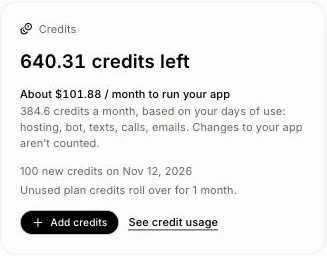
Sur la carte Crédits, cliquez sur Voir l'utilisation des crédits.
Cliquez : Facturation › Voir l'utilisation des crédits
Étape 3 : Choisir une période
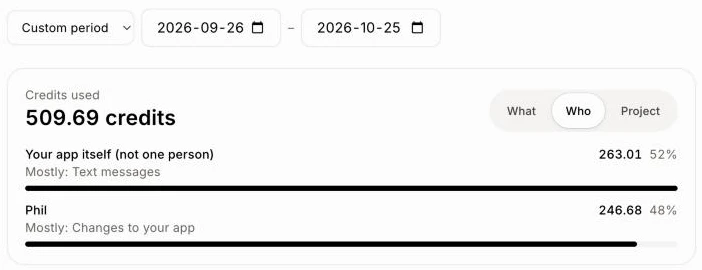
Le menu du haut commence à 30 derniers jours. Choisissez Aujourd'hui, Hier, Cette semaine, Semaine dernière, 7 derniers jours, Ce mois-ci ou Mois dernier, ou Période personnalisée pour choisir vous-même le premier et le dernier jour. La carte et Toute l'activité n'affichent que cette période.
Cliquez : Utilisation des crédits › 30 derniers jours
Étape 4 : Voir ce qui a utilisé le plus de crédits
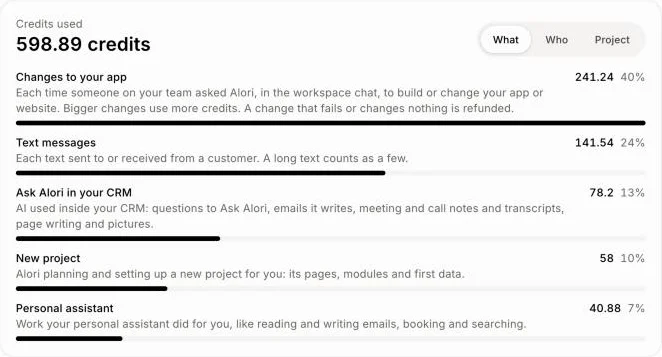
La carte affiche le nombre de crédits que vous avez utilisés au cours de la période, ainsi que les 5 utilisations les plus importantes. Chaque ligne indique en mots simples de quoi il s'agissait, avec une courte explication en dessous, ses crédits et sa part du total. Modifiez le mode de regroupement :
Quoi : ce que les crédits ont payé, comme Modifications apportées à votre application, Mises à niveau de l'application, Messages texte ou Maintien de votre application en ligne. L'explication sous chaque ligne indique ce qu'elle couvre et ce qui entraîne un coût en crédits. Un robot est ventilé par nom : chaque automatisation s'affiche sur sa propre ligne avec le nombre de fois où elle s'est exécutée (par exemple Une automatisation que votre robot Sam exécute de manière autonome · 2 880 exécutions), et ses réponses s'affichent sous la forme Votre robot Sam répondant à des messages texte, avec le nombre de réponses.
Qui : le membre de l'équipe qui a demandé des modifications ou qui a clavardé, un client à qui votre robot a répondu, un robot qui exécute des automatisations de manière autonome, ou Votre application elle-même (pas une personne) pour des éléments comme les messages texte et l'hébergement. Chaque ligne indique ce que cette personne ou ce robot a utilisé le plus.
Projet : quel projet les a utilisés, et ce qu'il a utilisé le plus.
Cliquez : Utilisation des crédits › Quoi / Qui / Projet
Étape 5 : Lire chaque ligne
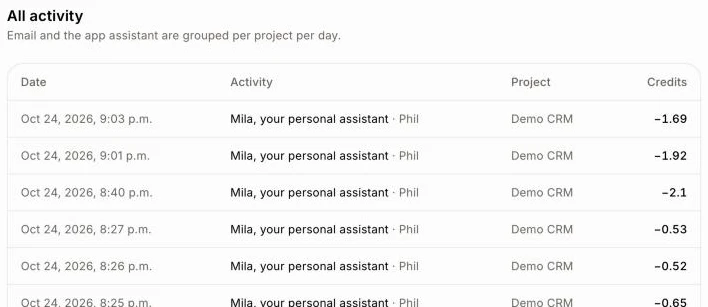
Sous Toute l'activité, chaque ligne comprend :
Date : le moment où cela s'est produit.
Activité : de quoi il s'agissait, avec les mêmes mots que sur la carte du haut, suivi de la personne pour qui c'était, comme Mila, votre assistante personnelle · Phil. Survolez-la pour lire ce que cela signifie.
Projet : quel projet l'a utilisé (sur un téléphone, cela s'affiche sous l'activité).
Crédits : un montant avec un + pour les crédits ajoutés, un montant avec un − pour les crédits utilisés, ou Gratuit lorsque cela n'a rien coûté.
Certaines activités sont cumulées en une seule ligne par projet et par jour, comme les courriels et l'assistant de l'application. Une ligne de courriels indique également le nombre de courriels qu'elle couvre, par exemple Courriels · 12 courriels.
Cliquez sur En afficher plus au bas pour voir les lignes plus anciennes, ou sur Facturation en haut pour revenir en arrière.
Cliquez : Utilisation des crédits › En afficher plus
Bon à savoir
Votre carte et vos factures se trouvent sur la page sécurisée de Stripe : cliquez sur Gérer le paiement dans Facturation.
Pour savoir ce que coûte votre application chaque mois, consultez l'estimation sur la carte Crédits de Facturation.
Un robot qui exécute une automatisation toutes les quelques minutes s'accumule rapidement, même lorsqu'il ne trouve rien à faire. Si une automatisation se trouve près du haut de Quoi, demandez à votre robot de l'exécuter moins souvent, ou seulement lorsque quelque chose se produit, comme à la fin d'une réunion.
Si cela ne fonctionne pas
« Aucune activité de crédit pour l'instant. » Rien n'a encore ajouté ou utilisé de crédits sur ce compte.
« Aucun crédit utilisé au cours de cette période. » Choisissez une période plus longue, comme 30 derniers jours.
Vous ne pouvez pas ouvrir Facturation. Enregistrez d'abord votre compte ; Facturation et Utilisation des crédits nécessitent un compte enregistré.