Quels sont les raccourcis clavier pour les courriels?
Sur ta page Courriel, les touches de Gmail fonctionnent, comme c pour un nouveau courriel, j et k pour naviguer, e pour archiver et r pour répondre. Appuie sur ? pour tous les voir.
Ta page Courriel utilise les mêmes touches que Gmail : c compose un nouveau courriel, j et k permettent de naviguer entre les courriels, e archive et r répond. Appuie sur ? sur la page pour voir la liste complète.
Aussi appelés : hotkeys, keyboard keys, Gmail shortcuts, raccourcis clavier, touches rapides, raccourcis Gmail
Étape 1 : Ouvre ta page Courriel
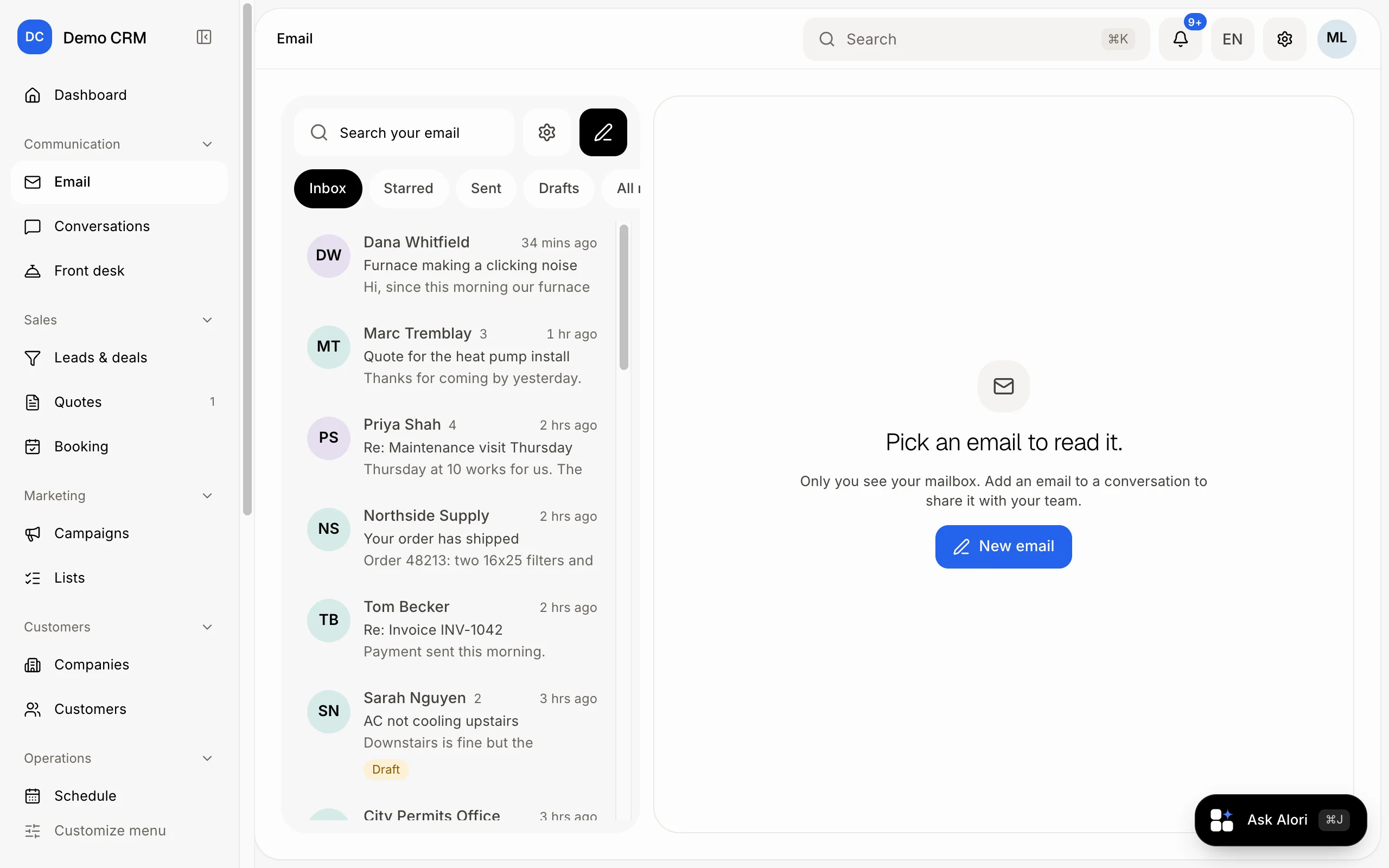
Clique sur Courriel dans le menu de gauche. Les touches fonctionnent tant que tu n'écris pas dans un champ et qu'aucune fenêtre n'est ouverte.
Clique sur : Courriel
Étape 2 : Utilise les touches
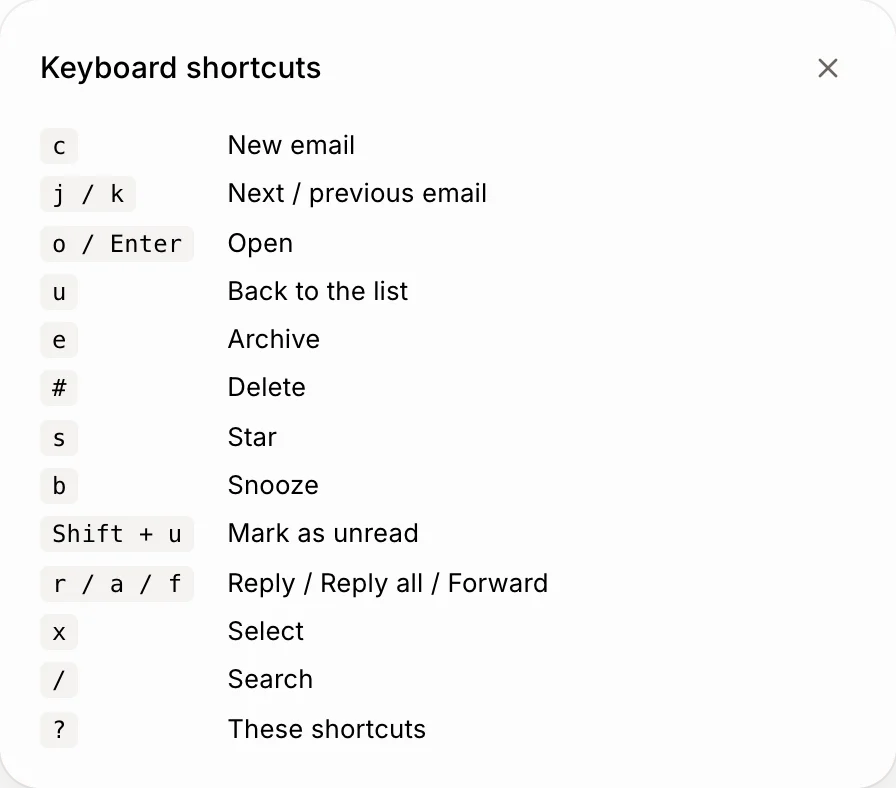
c : Nouveau courriel
j / k : Courriel suivant / précédent
o / Entrée : Ouvrir
u : Retour à la liste
e : Archiver
# : Supprimer
s : Suivre
b : Mettre en attente
Maj + u : Marquer comme non lu
r / a / f : Répondre / à tous / Transférer
x : Sélectionner
/ : Chercher
? : Ces raccourcis
Étape 3 : Consulte la liste en tout temps
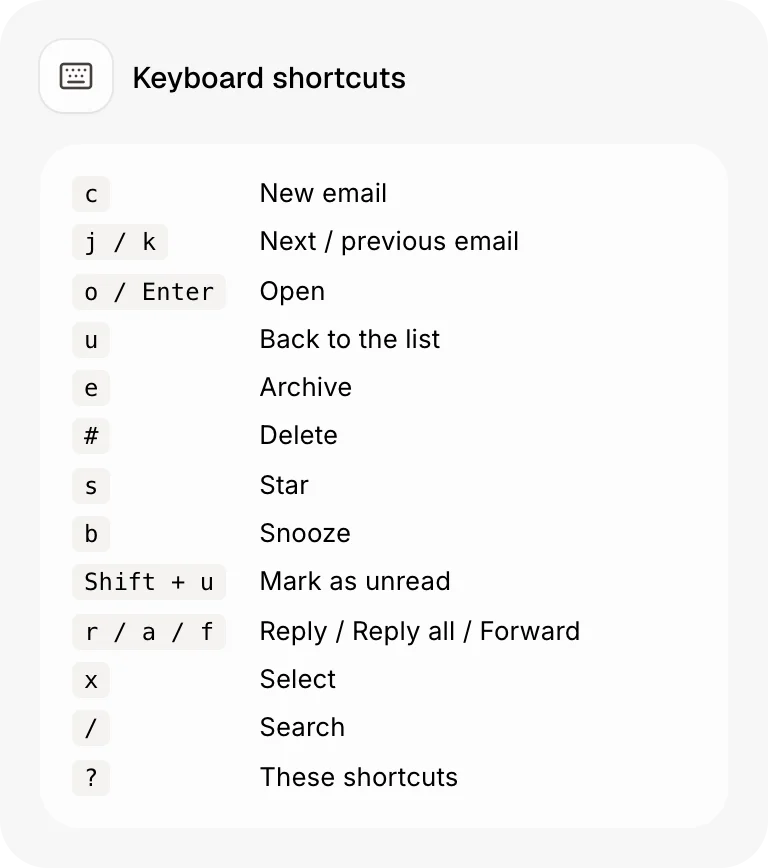
Appuie sur ? pour ouvrir les Raccourcis clavier. Tu trouveras aussi la liste dans tes paramètres de courriel : clique sur l'engrenage (Paramètres du courriel) à côté de la recherche, puis repère Raccourcis clavier à droite.
Clique sur : Courriel › Paramètres du courriel › Raccourcis clavier
Bon à savoir
Pendant que tu écris un courriel, Ctrl ou ⌘ + Entrée permet de l'envoyer.
x sélectionne des courriels afin que tu puisses en archiver, suivre, étiqueter ou supprimer plusieurs à la fois.
Dans Tâches, la touche C crée une nouvelle tâche. Consulte Comment ajouter une tâche rapidement?
Si cela ne fonctionne pas
Une touche écrit une lettre à la place. Ton curseur se trouve dans un champ, comme la recherche. Clique sur une partie vide de la page, puis appuie sur la touche.
Rien ne se passe. Une fenêtre ou un menu est ouvert. Ferme-le d'abord.
L'archivage, le suivi ou les libellés ne fonctionnent pas. Il se peut que tu voies « Reconnecte Gmail pour trier ta boîte ici ». Clique sur Reconnecter.