À partir de quel courriel mon assistant personnel envoie-t-il les messages?
Choisissez-le dans Envoyer les nouveaux courriels à partir de, sous Gmail dans l'onglet Applis de votre assistant, ou dites simplement à votre assistant quelle adresse utiliser.
Lorsque vous avez deux adresses Gmail ou plus, vous choisissez celle à partir de laquelle votre assistant personnel rédige de nouveaux courriels. Choisissez-la dans Envoyer les nouveaux courriels à partir de, ou dites-le à votre assistant. Une réponse part toujours de l'adresse à laquelle le courriel a été reçu.
Aussi appelé : default email, courriel par défaut, send from, envoyer de, sender, expéditeur, from address, adresse d'envoi, main email
Étape 1 : Ouvrez les applis de votre assistant
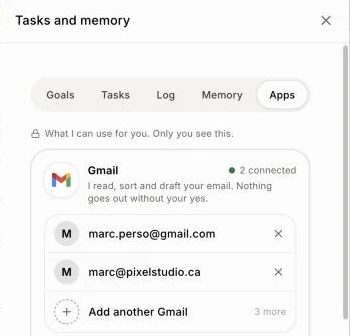
Sur votre assistant personnel, ouvrez Tâches et mémoire, puis l'onglet Applis. Sous Gmail, vous voyez chaque adresse que votre assistant peut utiliser.
Cliquez : Bots › votre assistant personnel › Tâches et mémoire › Applis
Étape 2 : Choisissez l'adresse dans Envoyer les nouveaux courriels à partir de
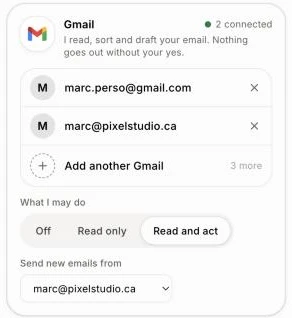
Sous Ce que je peux faire, ouvrez Envoyer les nouveaux courriels à partir de et choisissez l'adresse. L'enregistrement se fait immédiatement. À partir de maintenant, chaque nouveau courriel que votre assistant prépare pour vous partira de cette adresse, à moins que vous en nommiez une autre.
Rien ne part sans votre accord : votre assistant vous montre toujours chaque courriel avant de l'envoyer.
Cliquez : Gmail › Envoyer les nouveaux courriels à partir de › votre adresse
Ou demandez à votre assistant
Dans le clavardage, dites « envoie dorénavant les nouveaux courriels à partir de mon adresse professionnelle ». Votre assistant l'enregistre et vous le confirme.
Pourquoi ne vois-je pas Envoyer les nouveaux courriels à partir de?
Vous n'avez qu'un seul compte Gmail : il n'y a rien à choisir. Cliquez sur Ajouter un autre compte Gmail pour en ajouter un.
Ce que je peux faire est réglé à Désactivé ou Lecture seule : votre assistant n'écrit pas de courriels dans ce cas. Choisissez Lire et agir.
Une adresse indique Doit être reconnectée : cliquez sur Reconnecter pour qu'elle apparaisse dans la liste.
Si ça ne fonctionne pas
« Ce compte ne s'est pas connecté. Réessayez. » Le nouveau compte Gmail ne s'est pas connecté. Cliquez à nouveau sur Ajouter un autre compte Gmail et choisissez le compte chez Google.
Votre assistant a utilisé une autre adresse : vous avez nommé cette adresse dans votre message, ou il s'agissait d'une réponse. Les réponses partent de l'adresse à laquelle le courriel est arrivé.