Comment ajouter des étapes LinkedIn à une séquence?
Connectez votre LinkedIn avec l'extension Alori pour LinkedIn, puis ajoutez des étapes Visiter le profil, Inviter, Message ou InMail à côté de vos courriels froids.
Écrit par Maxime
Vos séquences de courriels froids peuvent également visiter, inviter et envoyer des messages à vos prospects sur LinkedIn, depuis votre propre compte LinkedIn. Connectez votre LinkedIn une seule fois avec l'extension Chrome Alori pour LinkedIn, puis ajoutez des étapes LinkedIn entre vos courriels.
Aussi appelé : LinkedIn automation, LinkedIn outreach, connection request, LinkedIn message, InMail, multichannel sequence, like lemlist, prospection LinkedIn, invitation LinkedIn, séquence multicanal, LinkedIn daily limits, limites LinkedIn
Étape 1 : Connecter votre LinkedIn
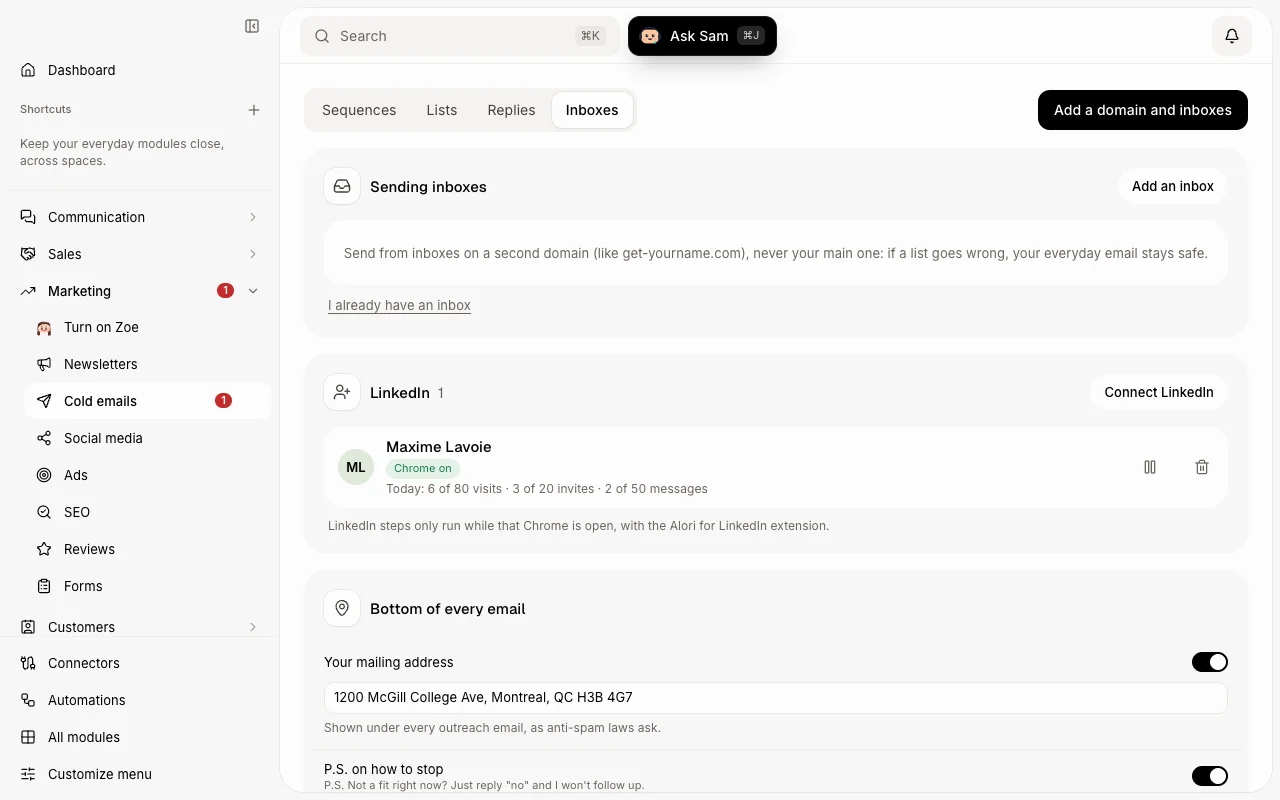
Dans Chrome, connectez-vous à LinkedIn et ajoutez l'extension Alori pour LinkedIn. Dans votre CRM, ouvrez Courriels froids › Boîtes de réception et cliquez sur Connecter LinkedIn. Une page s'ouvre et demande de connecter votre LinkedIn à votre entreprise : cliquez sur Connecter. La mention « Connecté en tant que » s'affiche avec votre nom, et votre compte apparaît dans le bloc LinkedIn avec Chrome activé.
Si Alori est ouvert dans un autre navigateur, cliquez sur Copier le lien et ouvrez le lien dans le Chrome où vous utilisez LinkedIn. Chaque coéquipier connecte son propre LinkedIn de la même façon.
Cliquez : Courriels froids › Boîtes de réception › Connecter LinkedIn › Connecter
Étape 2 : Ajouter des étapes LinkedIn
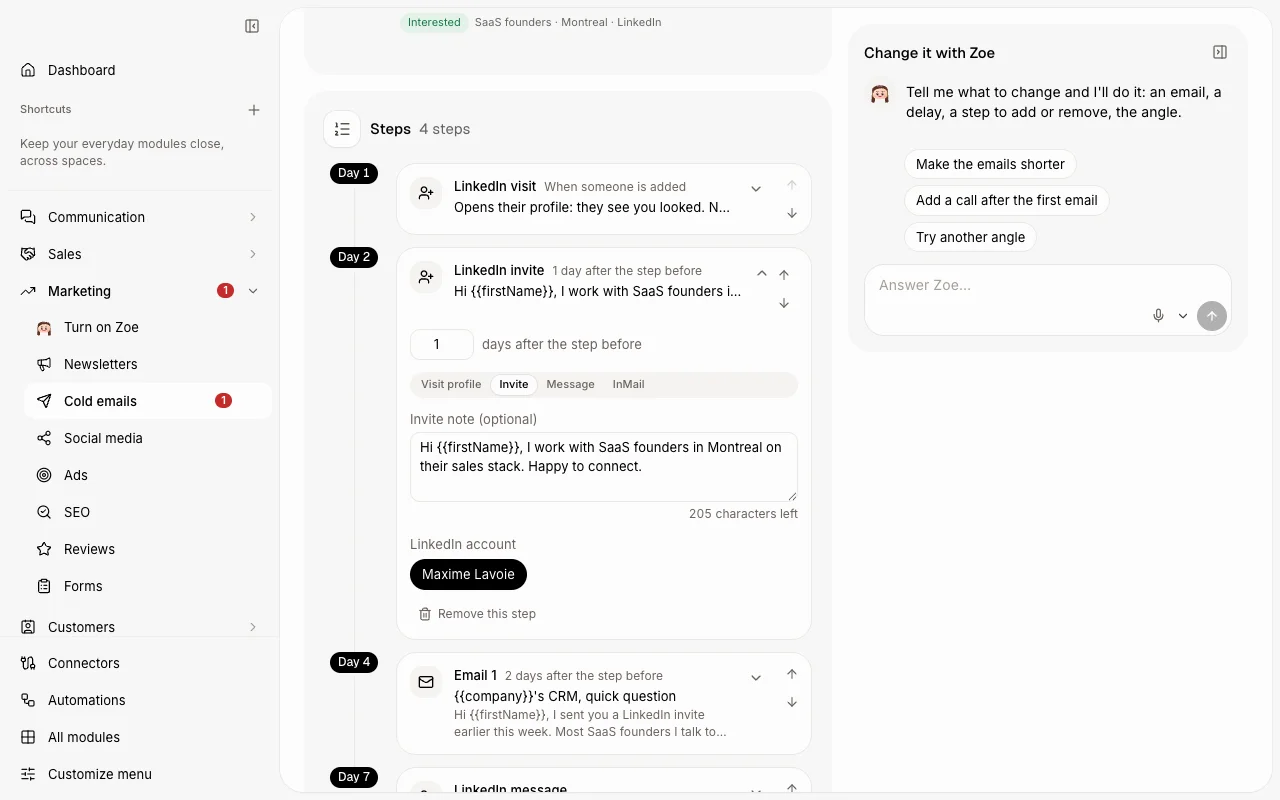
Ouvrez une séquence. Sous Étapes, cliquez sur Ajouter une étape LinkedIn et choisissez son action :
Visiter le profil : ouvre leur profil pour qu'ils voient que vous l'avez consulté.
Inviter : une demande de connexion, avec une note optionnelle de 300 caractères au maximum.
Message : envoyé dès qu'ils acceptent votre invitation. D'ici là, il attend, jusqu'à 14 jours.
InMail : un objet et un message. Nécessite LinkedIn Premium ou Sales Navigator, sinon cette étape est ignorée.
La note et les messages prennent en charge les mêmes variables que vos courriels, comme {{firstName}}. Sous Compte LinkedIn, choisissez le compte LinkedIn qui les envoie. Déplacez une étape à l'aide des flèches vers le haut et vers le bas situées à côté de son titre.
Cliquez : Étapes › Ajouter une étape LinkedIn › Inviter
Étape 3 : Lancer l'envoi et suivre les résultats
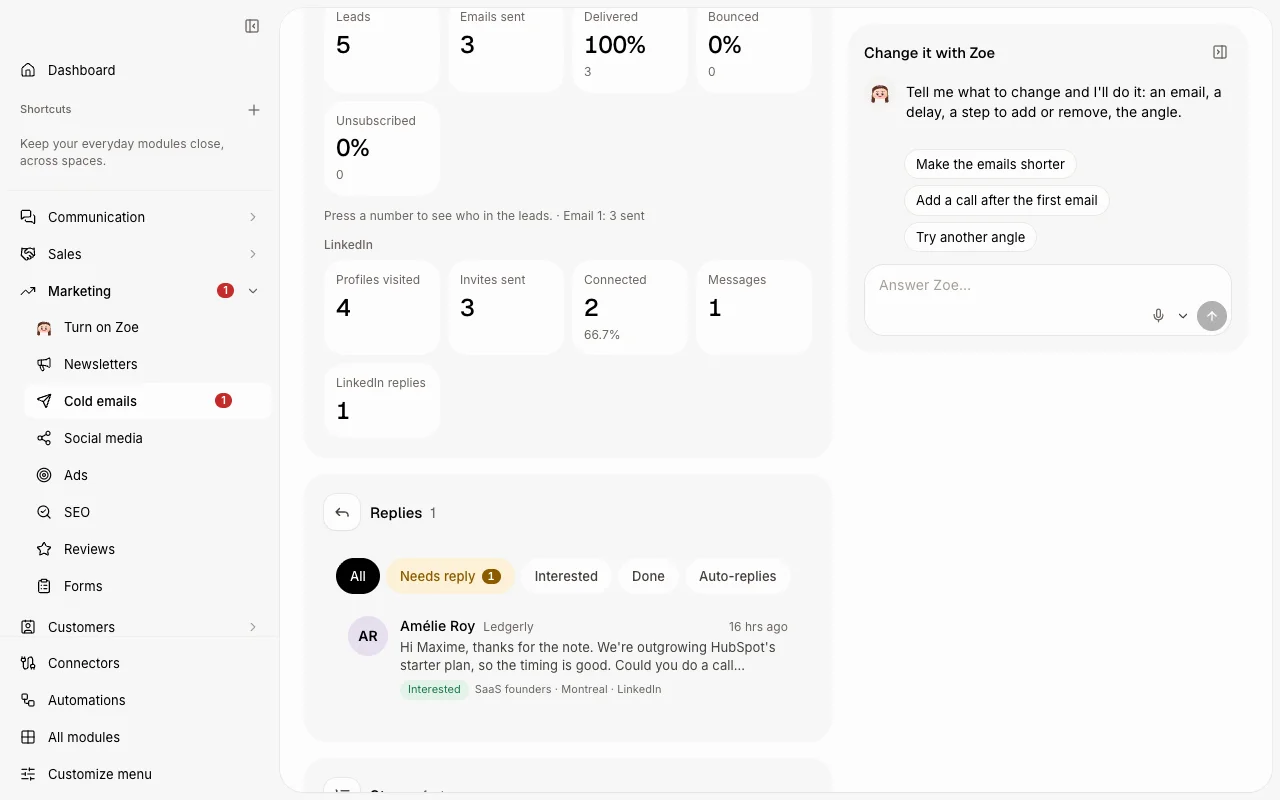
Cliquez sur Démarrer l'envoi. Alori exécute les étapes LinkedIn depuis votre Chrome, à quelques minutes d'intervalle, les jours de semaine de 8:00 à 18:00. Résultats affiche une ligne LinkedIn : Profils visités, Invitations envoyées, Connectés, Messages et Réponses LinkedIn.
Cliquez : Démarrer l'envoi › Résultats
Bon à savoir
Les étapes LinkedIn s'exécutent uniquement pendant que ce Chrome est ouvert et connecté à LinkedIn.
Chaque compte LinkedIn effectue au plus 60 visites de profil, 20 invitations, 50 messages et 20 InMails par jour. Pour changer cela, cliquez sur la jauge sur sa ligne dans Boîtes de réception (sur un téléphone, touchez ses chiffres) et définissez les Limites quotidiennes : jusqu'à 150 visites, 50 invitations, 150 messages et 50 InMails. Chaque action ouvre d'abord le profil, donc les visites plafonnent la journée. Les invitations s'arrêtent également à 100 par semaine, et les 7 premiers jours fonctionnent à mi-régime.
Un prospect doit avoir un lien de profil LinkedIn pour recevoir des étapes LinkedIn. Sans ce lien, ces étapes sont ignorées. Un prospect avec un lien LinkedIn et sans adresse courriel reçoit seulement les étapes LinkedIn.
Quand un prospect vous répond sur LinkedIn, sa séquence s'arrête et la réponse s'affiche dans Réponses. Répondez-lui sur LinkedIn.
Si cela ne fonctionne pas
« Ajoutez d'abord l'extension » : l'extension n'est pas dans ce Chrome. Ajoutez-la, puis rechargez la page.
« Connectez-vous à LinkedIn dans ce Chrome, puis rechargez cette page. » Connectez-vous à LinkedIn, puis rechargez.
« Ce lien a expiré. Retournez dans Alori et appuyez à nouveau sur Connecter LinkedIn. » Cliquez à nouveau sur Connecter LinkedIn.
« Ce LinkedIn est déjà connecté pour un autre coéquipier. » Ce coéquipier doit d'abord le supprimer dans Boîtes de réception.
« Choisissez le compte LinkedIn à partir duquel ses étapes LinkedIn s'exécutent. » Choisissez-en un sous Compte LinkedIn avant de cliquer sur Démarrer l'envoi.
Connectez-vous à LinkedIn dans Chrome sur votre compte : LinkedIn vous a déconnecté. Reconnectez-vous dans ce Chrome.
Chrome inactif depuis… : ouvrez ce Chrome. Les étapes attendent son retour.
Articles connexes
Cet article a-t-il répondu à votre question?