Comment ajouter ma photo à ma page de réservation?
Dans Réservations › Liens, clique sur l'image ronde sur la ligne Ma page de réservation et choisis une photo. Elle s'affiche immédiatement sur tes liens de réservation et partout dans le CRM.
Dans Réservations › Liens, clique sur l'image ronde sur la ligne Ma page de réservation et choisis une photo de toi. Elle s'enregistre immédiatement et s'affiche à côté de ton nom sur chacun de tes liens de réservation. C'est ta photo unique dans le CRM : la même image s'affiche sur la page Utilisateurs, dans ton dossier d'employé, dans les clavardages du site Web, les tâches et les travaux.
Aussi appelé : photo de profil, avatar, portrait professionnel, photo de l'hôte, photo de profil, avatar, ma photo, photo sur la réservation
Étape 1 : Clique sur ton image
Dans ton CRM, ouvre Réservations et reste sur Liens. En haut de Mes liens de réservation, la ligne Ma page de réservation commence par une image ronde : tes initiales et un petit appareil photo. Clique dessus.
Clique sur : Réservations › Liens › ton image
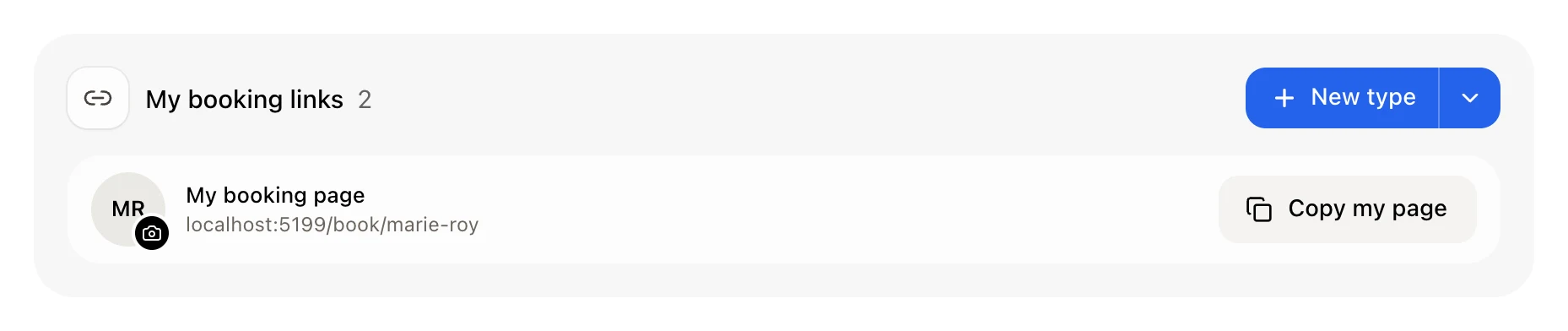
Étape 2 : Choisis une photo
Choisis une photo JPG, PNG ou WebP à partir de ton ordinateur ou de ton téléphone (5 Mo au maximum). Elle s'enregistre immédiatement et tu vois Photo changée partout. Pour la modifier, clique dessus à nouveau. Pour la retirer, clique sur le petit × dans son coin.
Clique sur : ton image › une photo

Étape 3 : Vois-la sur ta page de réservation
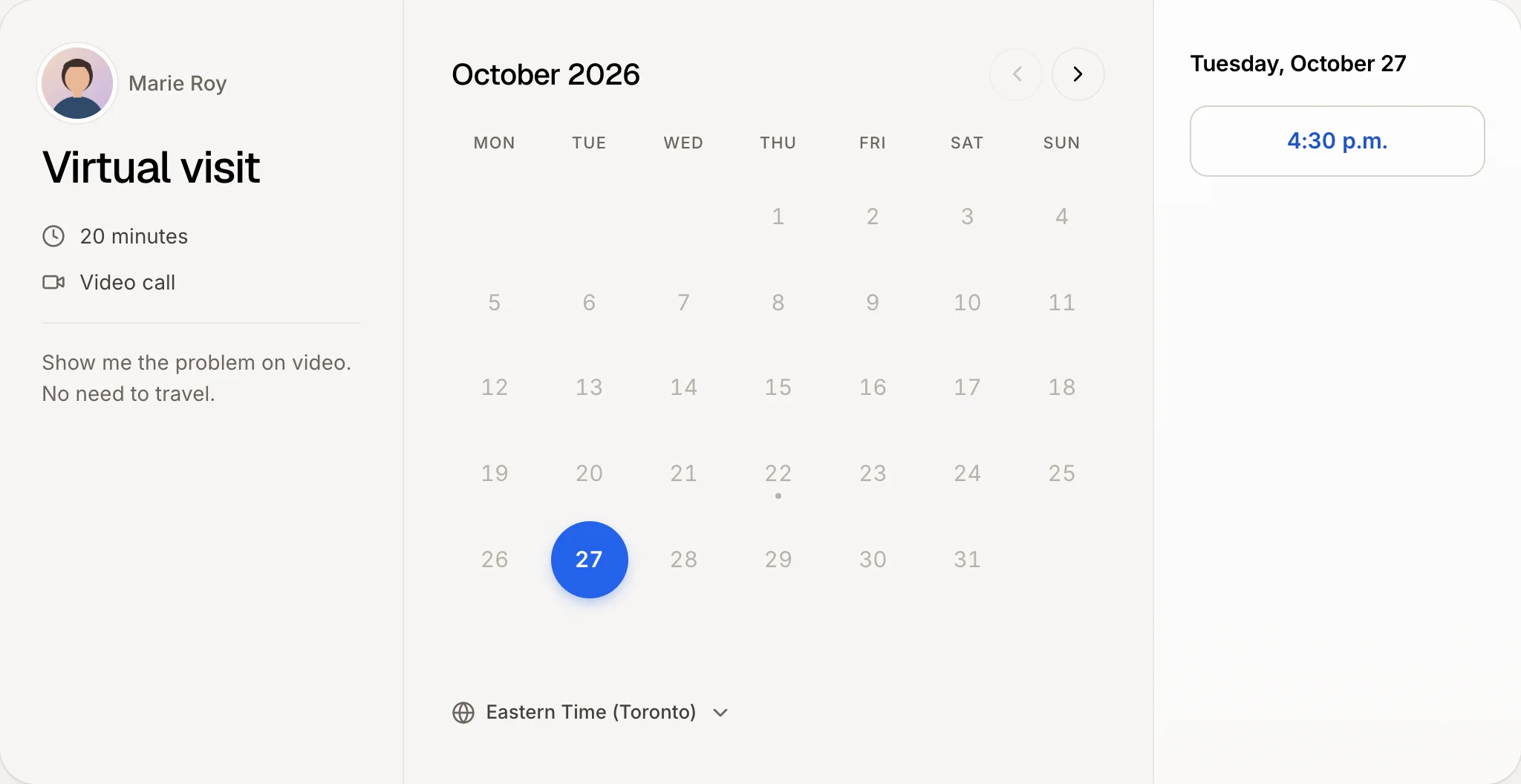
Tes clients voient maintenant ta photo à côté de ton nom lorsqu'ils ouvrent l'un de tes liens de réservation, ainsi que sur ta page qui les regroupe tous (Copier ma page). Rien d'autre à faire.
Bon à savoir
Avant d'en ajouter une, tes liens de réservation affichent la photo de ton compte Google si tu t'es connecté avec Google, ou sinon tes initiales.
Une seule photo, partout. Tu peux aussi la modifier à partir de ton image en haut à droite du CRM, de la page Utilisateurs, ou de ta page dans Employés : c'est la même photo, donc la modifier à un endroit la modifie partout.
Chacun a la sienne. Chaque membre de l'équipe configure sa propre photo de la même manière. Un administrateur peut modifier la photo d'un collègue sur la page Utilisateurs, et les RH celle d'un employé dans Employés. Les rendez-vous d'équipe (chacun son tour, toute l'équipe ensemble) affichent l'entreprise, pas une seule personne.
Ton logo est automatique. Le haut de chaque page de réservation affiche l'icône de l'app de ton entreprise, celle qui se trouve dans Paramètres › Entreprise › Icône de l'app. Sans celle-ci, ce sont les initiales de ton entreprise qui s'affichent.
À partir de Demander à Alori. Dans Demander à Alori du CRM, joins une photo à un message et demande, par exemple : « Utilise ceci comme ma photo ». Les autres clavardages ne peuvent pas recevoir de photo, mais n'importe lequel peut la retirer : demande « Supprime ma photo ».
Tu dois d'abord activer les réservations. Consulte Comment activer la réservation en ligne?
Si ça ne fonctionne pas
« Cette photo est trop grande (5 Mo au maximum). » Choisis une photo plus petite, ou prends-en une capture d'écran et utilise celle-ci.
« Utilise une photo JPG, PNG ou WebP. » Le fichier n'est pas dans l'un de ces formats (par exemple un format HEIC provenant d'un iPhone ou un PDF). Enregistre-le d'abord en JPG, puis réessaie.
Je ne vois pas l'image sur la ligne Ma page de réservation. Elle apparaît dès que tu as au moins un lien de réservation. Crées-en un d'abord : Comment créer un lien de réservation?
Ma page de réservation affiche toujours mes initiales. Recharge la page de réservation.