Comment ajouter une carte comme « Closing information » à la page de chaque deal?
Dans l'éditeur Deal page, ajoutez une carte avec un nom et choisissez ses champs. Elle s'affiche sur la page de chaque deal, pour toute l'équipe.
Regroupez les champs que votre équipe consulte ensemble, comme la source et la date de clôture, dans leur propre carte, comme Closing information ou Churn information. La carte s'affiche immédiatement sur la page de chaque deal, pour toute l'équipe.
Aussi appelé : deal cards, record cards, deal page layout, closing information, custom card, cartes du deal, page d'un deal, personnaliser
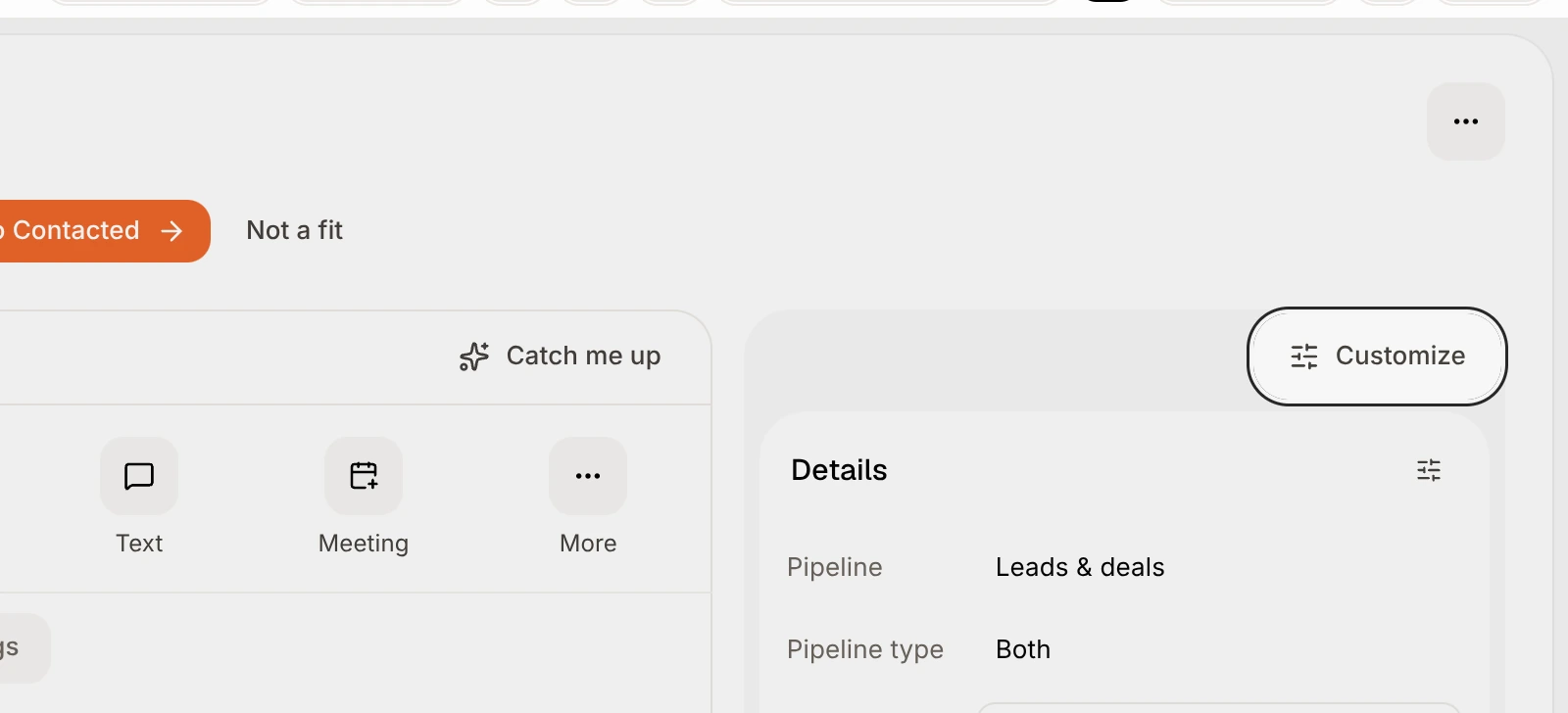
Cliquez sur un deal pour ouvrir sa page. Au-dessus des cartes à droite, cliquez sur Customize.
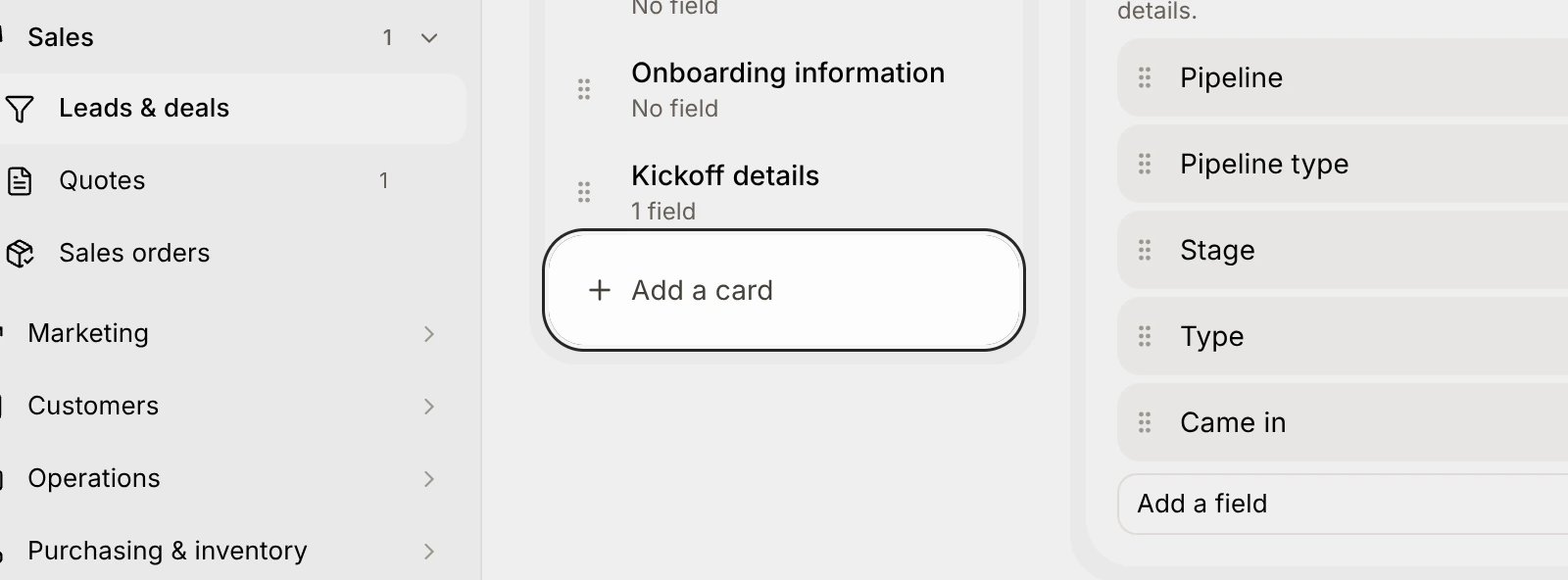
L'éditeur Deal page s'ouvre. À gauche, la liste Cards affiche d'abord Details, puis les cartes de votre équipe, chacune avec son nombre de champs. Add a card se trouve sous la liste. À droite, un aperçu d'un deal montre vos cartes.
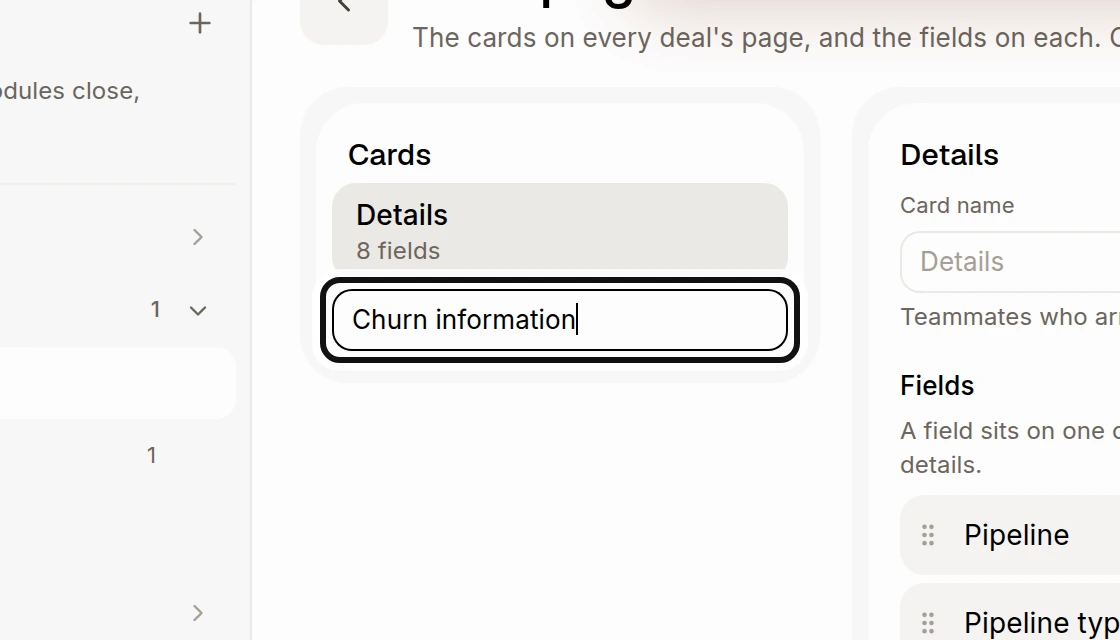
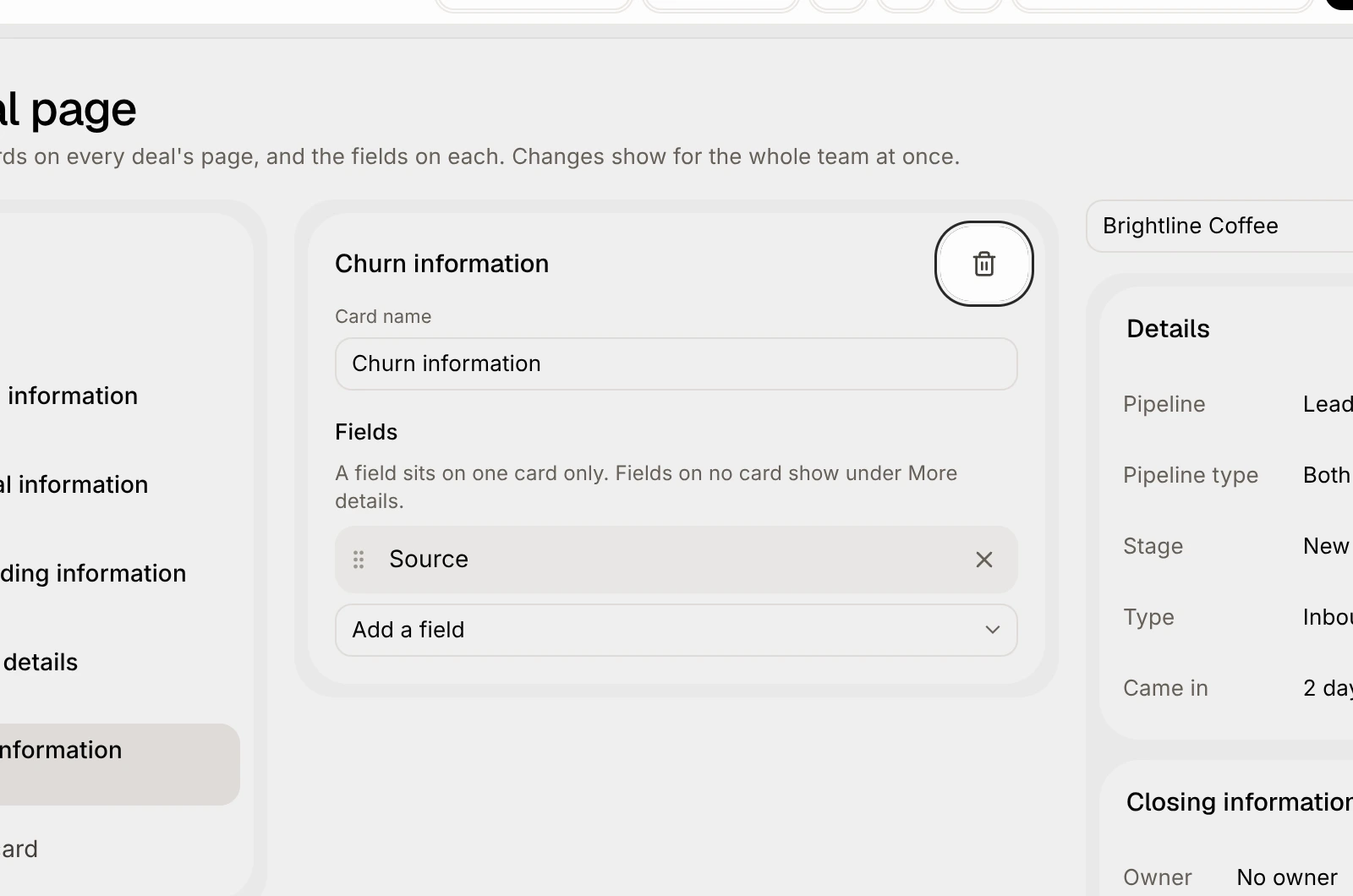
Cliquez sur Add a card, entrez son nom, comme Churn information, et appuyez sur Entrée. La nouvelle carte s'affiche au bas de la liste, avec No field sous son nom.
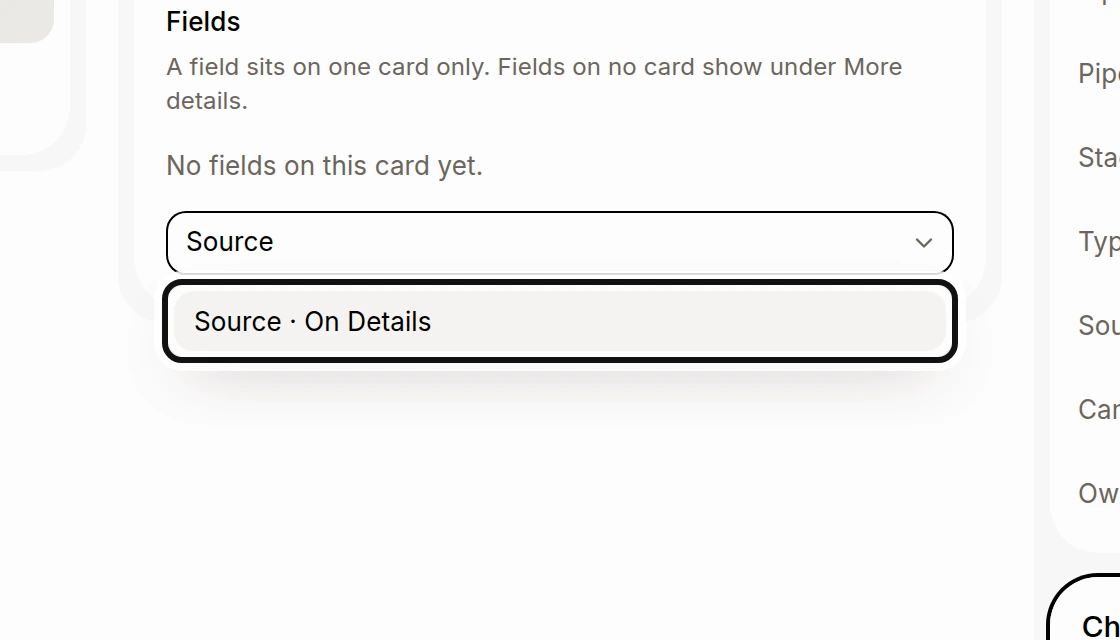
Cliquez sur Add a field, entrez le nom du champ, comme Source, et choisissez-le. Il s'affiche immédiatement sur la carte dans l'aperçu.
Un champ ne peut se trouver que sur une seule carte, donc le choisir le retire de la carte où il se trouvait. Glissez les champs dans l'ordre souhaité, ou utilisez Alt et les touches fléchées.
Il n'y a rien à enregistrer : chaque modification est enregistrée immédiatement. Pour renommer la carte, modifiez son Card name. Pour la supprimer, cliquez sur le bouton de corbeille à côté de son nom. Ses champs retournent sous More details.
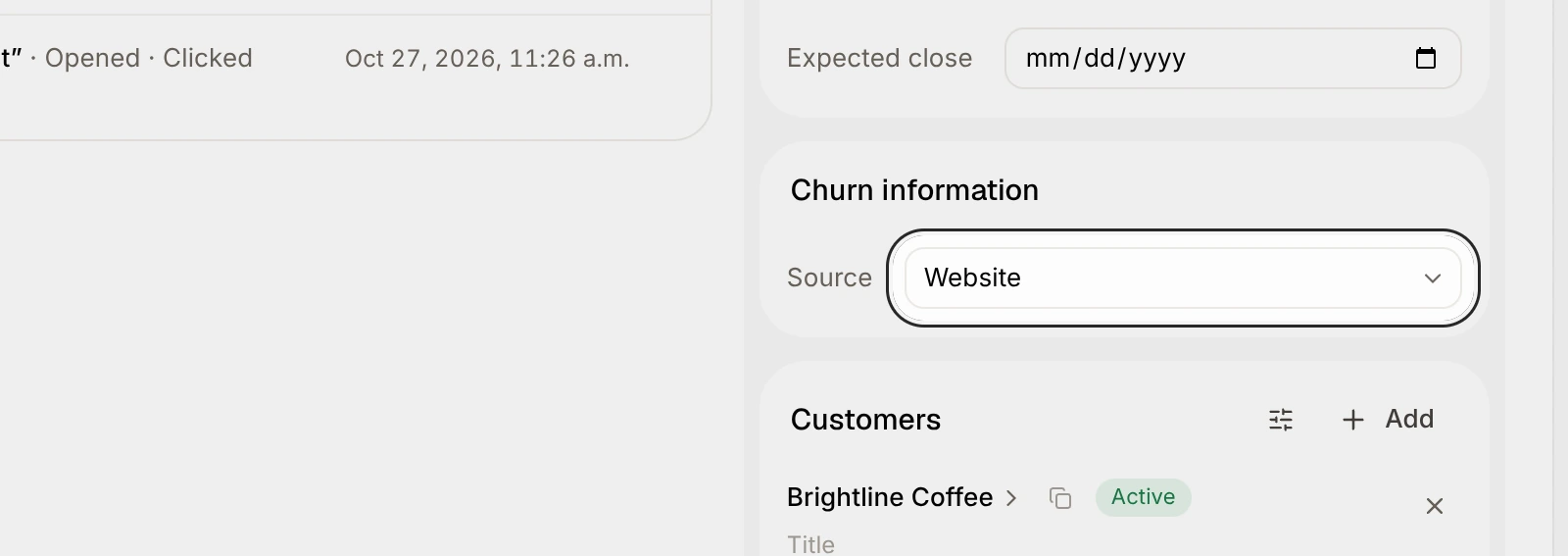
Ouvrez n'importe quel deal : la nouvelle carte s'y trouve avec ses champs, prête à être remplie.
Bon à savoir
Glissez une carte dans la liste Cards pour la déplacer sur la page de chaque deal.
Vous pouvez aussi renommer Details. Les collègues qui ont réorganisé Details à leur façon conservent leur version.
Les champs qui ne sont sur aucune carte s'affichent sous More details sur la page du deal.
Une page de deal peut contenir jusqu'à 20 cartes.
Seuls les membres de l'équipe qui peuvent modifier les deals peuvent changer la page de deal.
Ask Sam peut le faire pour vous : « Ajoutez une carte Closing information avec le propriétaire et la date de clôture ».