Comment changer le nom, la photo et le premier message de Nora?
Dans Réception, sous Nora sur votre site Web, entrez un nom et cliquez sur l'image pour ajouter une photo. Écrivez le Premier message que les visiteurs lisent.
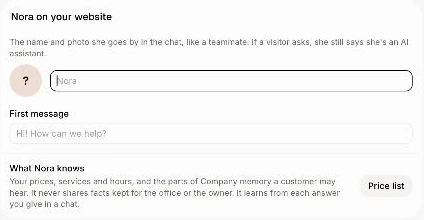
Dans Réception, sous Nora sur votre site Web, entrez son Nom et cliquez sur l'image ronde pour ajouter une photo. Écrivez ensuite le Premier message que les visiteurs lisent lorsqu'ils ouvrent le clavardage. Chaque modification s'enregistre automatiquement.
Aussi appelé : Nora, bot name, avatar, profile picture, greeting, welcome message, nom du bot, photo, message d'accueil, premier message
Nora est le robot d'assistance qui répond dans le clavardage de votre site Web. Donnez-lui le nom et la photo que vous souhaitez, comme pour un membre de votre équipe. Si un visiteur lui demande, elle précise tout de même qu'elle est une assistante IA.
Étape 1 : Ouvrir Réception
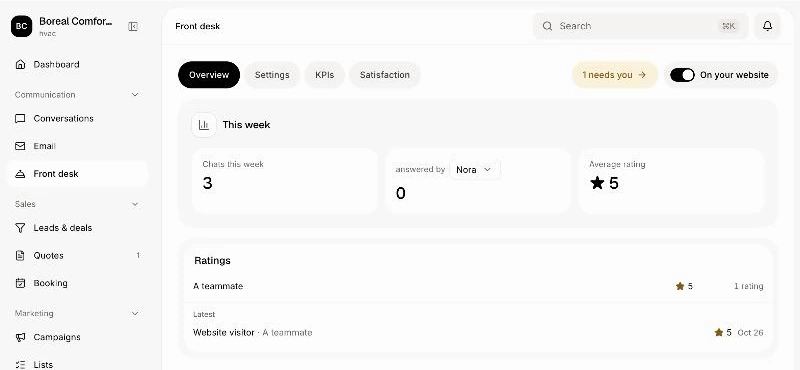
Dans votre CRM, cliquez sur Réception dans le menu.
Cliquez : Réception › Paramètres
Étape 2 : Lui donner un nom
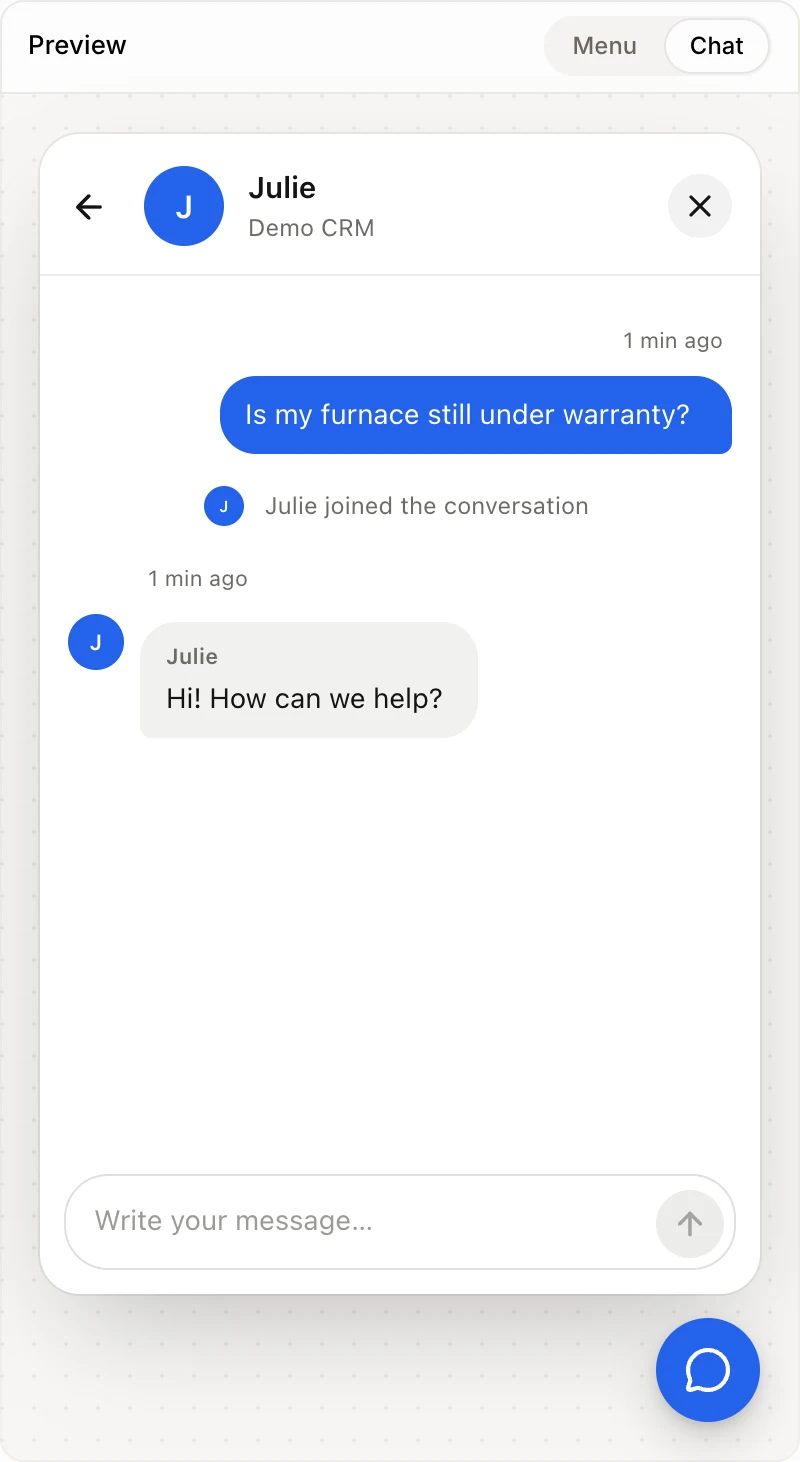
Sous Nora sur votre site Web, le Nom est d'abord « Nora ». Entrez-en un autre, comme « Julie ». Il s'enregistre dès que vous cliquez en dehors du champ. Si vous le videz, il revient à « Nora ». Les visiteurs voient son nom et sa photo en haut du clavardage et à côté de chacune de ses réponses.
Cliquez : Nora sur votre site Web › Nom
Étape 3 : Ajouter une photo
Tant que vous n'en ajoutez pas, le robot affiche Nora, une assistante dessinée qui salue de la main quand vous pointez dessus. Cliquez sur l'image ronde et choisissez une photo en format JPG, PNG ou WebP, de 5 Mo tout au plus. Pour la changer, cliquez à nouveau dessus. Pour la retirer, cliquez sur le petit x. Les autres images du clavardage (en haut, sur Parler à votre équipe et sur Articles d'aide) se modifient sous Ce que voient les visiteurs.
Cliquez : Nora sur votre site Web › l'image ronde
Étape 4 : Rédiger le premier message
Dans Premier message, écrivez ce que les visiteurs lisent en premier, comme « Bonjour! Comment pouvons-nous vous aider? » (200 caractères tout au plus). Il s'enregistre dès que vous cliquez en dehors du champ.
Cliquez : Réception › Paramètres › Premier message
Autres options
Questions fréquentes : sous Avant d'écrire, les visiteurs peuvent cliquer sur l'une d'elles avant d'écrire. Les 3 champs commencent avec des exemples (« Puis-je réserver une visite? », « Quels services offrez-vous? », « Combien cela coûte-t-il? ») : modifiez-les pour les adapter à votre entreprise, et voyez-les dans la section Clavardage de l'Aperçu. Tant que vous ne les modifiez pas, les visiteurs voient les exemples dans leur propre langue. Désactivez le commutateur pour n'en afficher aucune.
Exiger un courriel : après leur premier message, les visiteurs doivent laisser leur adresse courriel pour continuer à clavarder.
Vous pouvez aussi demander à Alori : « Renomme Nora en Julie et mets comme premier message 'Bonjour! Besoin d'un coup de main?' »
Si cela ne fonctionne pas
« Cette image est trop volumineuse (5 Mo tout au plus). » Choisissez une photo plus petite.
« Utilisez une image JPG, PNG ou WebP. » Enregistrez votre photo dans l'un de ces formats, puis réessayez.
Les champs sont grisés. Votre rôle ne vous permet pas de les modifier. Demandez au propriétaire.