Comment connecter Genius ERP?
Dans Connecteurs, clique sur Connecter sur Genius ERP et entre l'adresse de ton serveur et un client API. Alori lit Genius en direct, sans rien copier.
Clique sur Connecter sur Genius ERP dans Connecteurs, puis entre l'adresse de ton serveur Genius et l'identifiant et le secret d'un client API. Ton équipe trouve ensuite pièces, inventaire et soumissions en demandant à Alori. Alori lit Genius en direct, ne fait que lire et ne garde aucune copie de tes données.
Aussi appelé : Genius, Genius ERP, Genius Solutions, ERP, parts, pièces, inventaire, connecter Genius
Avant de commencer
Dans Genius, ajoute un client API pour Alori, sur un utilisateur Genius qui peut seulement lire. Garde son identifiant et son secret : tu les entres dans Alori. Ton serveur Genius doit accepter les appels d'Internet.
Étape 1 : Ouvre Genius ERP dans Connecteurs
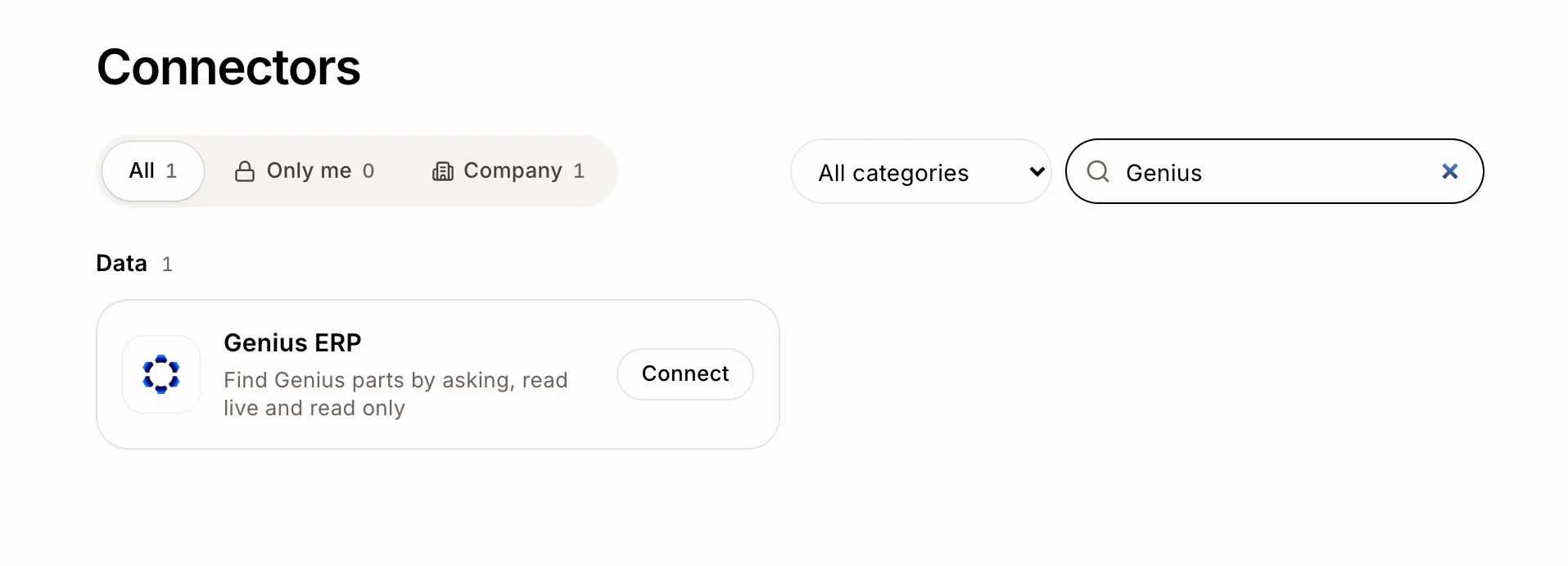
Dans le menu de gauche, clique sur Connecteurs. Tape Genius dans Rechercher (il est dans le groupe Données), puis clique sur Connecter sur Genius ERP.
Clique : Connecteurs › Rechercher › Genius ERP › Connecter
Étape 2 : Entre ton serveur et ton client API
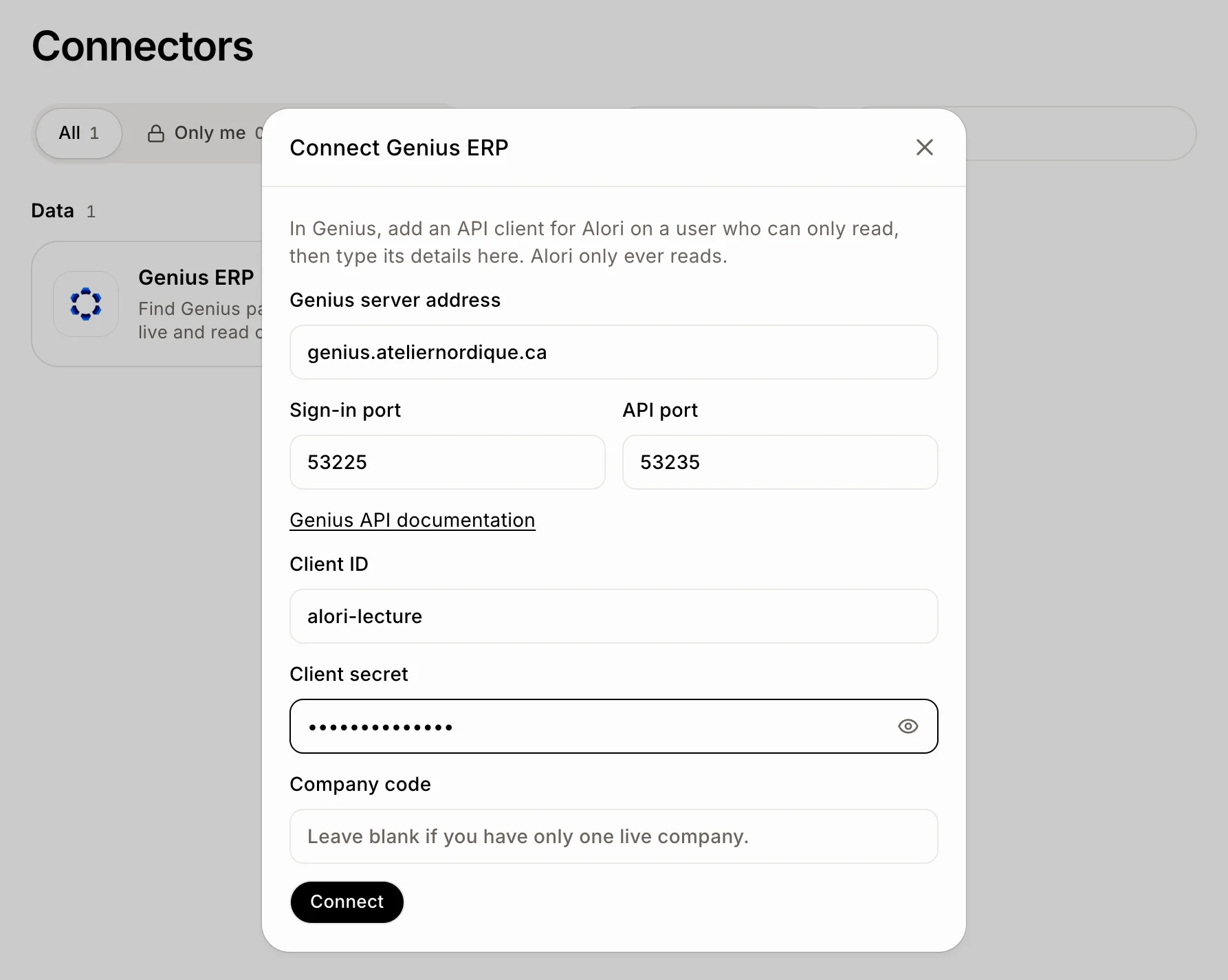
Remplis le formulaire :
Adresse du serveur Genius : le nom de ton serveur, comme genius.tacompagnie.com.
Port de connexion et Port de l'API : déjà remplis avec les ports habituels de Genius (53225 et 53235). Change-les seulement si ton serveur en utilise d'autres.
Identifiant du client et Secret du client : ceux du client API que tu as ajouté dans Genius.
Code de compagnie : laisse-le vide si tu n'as qu'une compagnie en production dans Genius.
Clique sur Connecter. Alori se connecte à Genius pour tout vérifier avant de l'enregistrer.
Clique : Adresse du serveur Genius › Identifiant du client › Secret du client › Connecter
Étape 3 : Demande une pièce
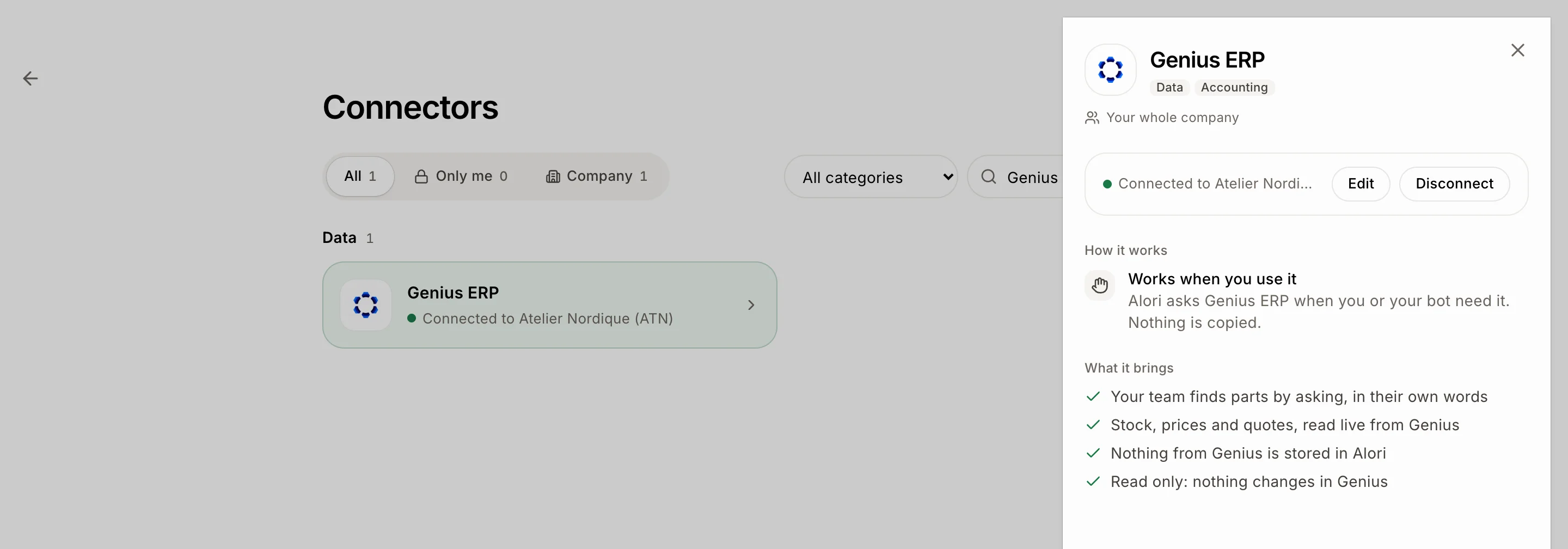
Genius ERP affiche maintenant Connecté à ta compagnie Genius. Demande n'importe quelle pièce dans Demander à Sam, ou allume John, ton gestionnaire d'inventaire, dans Robots. Chacun ne voit que ce que son rôle permet : les pièces et l'inventaire demandent Inventaire, les soumissions Genius demandent Soumissions, et les prix demandent Voir les prix et les montants dans son rôle.
Pour changer l'adresse, les ports, le client ou la compagnie plus tard, clique sur Genius ERP, puis sur Modifier. Laisse Secret du client vide pour garder celui qui est enregistré.
Clique : Connecteurs › Genius ERP › Modifier
Bon à savoir
Alori ne fait que lire Genius. Il ne peut rien y ajouter, modifier ni supprimer.
Rien de Genius n'est copié dans Alori. Chaque question lit Genius au moment où elle est posée. Alori garde seulement ce que ton équipe lui apprend : les réponses confirmées et les mots de ton atelier.
Si ça ne marche pas
« Genius a refusé l'identifiant ou le secret (invalid_client). » Recopie-les depuis Genius.
« Impossible de joindre ton serveur Genius. » Vérifie l'adresse et les ports, et que ton serveur accepte les appels d'Internet.
« Ce client API n'a pas le droit de lire (invalid_scope). » Dans Genius, donne au client API le scope public.
« Cet utilisateur voit plusieurs compagnies en production. » Entre le code de la compagnie à lire.
« Cet utilisateur n'a pas accès à cette compagnie. » Vérifie le code de compagnie.
« Genius a répondu par une erreur. » Réessaie dans une minute.