Comment connecter monday.com pour que mon robot fonctionne dans mes tableaux?
Cliquez sur Connecter sur monday.com dans Connecteurs et autorisez Alori. Demandez ensuite à votre robot de trouver, modifier, déplacer, commenter ou nettoyer des éléments dans vos tableaux Monday.
Écrit par Philippe Genois
Connectez monday.com une fois sur la page Connecteurs et autorisez Alori dans Monday. Votre robot peut ensuite intervenir dans vos tableaux Monday quand vous le demandez : trouver des éléments, les modifier, les déplacer, commenter, créer des tableaux et les nettoyer. Rien de Monday n'est copié dans votre CRM.
Aussi appelé : Monday, monday.com CRM, Monday boards, monday work management, tableaux Monday, brancher Monday
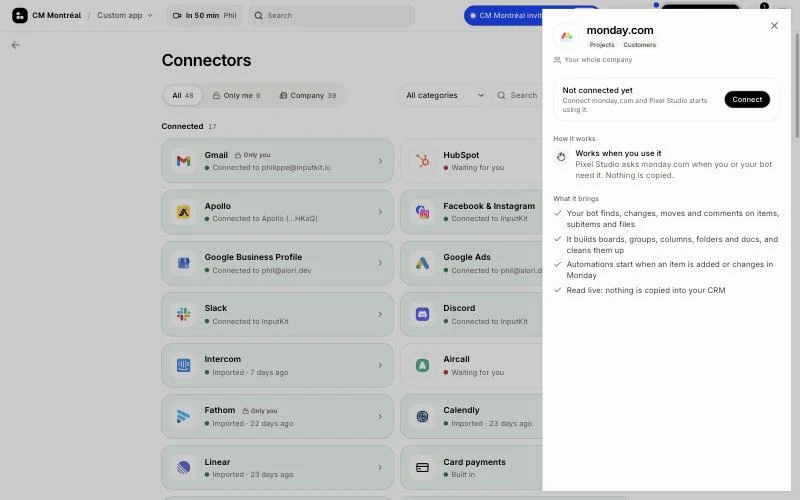
Étape 1 : Cliquez sur Connecter sur monday.com
Cliquez sur le menu grille en haut à droite, puis sur Connecteurs (dans l'application d'équipe, Connecteurs se trouve aussi au bas du menu de gauche). monday.com se trouve sous Projets : tapez « monday » dans Recherche si vous ne le voyez pas. Cliquez sur la fiche, puis sur Connecter. Une personne qui configure l'application (le propriétaire ou un administrateur) effectue la connexion, une seule fois pour toute l'entreprise.
Cliquez sur : Connecteurs › monday.com › Connecter
Étape 2 : Autorisez Alori dans Monday
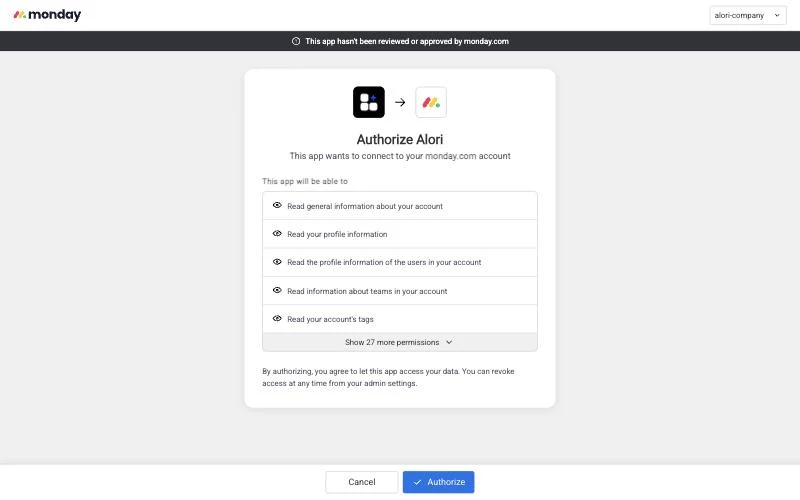
Monday s'ouvre. Si on vous le demande, connectez-vous et choisissez votre compte. Monday affiche la liste de ce qu'Alori pourra faire. Cliquez sur Authorize. De retour dans Alori, la fiche indique « Connecté à » et le nom de votre compte Monday.
Monday peut afficher « This app hasn't been reviewed or approved by monday.com » en haut. C'est normal : cliquez quand même sur Authorize.
Cliquez sur : Authorize
Étape 3 : Demandez à votre robot
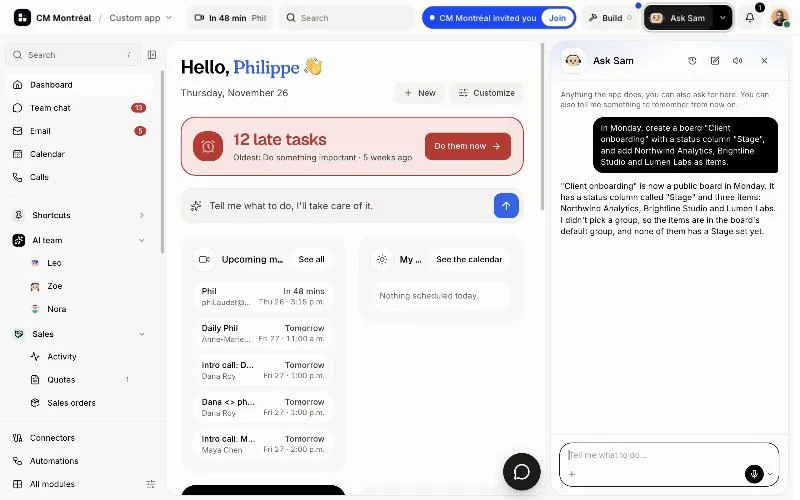
Ouvrez Demandez à Sam (ou n'importe lequel de vos robots) et dites ce que vous voulez faire dans Monday, dans vos propres mots. Par exemple :
« Qu'est-ce qui est bloqué dans le tableau Projets? »
« Crée un tableau Intégration client avec une colonne de statut Étape. »
« Déplace Acme à Terminé et ajoute un commentaire disant que le coup d'envoi est réservé. »
« Archive les éléments dans Prospects qui n'ont pas de courriel. »
Les modifications s'appliquent immédiatement dans Monday. Cliquez sur : Demandez à Sam › tapez votre demande › appuyez sur Entrée
Ce que votre robot peut faire dans Monday
Trouver : des tableaux, des éléments et leurs colonnes, des sous-éléments, des commentaires, votre équipe Monday, des espaces de travail, des dossiers, des documents et ce qui a changé sur un tableau, dans l'ensemble de vos tableaux. Il lit aussi les fichiers PDF, Word et texte joints aux éléments et aux commentaires.
Modifier : ajouter des éléments et des sous-éléments, modifier des colonnes, déplacer des éléments vers un autre groupe ou tableau, copier des éléments, commenter et répondre, ajouter un fichier à partir d'une adresse Web et envoyer une notification Monday.
Bâtir : créer, renommer, copier ou archiver des tableaux, des groupes, des colonnes, des espaces de travail, des dossiers et des documents, écrire dans un document et créer des étiquettes.
Partager : ajouter ou retirer des personnes et des équipes sur un tableau ou un espace de travail, en tant que membres ou propriétaires.
Nettoyer : archiver jusqu'à 100 éléments à la fois. Monday conserve les éléments archivés pendant 30 jours, ce qui vous permet de les y restaurer.
Supprimer définitivement : seulement lorsque vous demandez une suppression. Votre robot valide d'abord avec vous lorsqu'il y en a plusieurs.
Lancer des automatisations depuis Monday
Une automatisation peut démarrer lorsqu'un élément est ajouté, qu'une colonne change ou que quelqu'un commente un élément. Demandez par exemple à votre robot : « Quand un statut devient Terminé dans le tableau Projets, préviens-moi dans le clavardage d'équipe. » Monday informe ensuite Alori chaque fois que cela se produit, et votre automatisation s'exécute : un message dans le clavardage d'équipe, un message texte ou une tâche pour votre robot.
Bon à savoir
Votre robot utilise les accès de la personne qui a connecté Monday. Les commentaires et les modifications s'affichent sous son nom.
Les collègues dont le rôle permet de voir les tâches peuvent demander au robot de chercher dans Monday. La modification d'éléments nécessite un rôle permettant de modifier les tâches.
Pour arrêter, cliquez sur la fiche monday.com, puis sur Déconnecter.
Si cela ne fonctionne pas
monday.com affiche « Reconnexion requise » dans Connecteurs. Consultez Que faire lorsqu'un connecteur indique « Reconnexion requise »?
Le robot indique que Monday n'a pas encore autorisé une action. Votre connexion est plus ancienne que cette fonctionnalité. Cliquez sur la fiche monday.com, sur Déconnecter, puis de nouveau sur Connecter et cliquez sur Authorize.
Le robot indique « monday.com n'est pas connecté » lorsque vous configurez une automatisation. Connectez-le d'abord (Étape 1), puis refaites votre demande.
Le robot indique que la limite de Monday est atteinte. Monday autorise un nombre défini de requêtes par minute. Attendez une minute et réessayez.
Articles connexes
Cet article a-t-il répondu à votre question?