Comment demander aux clients de nous évaluer après une conversation?
Réception › Satisfaction envoie par courriel un sondage en un clic lorsque vous fermez une conversation, au moment de votre choix et avec vos propres mots.
Ouvrez Avis › Paramètres. Après la fermeture d'une conversation (10 minutes plus tard, ou au moment de votre choix), le client reçoit un texto ou un courriel lui demandant comment cela s'est passé, et un seul clic suffit pour répondre. On invite les clients satisfaits à laisser un avis Google. Les clients insatisfaits rouvrent la conversation, avec la mention A besoin de vous, et la personne qui l'a fermée reçoit une notification par cloche. Les sondages après un travail fonctionnent de la même manière : consultez Comment obtenir plus d'avis Google?.
Aussi appelé : CSAT, sondage de satisfaction de la clientèle, NPS, note, rétroaction, demande d'avis, sondage de satisfaction, évaluation, avis Google
Étape 1 : Ouvrir les paramètres
Dans votre CRM, cliquez sur Avis, puis sur Paramètres. L'option Demander un avis aux clients se trouve dans le haut, et Après la fermeture d'une conversation se trouve sous Quand demander. Les deux sont activées dès le départ.
Cliquez sur : Avis › Paramètres
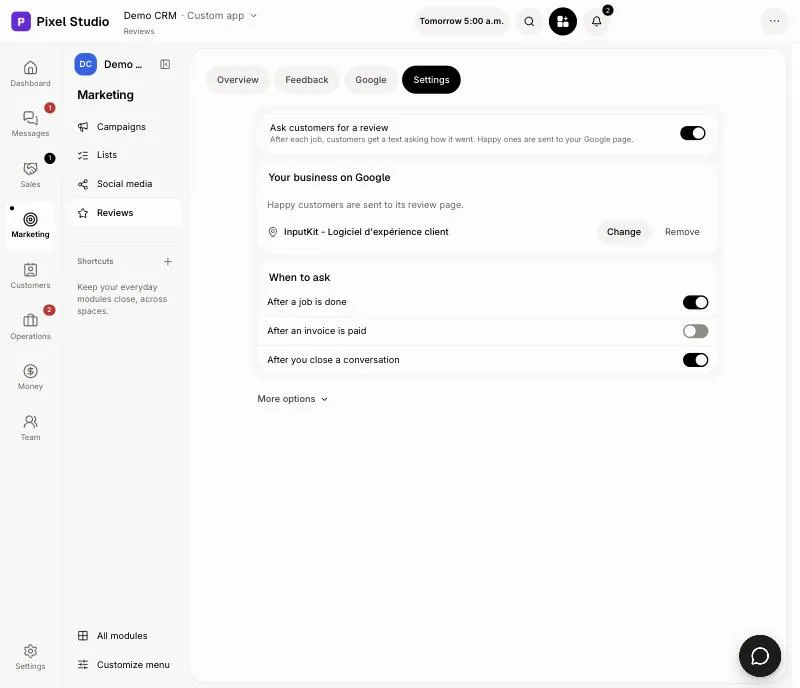
Étape 2 : Choisir le moment de l'envoi et les réponses
Cliquez sur Plus d'options. Sous Délai, dans Après une conversation, délai d'envoi, entrez un nombre et choisissez minutes, heures ou jours, jusqu'à 30 jours. 0 l'envoie immédiatement. Sous Le sondage, dans Réponses, choisissez 5 étoiles, 3 visages, 0 à 10 ou Pouces. Modifiez la Question si vous le désirez. Sous Délai, choisissez la fréquence à laquelle un même client peut être sollicité dans Demander au même client au maximum : Une fois par semaine, Une fois par mois ou Tous les 3 mois. Les clients satisfaits sont dirigés vers la fiche Google que vous avez sélectionnée sous Votre entreprise sur Google; collez Un autre lien d'avis (sous Autres choix) uniquement pour les rediriger ailleurs. Chaque modification est enregistrée automatiquement.
Cliquez sur : Avis › Paramètres › Plus d'options
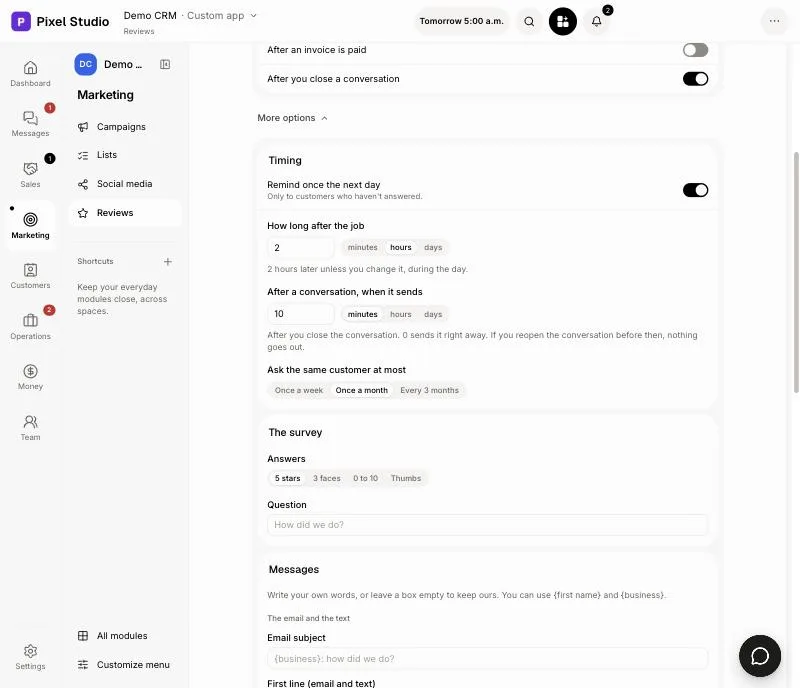
Étape 3 : Rédiger vos propres messages
Sous Messages, modifiez le texte que le client voit : l'Objet du courriel, la Première ligne (courriel et texto), la Ligne de remerciement, ce que lisent les clients satisfaits et insatisfaits, le Bouton d'avis et la boîte de commentaires. Chaque boîte affiche notre texte par défaut jusqu'à ce que vous écriviez le vôtre. Utilisez {first name} et {business} pour insérer le prénom du client et le nom de votre entreprise. Videz une boîte pour rétablir notre texte par défaut.
Cliquez sur : Avis › Paramètres › Plus d'options › Messages
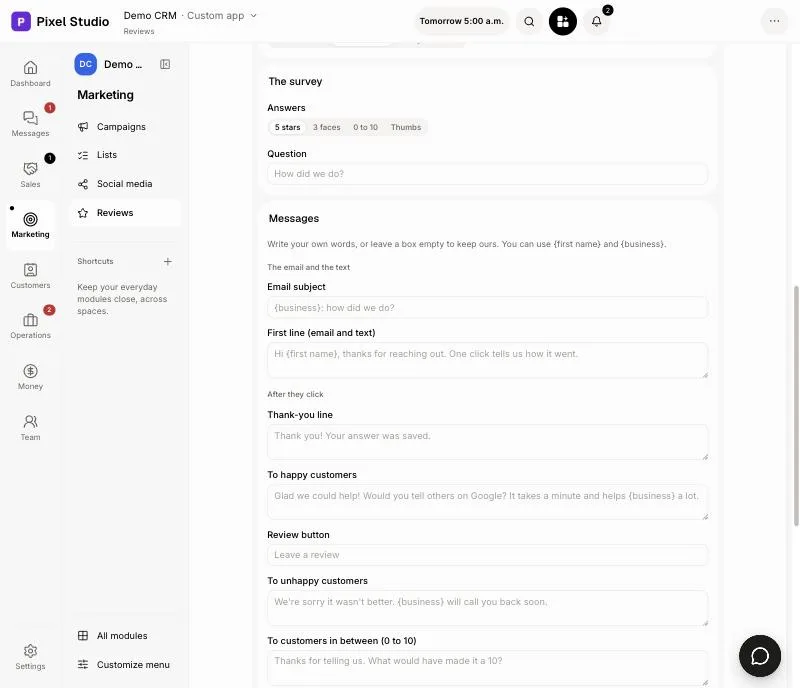
Étape 4 : Ce que voit votre client
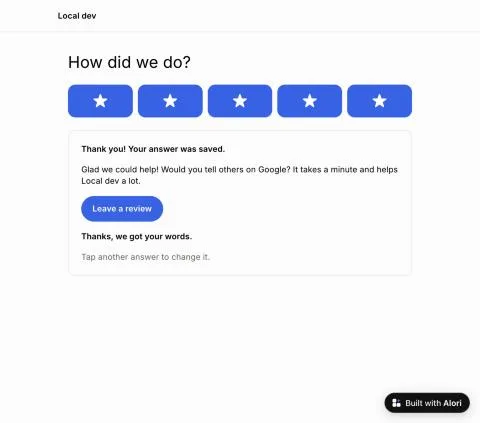
Le sondage affiche votre question et les réponses sur une seule ligne. Un clic ouvre une page de remerciement qui enregistre la réponse, et le client peut ajouter quelques mots. Avec 4 ou 5 étoiles, un sourire, 9 ou 10, ou un pouce levé, la page affiche Laisser un avis. Une note basse indique que vous allez le rappeler, et la conversation réapparaît, marquée A besoin de vous, avec sa réponse à l'intérieur, pour le collègue qui l'avait fermée.
Bon à savoir :
Les clavardages du site Web ne reçoivent pas le sondage : la bulle de clavardage demande elle-même des étoiles. Ces étoiles comptent également dans Avis › Commentaires, et 1 à 3 étoiles crée aussi une tâche Rappeler.
Aucun sondage n'est envoyé si le client n'a ni adresse courriel ni numéro de cellulaire, si vous rouvrez ou mettez la conversation en veille avant l'envoi, ou si personne dans votre équipe ne lui a écrit au cours des 30 derniers jours.
Vous pouvez également demander à Alori : « envoie le sondage de satisfaction 2 heures après que je ferme une conversation » ou « change le message d'insatisfaction pour : Danick vous appellera aujourd'hui ».
Si cela ne fonctionne pas
Les sondages sont envoyés une fois votre application publiée, afin que leurs liens aient une adresse. Publiez votre application, puis fermez à nouveau une conversation.
30 jours au maximum. Choisissez un délai plus court.
Ceci n'est pas une adresse Web. Copiez le lien complet, comme
https://g.page/r/…/review.Pour arrêter les sondages, désactivez Demander un avis aux clients, ou seulement Après la fermeture d'une conversation.