Comment enregistrer mes appels avec Alori Recorder pour Mac?
Installez Alori Recorder pour Mac et connectez-le une seule fois. Il enregistre automatiquement vos appels Zoom, Google Meet et Teams, et les sauvegarde dans Réunions avec des notes.
Installez Alori Recorder pour Mac et connectez-le une seule fois. Lorsqu'un appel Zoom, Google Meet ou Teams commence sur votre Mac, il s'enregistre tout seul. Raccrochez et l'appel arrive dans Réunions, associé au client, et Alori rédige sa transcription, son résumé et les prochaines étapes.
Aussi appelé : record Zoom, record Google Meet, record Teams, call recorder, Mac app, auto record, meeting notes, note taker, desktop widget, enregistrer un appel, enregistreur, enregistrer Zoom, enregistrer Teams, widget
Étape 1 : Installez-le
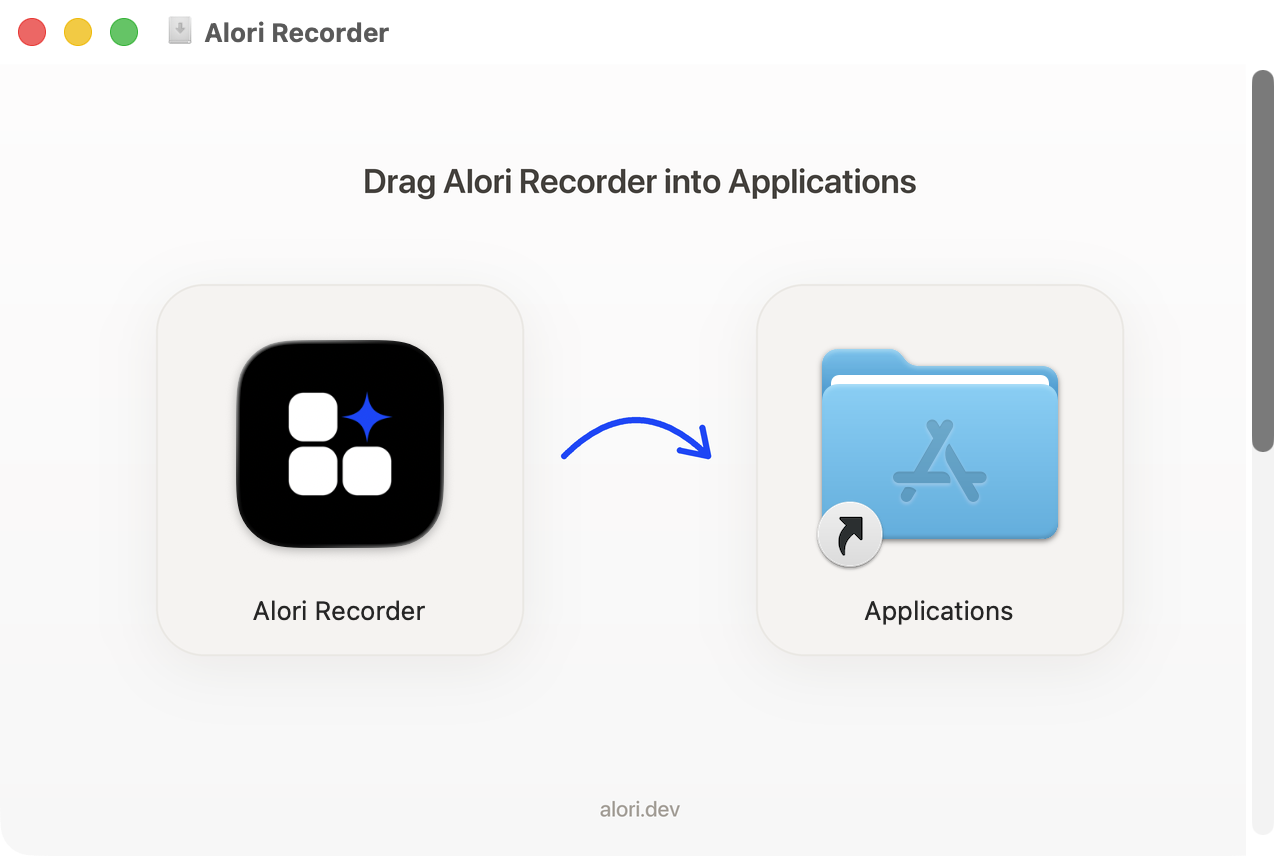
Téléchargez https://www.alori.dev/downloads/AloriRecorder.dmg. Ouvrez-le, glissez Alori Recorder dans Applications, puis ouvrez-le. Il nécessite macOS 15 ou une version ultérieure. Il se trouve dans la barre des menus, en haut de votre écran.
Cliquez : AloriRecorder.dmg › glisser vers Applications › ouvrir Alori Recorder
Étape 2 : Configurez-le
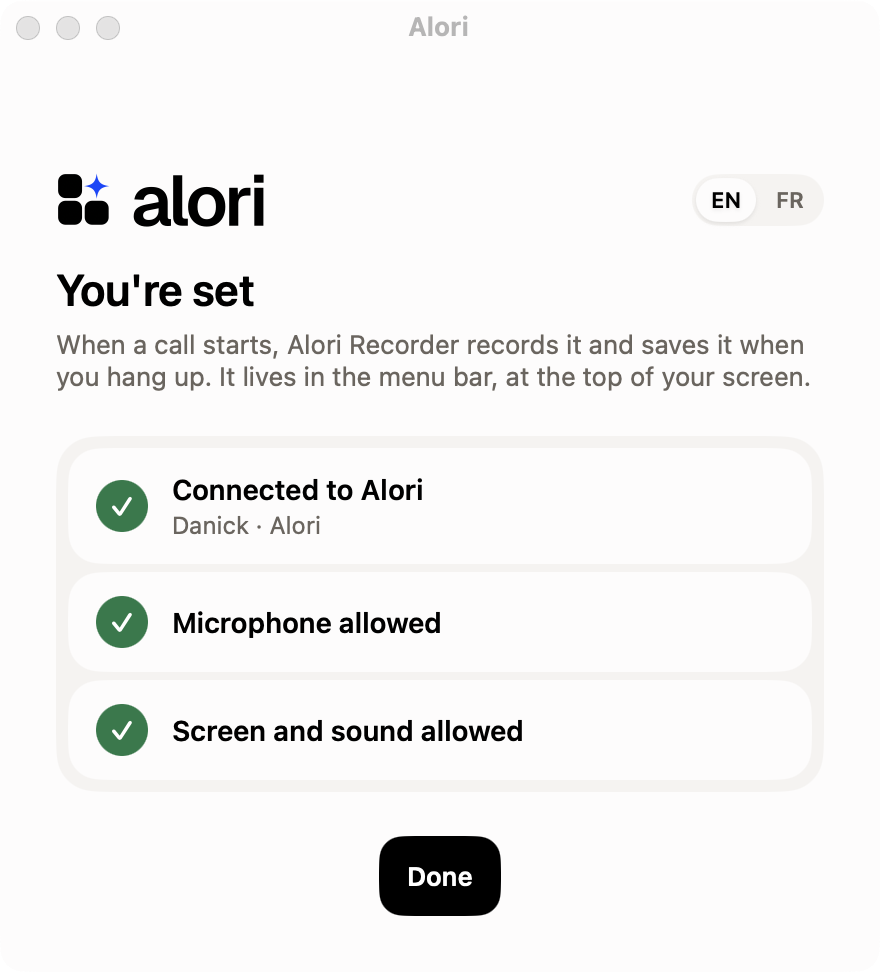
La fenêtre Record your calls into Alori comporte trois étapes :
Connect to Alori : cliquez sur Connect. Votre navigateur ouvre Alori : cliquez sur Allow.
Allow the microphone : cliquez sur Allow, afin que vos propos soient enregistrés.
Allow screen and sound recording : cliquez sur Allow. Dans les Réglages Système, activez Alori Recorder dans la liste, puis cliquez sur Reopen. Cliquez sur Allow lorsque macOS pose une dernière question.
Quand la mention You're set s'affiche, cliquez sur Done.
Cliquez : Connect › Allow › Allow › Allow › Reopen
Étape 3 : Rejoignez votre appel
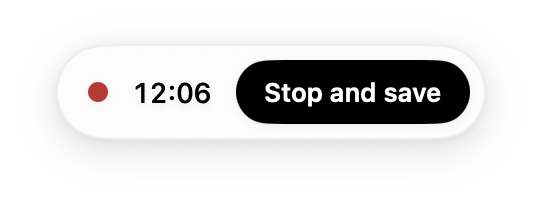
Rejoignez l'appel comme d'habitude : dans l'application Zoom ou Teams, ou dans n'importe quel navigateur (Google Meet, Zoom, Teams, Webex, Whereby). L'enregistrement commence automatiquement et une barre affiche Stop and save. S'il n'est pas certain qu'un appel a commencé, il demande Record this call? : cliquez sur Record. Vous pouvez aussi cliquer sur Record now dans la barre des menus.
Pendant que vous présentez votre écran, il enregistre l'écran que vous partagez, puis revient à l'appel lorsque vous arrêtez.
Étape 4 : Raccrochez
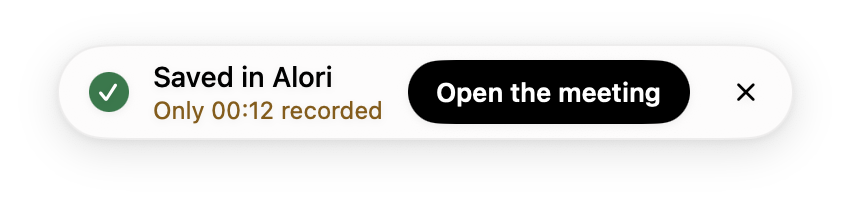
Quittez l'appel ou cliquez sur Stop and save. Le message Saved in Alori s'affiche, puis Open the meeting vous y mène directement. Il se trouve dans Réunions, associé au client si l'appel correspond à une réservation ou à un événement du calendrier. La transcription et le résumé arrivent en quelques minutes.
Cliquez : Stop and save › Open the meeting
Étape 5 : Ouvrez-le en tout temps
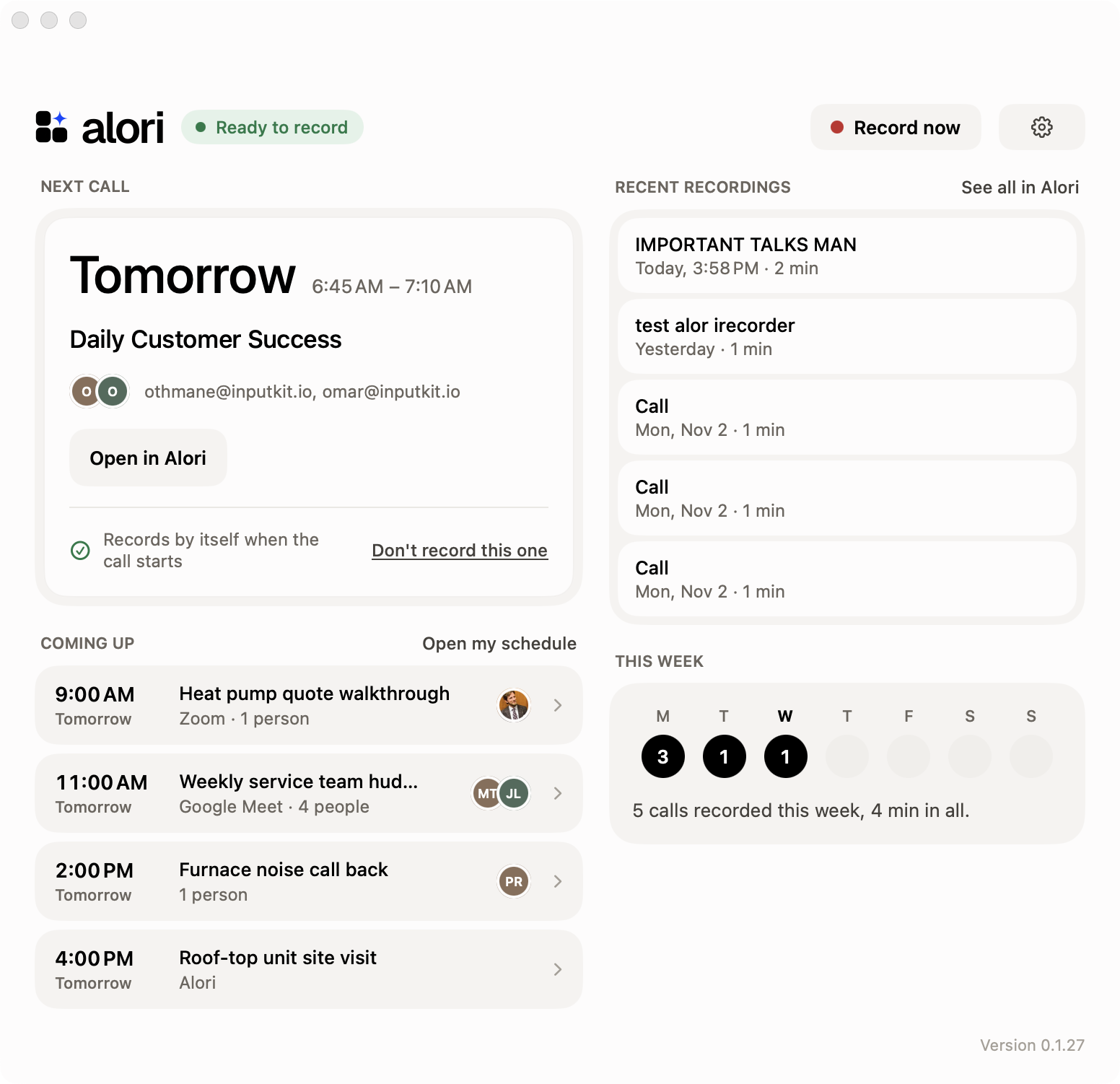
Cliquez sur Alori Recorder dans votre Dock, ou cliquez sur son icône dans la barre des menus › Open Alori Recorder. Vous voyez :
Next call : le temps restant avant qu'il commence, les participants, Join Google Meet (ou Zoom, Teams, l'appel Alori) et Open in Alori. Cliquez sur Don't record this one pour un appel que vous préférez ne pas enregistrer.
Coming up : vos prochaines réunions aujourd'hui et demain. Cliquez sur l'une d'elles pour l'ouvrir dans Alori.
Recent recordings : vos derniers appels, avec Notes ready et le nombre de prochaines étapes. Cliquez sur l'un d'eux pour l'ouvrir.
This week : le nombre d'appels enregistrés chaque jour.
Cliquez : Alori Recorder dans le Dock › Join Google Meet
Étape 6 : Placez-le sur votre bureau
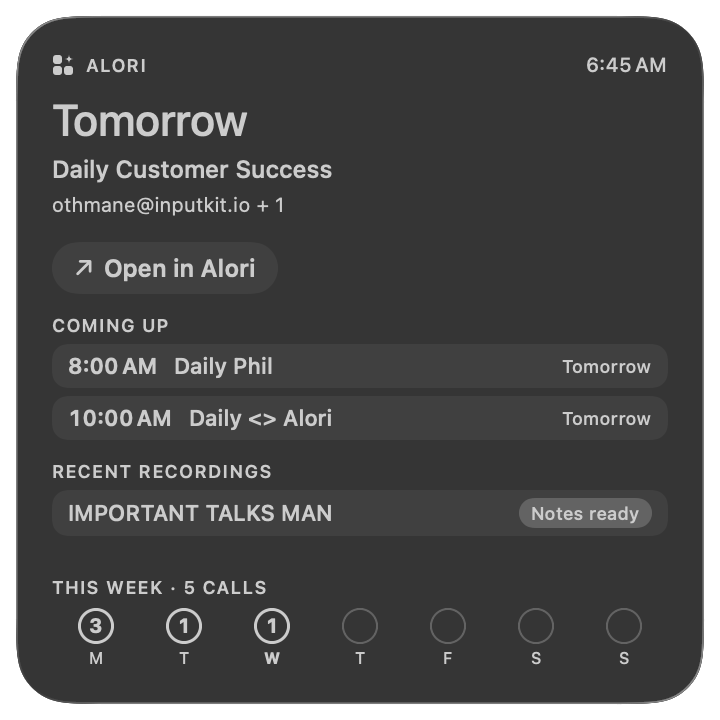
Faites un clic droit sur un espace vide de votre bureau › Modifier les widgets…, recherchez Alori, puis glissez Alori Recorder sur votre bureau dans la taille souhaitée et cliquez sur Terminé. Il affiche votre prochain appel avec Join, ce qui s'en vient, vos derniers enregistrements et votre semaine. Pendant qu'un appel s'enregistre, il affiche l'horloge et Stop and save.
Cliquez : clic droit sur le bureau › Modifier les widgets… › Alori Recorder › Terminé
Bon à savoir
Au départ, vous êtes la seule personne à voir vos enregistrements. Vous choisissez qui d'autre peut les voir.
Pas tous les appels? Dans la barre des menus, cliquez sur Settings… et désactivez Record calls automatically, puis utilisez Record now.
Désactivez Record the call's window pour ne conserver que le son.
La barre des menus affiche votre prochaine réunion, avec Join the meeting.
Votre barre des menus est pleine et l'icône est masquée? Ouvrez Alori Recorder depuis le Dock : il enregistre tout de même vos appels.
Changez la langue avec EN | FR dans Settings.
La transcription et les notes utilisent des crédits, et la vidéo est stockée, tout comme pour une réunion enregistrée. 8 heures au maximum.
Mauvais client ou aucun client associé? Modifiez-le sur la page de la réunion.
Si cela ne fonctionne pas
"No internet. It's kept on this Mac to save later." Vérifiez votre connexion Internet, puis cliquez dessus sous Not saved yet dans la barre des menus.
"The video didn't reach Alori. It's kept on this Mac." Cliquez sur Try again.
"Connect to Alori again to save this call." Cliquez sur Connect, puis sur Allow.
"Your app needs an update first: click Upgrade my app in Alori." Cliquez sur Upgrade my app dans Alori, puis sur Try again.
"Not enough credits to write this call's notes." Ajoutez des crédits, puis sauvegardez-le sous Not saved yet.
"Your email isn't on this app's team." Demandez à votre administrateur de vous ajouter avec votre courriel.
Configuration non terminée? Cliquez sur Finish setting up… dans la barre des menus.
Le widget n'apparaît pas dans Modifier les widgets? Ouvrez Alori Recorder une fois, puis vérifiez de nouveau.