Comment envoyer des émojis dans le clavardage d'une réunion vidéo?
Dans le clavardage de la réunion, cliquez sur le bonhomme sourire dans la zone de message, ou tapez deux-points et un nom comme :tada. Pointez un message pour y réagir.
Lors d'une réunion vidéo, ouvrez le clavardage et cliquez sur le bonhomme sourire dans la zone de message pour choisir un émoji, ou tapez deux-points et un nom, comme :tada. Pour réagir au message de quelqu'un, pointez-le et cliquez sur le bonhomme sourire avec un plus.
Aussi appelé : emoji, emoticon, smiley, reaction, react to a message, meeting chat, émoji, émoticône, réaction, réagir à un message, clavardage de la réunion
Étape 1 : Ouvrir le sélecteur d'émojis
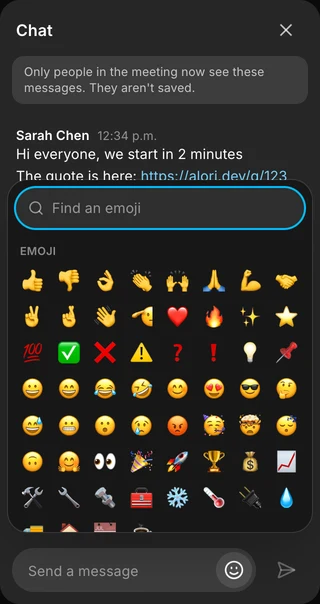
Dans la réunion, cliquez sur la bulle de clavardage au bas de l'écran (Chat with everyone). Dans la zone de message, cliquez sur le bonhomme sourire (Emoji). Vous verrez les derniers émojis que vous avez choisis sous Recent, suivis des émojis habituels. Cliquez sur l'un d'eux : il s'insère dans votre message là où se trouvait votre curseur.
Cliquez : Chat with everyone › Emoji
Étape 2 : Chercher un émoji
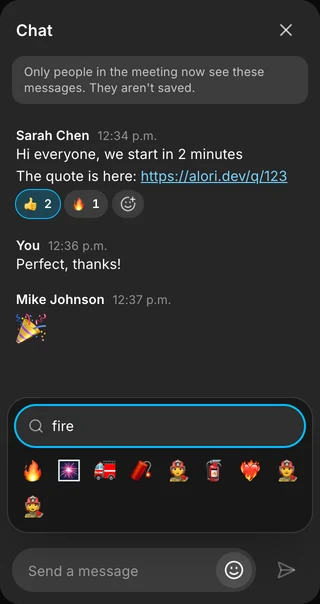
Tapez dans Find an emoji pour parcourir tous les émojis par leur nom en anglais : « fire », « heart », « thumbs ». Appuyez sur Entrée pour sélectionner le premier.
Étape 3 : Taper deux-points et un nom
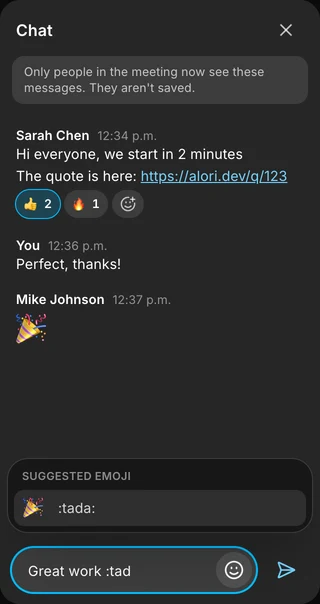
Dans la zone de message, tapez deux-points et au moins deux lettres, comme :tad. Les émojis correspondants s'affichent au-dessus de la zone sous Suggested emoji. Utilisez les flèches, puis Entrée ou Tabulation pour en choisir un, ou cliquez dessus. La touche Échap masque la liste. Un nom écrit au complet, comme :rocket:, s'envoie sous la forme 🚀.
Étape 4 : Réagir à un message
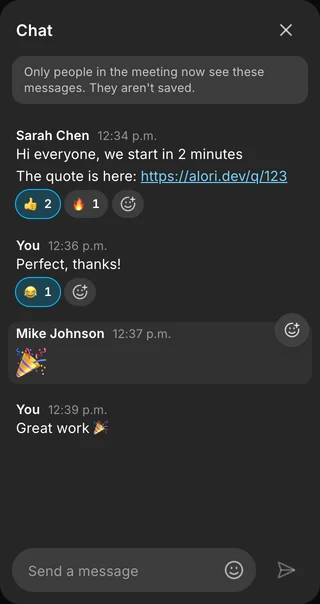
Pointez un message et cliquez sur le bonhomme sourire avec un plus (Add a reaction), puis choisissez un émoji. Il s'affiche sous le message avec le nombre de personnes qui l'ont sélectionné; le vôtre est encadré de bleu. Cliquez sur une réaction pour ajouter la vôtre ou la retirer, et sur le + situé après pour en ajouter une autre. Pointez une réaction pour voir qui l'a choisie. Sur un téléphone, le bonhomme sourire se trouve à la fin de chaque message.
Bon à savoir
Un message contenant seulement des émojis (jusqu'à 10) s'affiche en grand format, ce qui permet à un 🎉 rapide de bien ressortir.
Les réactions ne comptent pas comme de nouveaux messages et ne font aucun bruit.
Tout comme les messages, les réactions ne sont pas conservées : seules les personnes présentes dans la réunion au moment même les voient, et une personne qui se joint plus tard ne voit pas ce qui a précédé.
Un message peut comporter jusqu'à 20 réactions différentes.
Si ça ne fonctionne pas
La zone de message et le bonhomme sourire sont grisés. Vous êtes encore en train de vous connecter à la réunion. Attendez une seconde.
« :feu » ne trouve rien. Les noms des émojis sont en anglais : essayez :fire. Ou faites une recherche avec un mot dans Find an emoji.
« No emoji found ». Essayez un autre mot, ou un mot plus court.